
設定優先級 Permalink
優先級標籤能讓團隊清楚掌握哪些任務最需要優先處理。合理指派優先級,可以減少花在「下一步做什麼」上的時間,避免重要任務淹沒在冗長的清單中。在 Quire 中,您可以從主面板、資訊面板單獨設定優先級,也可以一次批量為多個任務設定。
設定優先級
從主面板
- 點擊主面板中的箭頭圖示。
-
或在選取任務時按鍵盤上的 !,再使用方向鍵選擇優先級層級。
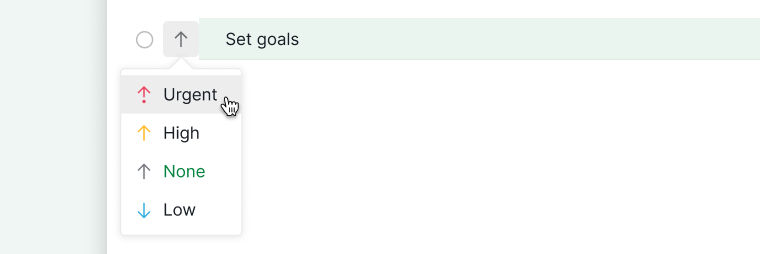

從資訊面板
- 在資訊面板中開啟任務。
-
點擊右側的箭頭圖示。
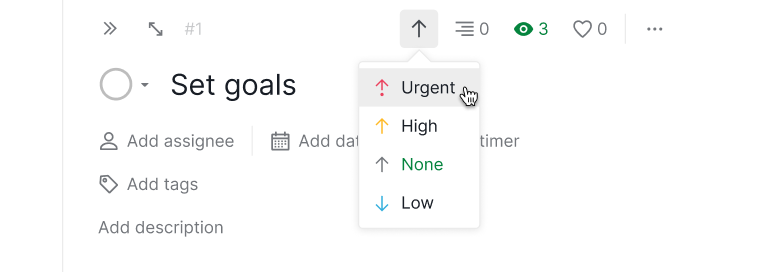

注意: 若任務的優先級設為無,主面板中的箭頭圖示只有在您將滑鼠懸停在該任務上時才會顯示。
批量更新
- 按住 Shift 並選取任務。
- 點擊底部選單列中的箭頭圖示。
-
選擇優先級層級。
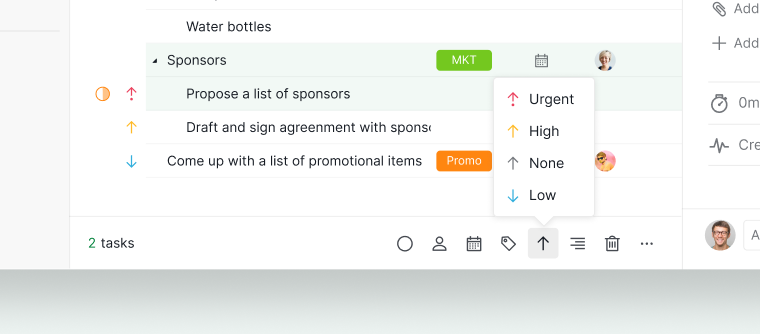

還需要批量更新負責人、日期或標籤?請參閱多選任務。
常見問題
Quire 中的任務優先級是什麼?
一種表明任務需要關注之緊迫程度的設定。可從主面板、資訊面板設定,或透過底部選單列批量設定。
Quire 中的優先級圖示是什麼?
主面板和資訊面板中的箭頭圖示。對於未設定優先級的任務,該圖示在主面板中只有懸停時才會顯示;在資訊面板中則始終可見。
Quire 中有哪些優先級層級?
提供多個層級。點擊箭頭圖示或按 ! 並使用方向鍵選擇層級。
在 Quire 中設定任務優先級的快捷鍵是什麼?
在選取任務時按 ! 開啟優先級選擇器,再使用方向鍵選擇層級,按 Enter 確認。
如何在 Quire 中一次更新多個任務的優先級?
按住 Shift 選取多個任務,再點擊底部選單列中的箭頭圖示。
如需更多協助,請聯繫我們。