
通知 Permalink
Quire 讓你隨時掌握重要動態,包括任務更新、留言、核准請求與截止日期,讓你不錯過任何要事。通知可以直接顯示在工作區中,或依據你的設定以電子郵件寄送。
通知的運作方式
通知管道
你可以在以下位置收到通知:


觸發條件
- 任務的開始日期或到期日期即將到來時
- 任務逾期時
- 當有人:
- 在你追蹤的專案中新增任務
- 在你追蹤的任務上留言
- 在你追蹤的聊天群組頻道中發佈訊息
- 將任務指派給你
注意:
- 若有人在你追蹤的任務上留言,或將任務指派給你,任務名稱旁會出現一個橘色圓點。
- 你可以右鍵點擊該任務,選擇標記為已讀或標記為未讀來管理此指示標記。
依角色區分
你收到的通知取決於你與任務或專案的關聯方式:
| 活動 | 專案成員 | 專案追蹤者 | 任務負責人 | 任務追蹤者 |
|---|---|---|---|---|
| 專案中的活動 | v | |||
| 指派給你的任務中的活動 | v | v | v | v |
| 指派給他人的任務中的活動 | v | v | ||
| 未指派任務中的活動 | v | v |
整理通知
展開面板
你可以展開通知面板以獲得更大的檢視空間。點擊面板右上角的展開圖示,或按下 G 再按 N。

切換範圍
你可以快速切換目前檢視的通知類型。
- 開啟通知面板。
- 點擊通知下拉選單。
- 選擇範圍,例如全部、未讀、已讀或核准。
提示: 在展開式通知面板中,範圍會以頂部的分頁標籤呈現,而非下拉選單。

篩選與分組
篩選與分組功能幫助你聚焦在需要關注的通知。
- 開啟通知面板。
- 點擊右上角的篩選或分組圖示。
- 套用所需的檢視設定。
提示: 在展開式通知面板中,篩選與分組選項位於分頁標籤下方的篩選列中。

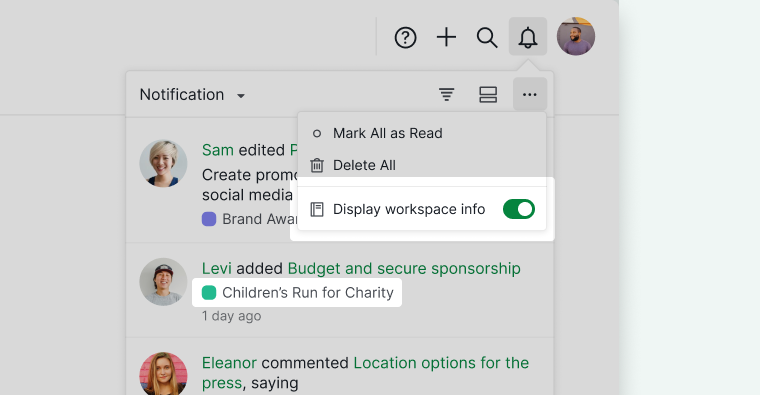
顯示專案名稱
當你管理多個專案時,顯示專案名稱有助於快速辨識來源。
- 開啟通知面板。
- 點擊更多選項圖示。
-
啟用顯示工作區資訊。

管理通知
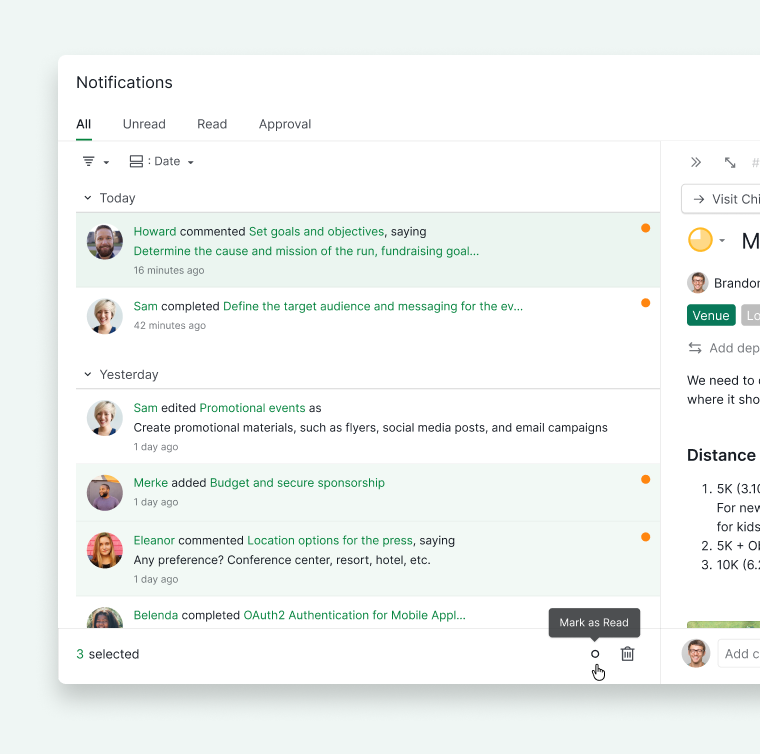
多選通知
在展開式通知面板中,你可以同時選取多則通知並一次處理。
- 按下 G 再按 N,或點擊展開圖示開啟展開式面板。
- 選取你想管理的通知。
-
使用底部選單列執行標記為已讀、標記為未讀或刪除。

標記為已讀
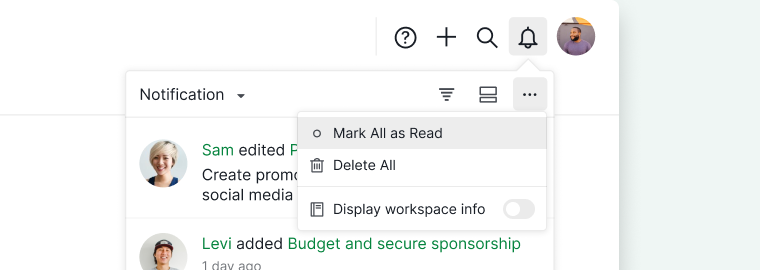
- 開啟通知面板。
- 點擊更多選項圖示。
-
選擇全部標記為已讀。

刪除通知
你可以逐一移除通知,或一次清除全部。
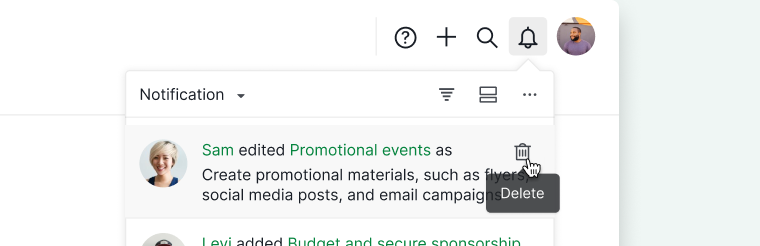
刪除單一通知:
- 點擊通知上的更多選項圖示。
-
選擇刪除。

刪除所有通知:
- 點擊通知面板中的更多選項圖示。
-
選擇全部刪除。
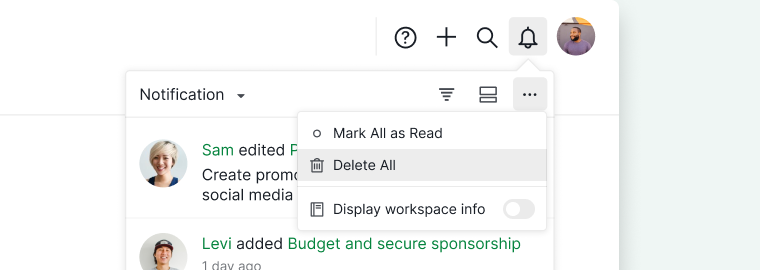

自訂通知
通知設定
你可以控制哪些活動會為你的帳號觸發通知。
- 前往專案設定。
- 選擇通知。
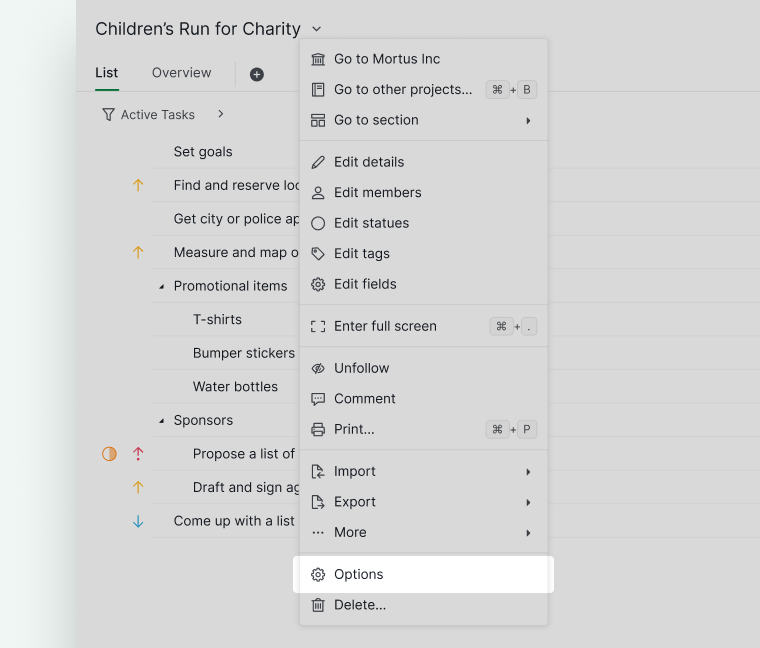
- 在通知我關於底下調整你的偏好設定。
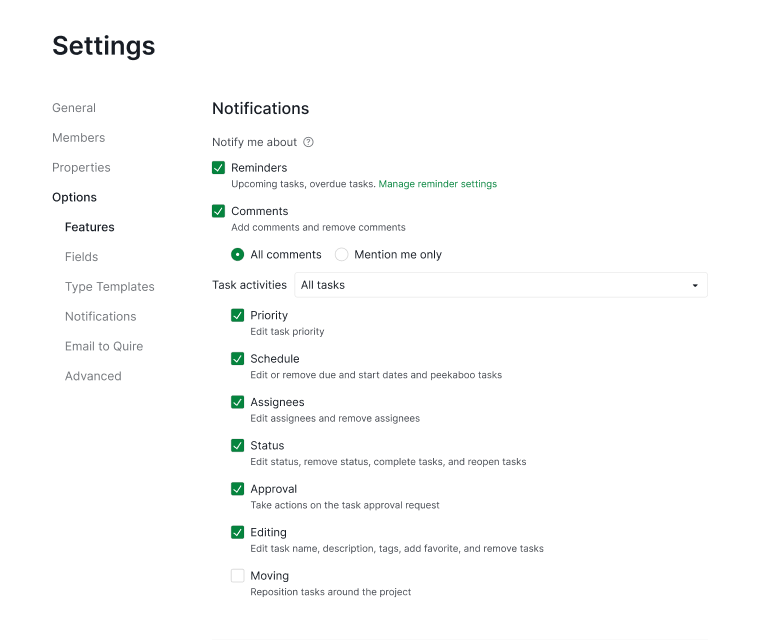


每個群組都可以個別開啟或關閉:
- 提醒涵蓋即將到來的任務與逾期任務。使用提醒設定可變更提醒時機。
- 留言涵蓋任務上的留言。選擇所有留言或僅提及我。
- 訊息涵蓋聊天群組頻道中的訊息。選擇所有訊息或僅提及我。
- 任務活動涵蓋任務的編輯,例如優先級、行程安排、負責人、狀態、核准、編輯和調整位置。從下拉選單中選擇套用對象,然後勾選你想接收通知的活動項目。
注意: 這些設定僅適用於你的帳號,不影響其他專案成員。
常見問題
我可以在 Quire 選擇只使用應用程式內通知還是電子郵件通知嗎?
通知會顯示在通知面板(鈴鐺圖示,右上角)以及電子郵件提醒中。你可以在通知設定中控制哪些管道保持開啟。
Quire 在什麼情況下會傳送通知?
當任務的開始日期或到期日期即將到來、任務逾期、有人在你追蹤的任務上留言、在你追蹤的聊天群組頻道中發佈訊息、將任務指派給你,或在你追蹤的專案中新增任務時,你都會收到通知。
在 Quire 更改通知設定會影響整個團隊嗎?
不會。通知偏好設定只適用於你的帳號,不影響其他專案成員。
如何在 Quire 篩選或分組通知?
開啟通知面板,點擊右上角的篩選或分組圖示。使用通知下拉選單在範圍之間切換:全部、未讀、已讀或核准。
如何在 Quire 將所有通知標記為已讀?
開啟通知面板,點擊更多選項圖示,然後選擇全部標記為已讀。
如何在 Quire 刪除通知?
若要刪除單一通知,點擊通知上的更多選項圖示,然後選擇刪除。若要全部刪除,點擊面板標題列中的更多選項圖示,然後選擇全部刪除。
如何在 Quire 一次管理多則通知?
在展開式通知面板中,選取多則通知後,使用底部選單列執行標記為已讀、標記為未讀或刪除。
如何在 Quire 將通知標記為未讀?
在展開式通知面板中,選取該通知,然後從底部選單列選擇標記為未讀。
如何在 Quire 通知中辨識某則通知屬於哪個專案?
開啟通知面板,點擊更多選項圖示,然後啟用顯示工作區資訊。
如何在 Quire 自訂哪些活動會觸發通知?
前往專案設定,選擇通知,然後調整提醒、留言、訊息與任務活動群組的設定。留言與訊息互相獨立,因此你可以關閉任務留言通知,同時仍保留聊天群組通知。這些設定只適用於你的帳號,不影響其他專案成員。
Quire 有開啟通知面板的鍵盤快捷鍵嗎?
按下 G 再按 N 可切換展開式通知面板。
Quire 會通知我未指派給我的任務嗎?
這取決於你的角色。「專案追蹤者」可收到所有專案活動的通知。「任務追蹤者」可收到他們追蹤的特定任務的通知。「專案成員」與「任務負責人」只會收到與他們直接相關的任務通知。