
專案概覽 Permalink
Quire 的專案概覽頁面讓你輕鬆追蹤專案進度、查看關鍵統計數據、監控活動紀錄,並透過留言或狀態更新與團隊保持同步。
前往專案頁面頂部的概覽標籤頁即可使用這些功能。

設置專案日期
- 點擊 Add date。
- 選擇專案的到期日期。
-
開啟 Set start date 以選擇開始日期。
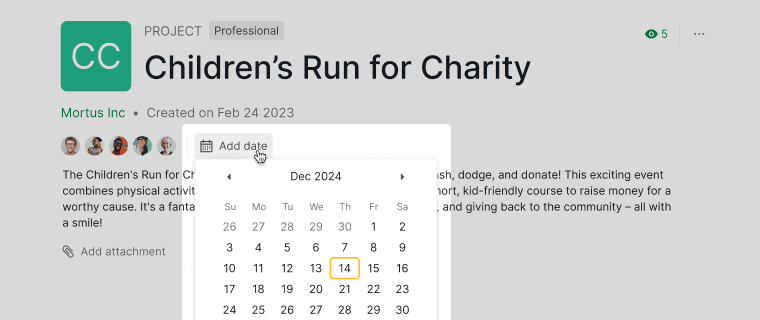

日期設置完成後,將會反映在專案的時間軸檢視模式中。

提示: 你可以在專案描述中嵌入公式,基於專案設定的日期進行進一步計算。例如,若要計算專案的總時長,可在專案或任務描述中嵌入如下公式:project.due - project.start。
追蹤專案進度
概覽標籤頁固定顯示四個小工具:
- 專案健康度:活躍、已完成、到期及逾期的任務數量,以及追蹤上述指標隨時間變化的趨勢圖表。
- 任務狀態分佈:按狀態細分所有任務的圓餅圖。
- 截止行事曆:展示到期日期在當月分布情況的日曆網格。
- 團隊成員動態:展示各成員隨時間任務活躍情況的熱力圖。

這四個小工具固定顯示在概覽標籤頁中,無法調整大小、重新排列或移除。如需使用可自訂的小工具組合,可為專案建立儀表板標籤頁。
查看專案活動紀錄
活動紀錄有助於追蹤所有專案成員所做的變更、更新與操作。
- 點擊資訊面板圖示開啟資訊面板。

-
在資訊面板中找到最近活動,查看專案中所有歷史操作記錄。
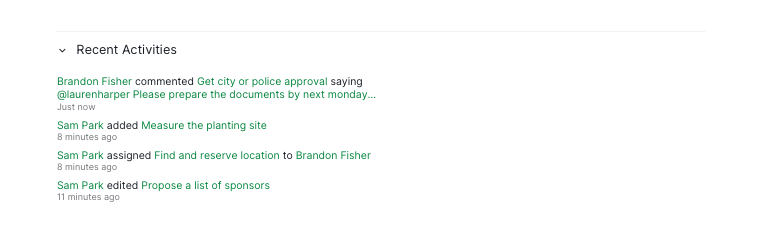


常見問題
如何在 Quire 中為專案設置開始日期和到期日期?
進入專案的概覽標籤頁,點擊 Add date,選擇到期日期,再開啟 Set start date 新增開始日期。這些日期會顯示在時間軸檢視模式中。
如何追蹤 Quire 專案的進度?
開啟概覽標籤頁,查看四個固定小工具:專案健康度、任務狀態分佈、截止行事曆和團隊成員動態。
能否自訂或重新排列 Quire 專案概覽標籤頁上的小工具?
不能。概覽標籤頁的四個小工具固定顯示,無法調整大小、重新排列或移除。如需使用可自訂的小工具組合,請改為建立儀表板標籤頁。
如何查看 Quire 專案的活動紀錄?
點擊概覽標籤頁,再點擊資訊面板圖示開啟資訊面板,找到最近活動,即可查看專案中所有歷史操作記錄。
如需更多協助,請聯繫我們。