
追蹤時間 Permalink
時間追蹤記錄團隊成員在各項任務上實際花費的時間,為管理者提供資料支援,幫助發現工作量失衡、優化未來預估,並使專案能夠按照行程安排推進。在 Quire 中,您可以使用計時器、番茄計時器或手動添加時間條目來追蹤時間,與 Quire 的其他專案檢視配合使用。專案經理可在時間報告和時間紀錄中查看相關結果。本頁介紹計時裝置與手動錄入方法。如需查看匯總資料,請參閱時間報告與時間紀錄。
時間追蹤功能僅在 Professional、Premium、Enterprise 方案中提供。更多資訊請參閱我們的定價頁面。
時間追蹤方式
Quire 提供兩種內建計時裝置及手動記錄方式:
- 計時器 – 記錄連續工作時間
- 番茄計時器 – 以 25 分鐘為單位追蹤專注時段
- 手動錄入 – 工作完成後補錄時間
管理者可在以下檢視中查看時間資料:

計時器
計時器自動記錄任務的總用時,每次開始和停止都會生成一條新的時間條目。
從工作區啟動
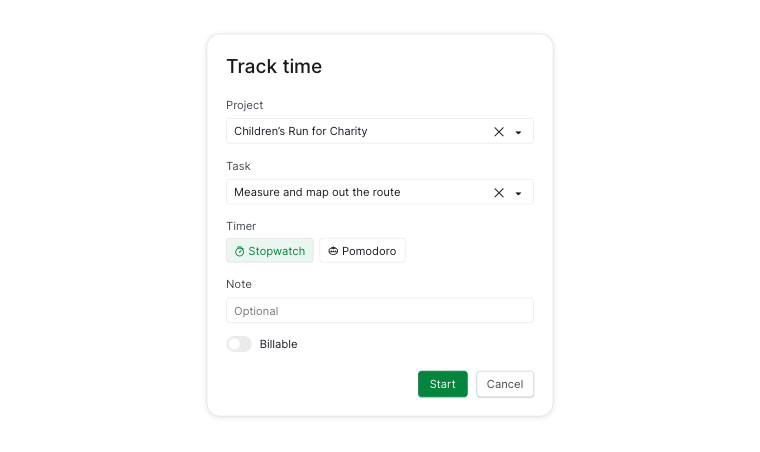
- 點擊右上角的 + 圖示。
- 選擇追蹤時間。

- 選擇一個任務。
- 選擇計時器。
- (選用)添加備注或將條目標記為計費。
- 點擊開始。


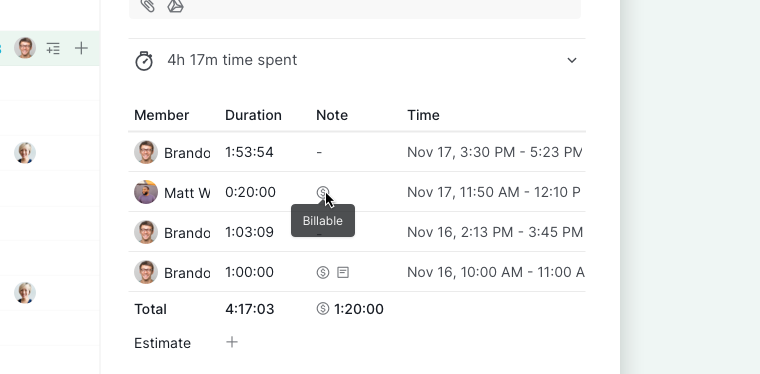
注意: 將條目標記為計費或添加備注後,時間條目旁及時間報告中將分別顯示美元符號或備注圖示,供您參考。將滑鼠懸停在圖示上可查看更多詳細資訊。

從任務啟動
- 按 Space 打開任務資訊面板。
- 點擊開始計時或按鍵盤上的 X。
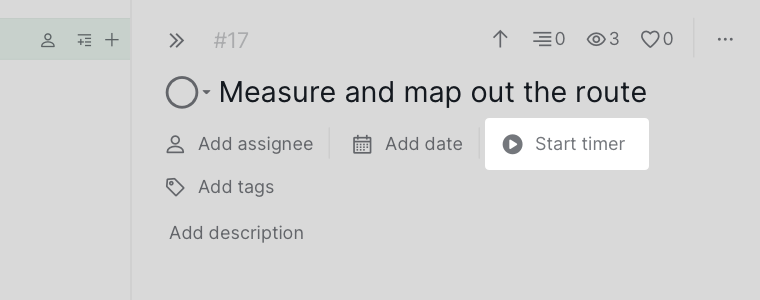
- 點擊開始。

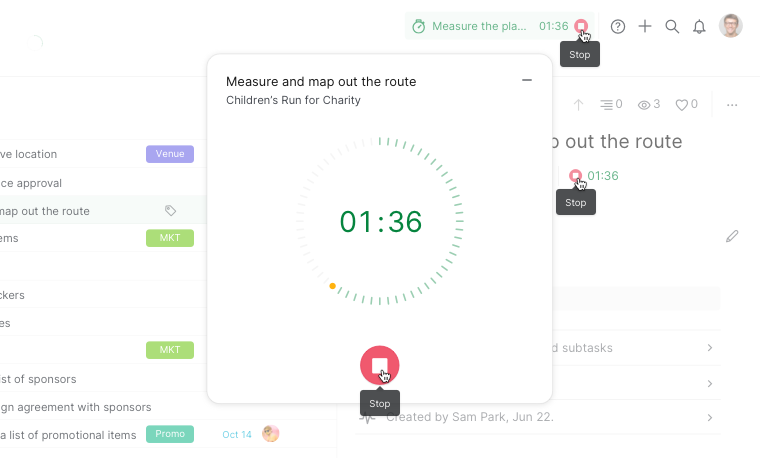
關閉計時器彈窗後,計時裝置將顯示在右上角,方便隨時存取。

注意: 若開始計時按鈕不可見,請從 + 新增或編輯欄位中啟用。
停止計時器
在以下位置點擊紅色停止按鈕:
- 計時器彈窗
- 右上角
-
任務資訊面板

番茄計時器
番茄計時器幫助您以專注間隔的方式工作:
- 25 分鐘工作時段
- 5 分鐘短休息
- 每完成四個時段後有一次較長休息
這種方法有助於提升專注力,防止疲勞。
從工作區啟動
- 點擊右上角的 + 圖示。
- 選擇追蹤時間。
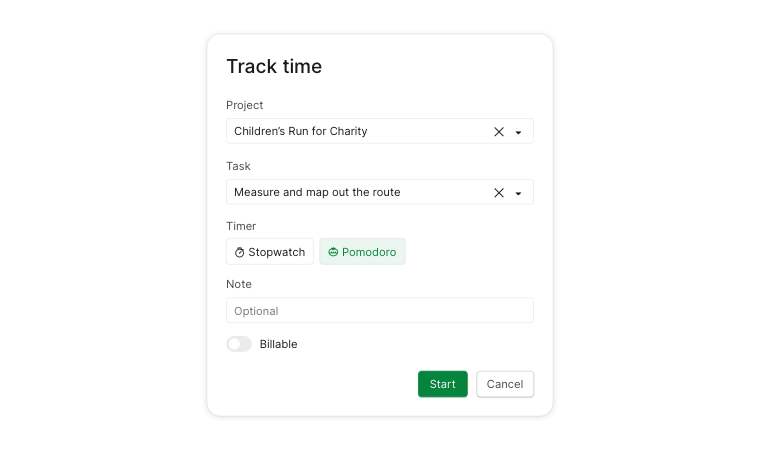
- 選擇一個任務。
- 選擇番茄計時器。
- (選用)添加備注或標記為計費。
- 點擊開始。

注意: 將條目標記為計費或添加備注後,時間條目旁及時間報告中將分別顯示美元符號或備注圖示,供您參考。將滑鼠懸停在圖示上可查看更多詳細資訊。
從任務啟動
- 按 Space 打開任務資訊面板。
- 點擊開始計時或按鍵盤上的 X。
- 點擊開始。
關閉番茄計時器彈窗後,計時裝置將顯示在右上角,方便隨時存取。

注意: 若開始計時按鈕不可見,請從 + 新增或編輯欄位中啟用。
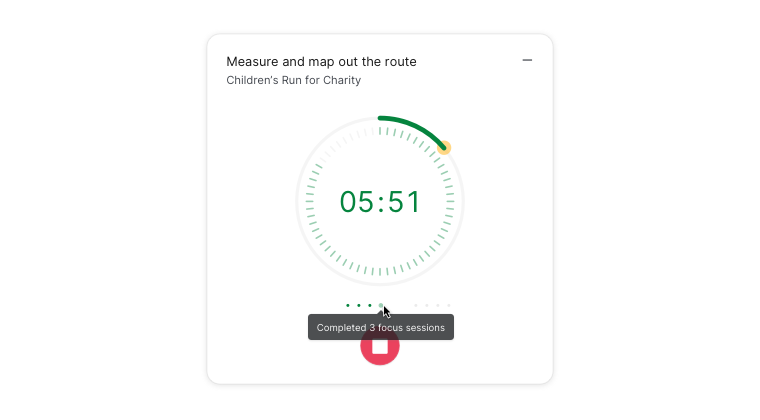
時段
- 每完成一個 25 分鐘時段後顯示一個點
-
四個點表示需要進行一次長休息

停止計時器
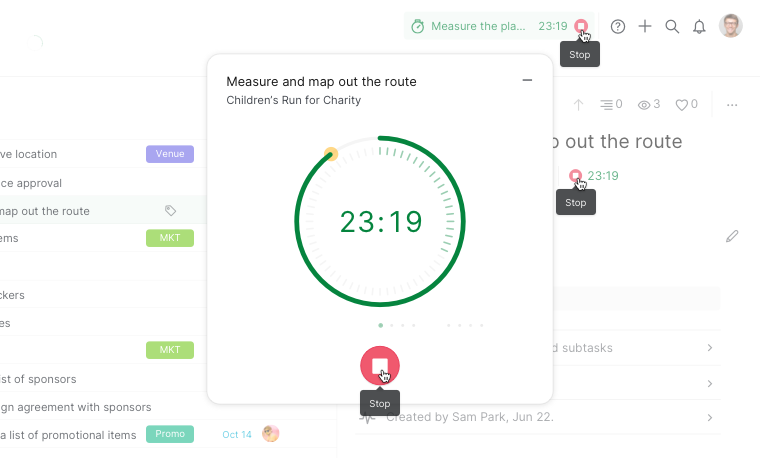
在以下位置點擊紅色停止按鈕:
- 計時器彈窗
- 右上角
-
任務資訊面板

切換計時裝置
在計時裝置運行期間,點擊計時器時鐘圖示即可在計時器與番茄計時器之間切換,無需停止計時。
正在追蹤時間的成員名稱將顯示在主面板任務名稱旁邊。

手動添加時間條目
如果忘記啟動計時器,可透過手動方式補錄時間。
- 打開任務資訊面板。
- 展開時間追蹤區段。
- 點擊新增條目。
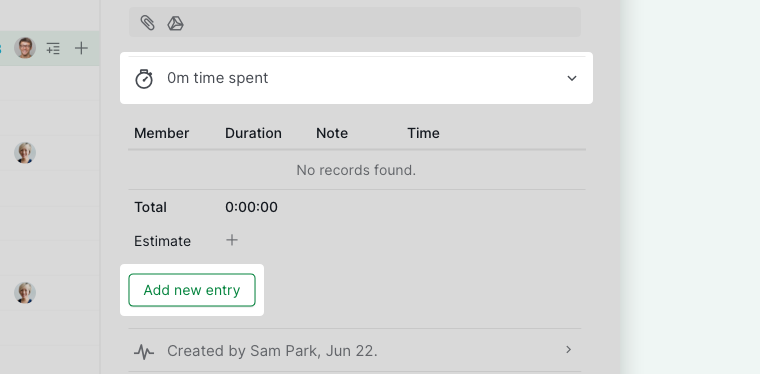
- 填寫時間詳情。
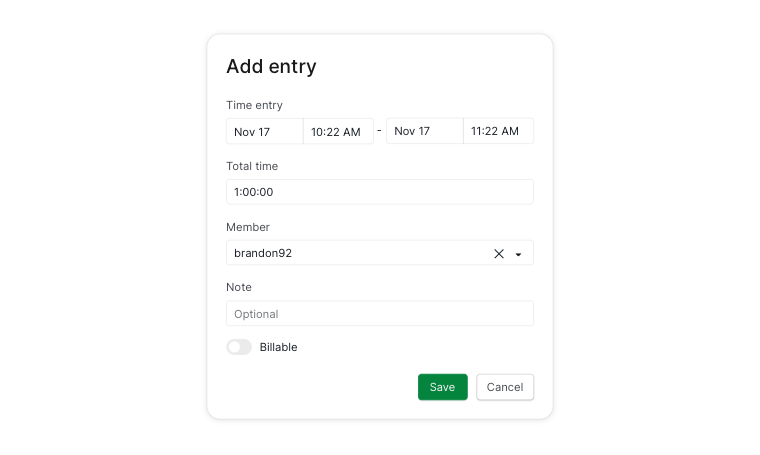


提示: 使用 Tab 和 Shift + Tab 可在欄位間快速切換。
查看與管理時間條目
可在以下位置查看時間條目:
- 直接在任務的時間追蹤區段中查看
-
在時間報告或時間紀錄檢視中查看
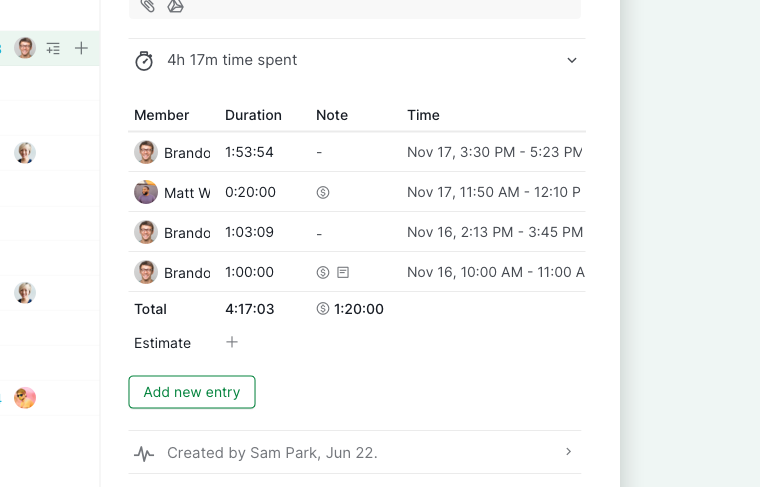

提示: 您可以設定在追蹤任務時間時不顯示秒數。前往專案設定 > 日期與時間,取消勾選設定時間追蹤時始終顯示秒數選項。
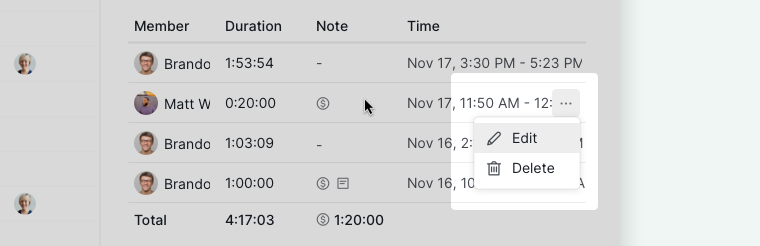
編輯或刪除
- 將滑鼠懸停在時間條目上。
- 點擊更多選項圖示。
-
選擇編輯或刪除。

進階模式
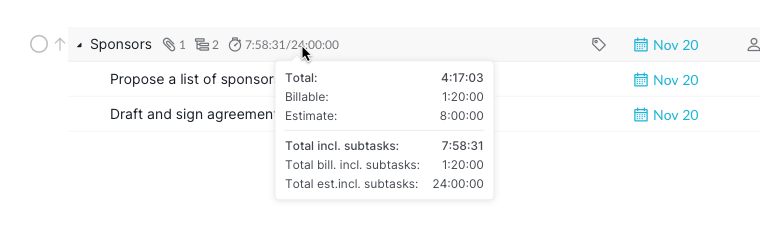
進階模式顯示:
- 總用時(含子任務)
- 計費標記
-
預估時間(如已設定)
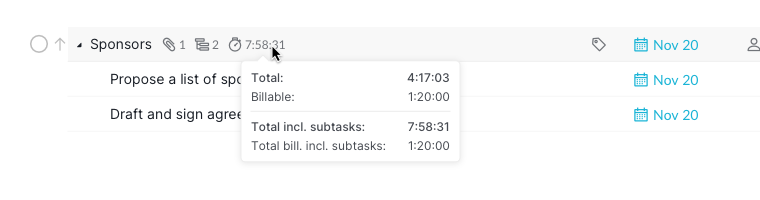

提示: 按 I(或 Mac 上的 ⌥)可開啟或關閉進階模式。
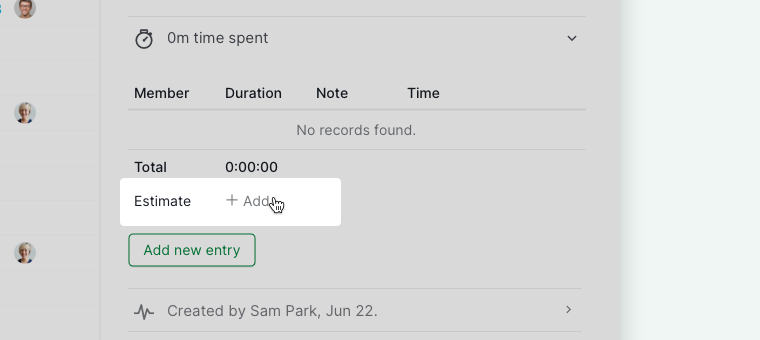
添加與管理預估時間
- 打開任務資訊面板。
- 展開時間追蹤。
- 點擊總用時下方的 + 新增。

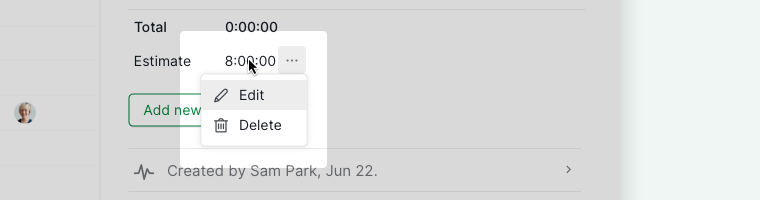
編輯或移除
- 將滑鼠懸停在任務時間追蹤區段中的預估時間上。
- 點擊更多選項圖示。
- 從選單中選擇編輯或刪除。

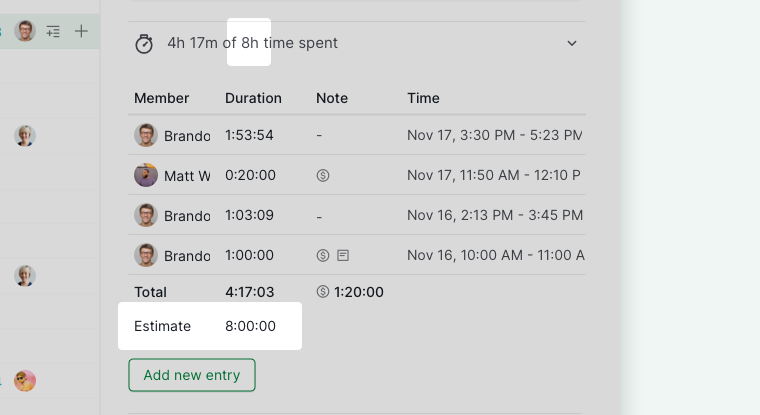
添加後,預估時間將顯示在:
- 時間追蹤區段標題列
- 進階模式中任務名稱旁邊


提示: 按 I(或 Mac 上的 ⌥)可開啟或關閉進階模式。
常見問題
什麼是任務時間追蹤?團隊為什麼要使用它?
任務時間追蹤記錄團隊成員實際花在各項工作上的時間。這些資料幫助管理者在工作量失衡成為問題之前及早發現,為未來專案制定更切實際的預估,並讓利益相關方清楚了解資源投入的方向。追蹤時間還能讓團隊找出那些持續超出預期時長的任務,從而隨著時間推移制定更精準的計畫。在 Quire 中,可以使用計時器記錄連續工作時間、使用番茄計時器進行專注時段計時,或手動輸入時間。專案經理可在時間報告與時間紀錄中查看結果。
Quire 中的計時器與番茄計時器有什麼區別?
計時器記錄連續工作時間,每次開始和停止都會生成一條新的時間條目。番茄計時器以 25 分鐘為一個專注時段,搭配 5 分鐘短休息,每完成四個時段後有一次較長的休息。
如何在 Quire 中為任務追蹤時間?
點擊右上角的 + 圖示,選擇追蹤時間,選擇一個任務,選取計時器或番茄計時器,然後點擊開始。您也可以打開任務資訊面板,點擊開始計時或按 X。
如何在 Quire 中停止計時裝置?
從計時裝置彈窗、右上角小工具或任務資訊面板中點擊紅色停止按鈕即可。
如何在 Quire 中手動添加時間條目?
打開任務資訊面板,展開時間追蹤區段,然後點擊新增條目。使用 Tab 和 Shift+Tab 可在欄位間快速切換。
如何在 Quire 中編輯或刪除時間條目?
在任務的時間追蹤區段中,將滑鼠懸停在條目上,點擊更多選項圖示,然後選擇編輯或刪除。
如何在 Quire 中將時間條目標記為計費?
在啟動計時器或添加手動條目時,勾選對話框中的計費選項。條目旁及時間報告中將出現一個美元符號圖示,方便查閱。
如何在 Quire 中為任務添加預估時間?
打開任務資訊面板,展開時間追蹤,然後點擊總用時下方的 + 新增。設定完成後,預估時間將顯示在時間追蹤標題列以及進階模式中任務名稱旁邊。
在 Quire 中,哪裡可以查看包含子任務在內的總用時?
開啟進階模式(按 I,或 Mac 上按 ⌥)即可在每個任務旁看到包含子任務在內的總用時、計費標記以及預估時間。