
Quire 时间追踪视图 Permalink
时间追踪记录团队成员在各项任务上实际花费的时间,为管理者提供数据支持,帮助发现工作量失衡、优化未来预估,并使项目能够按照行程安排推进。在 Quire 中,您可以使用计时器、番茄计时器或手动添加时间条目来追踪时间,与 Quire 的其他项目视图配合使用。项目经理可在时间报告和时间纪录中查看相关结果。本页介绍计时设备与手动录入方法。如需查看汇总数据,请参阅时间报告与时间纪录。
时间追踪功能仅在 Professional、Premium、Enterprise 方案中可用。更多信息请参阅我们的定价页面。
时间追踪方式
Quire 提供两种内置计时器及手动记录方式:
- 计时器 – 记录连续工作时间
- 番茄计时器 – 以 25 分钟为单位追踪专注时段
- 手动录入 – 工作完成后补录时间
管理者可在以下视图中查看时间数据:

计时器
计时器自动记录任务的总用时,每次开始和停止都会生成一条新的时间条目。
从工作区启动
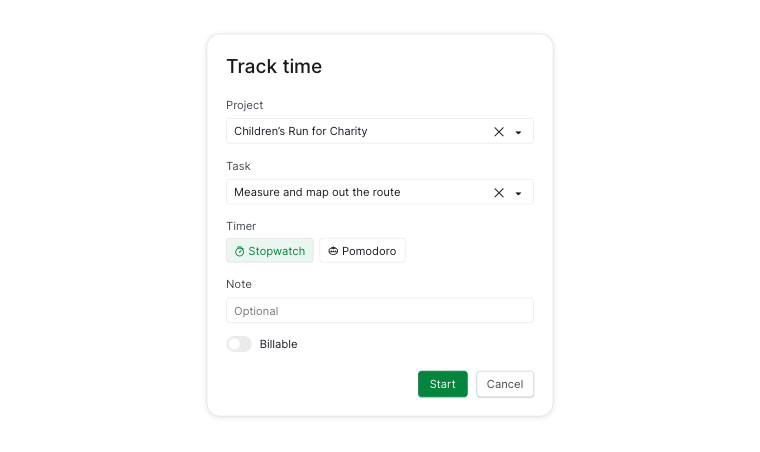
- 点击右上角的 + 图标。
- 选择追踪时间。

- 选择一个任务。
- 选择计时器。
- (可选)添加备注或将条目标记为计费。
- 点击开始。


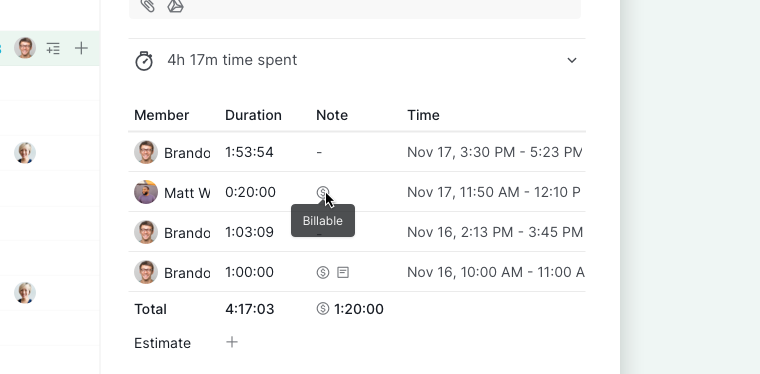
注意: 将条目标记为计费或添加备注后,时间条目旁及时间报告中将分别显示美元符号或备注图标,供您参考。将鼠标悬停在图标上可查看更多详细信息。

从任务启动
- 按 Space 打开任务信息面板。
- 点击开始计时或按键盘上的 X。
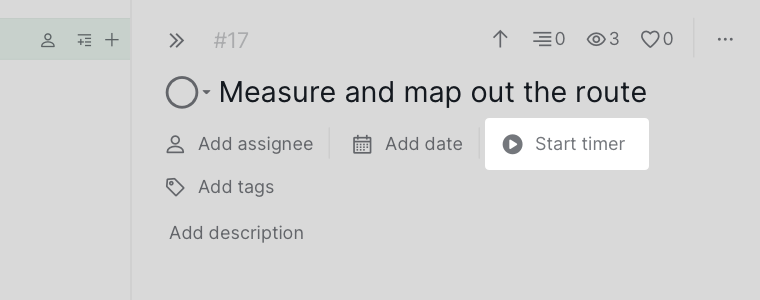
- 点击开始。

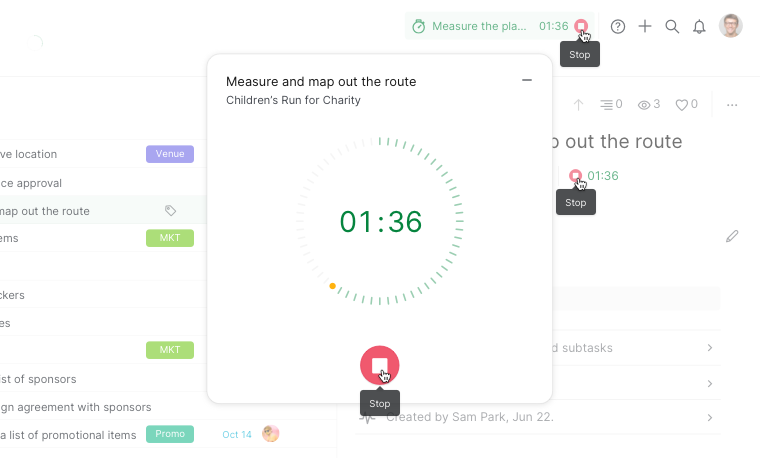
关闭计时器弹窗后,计时设备将显示在右上角,方便随时访问。

注意: 若开始计时按钮不可见,请从 + 添加或编辑字段 中启用。
停止计时器
在以下位置点击红色停止按钮:
- 计时器弹窗
- 右上角
-
任务信息面板

番茄计时器
番茄计时器帮助您以专注间隔的方式工作:
- 25 分钟工作时段
- 5 分钟短休息
- 每完成四个时段后有一次较长休息
这种方法有助于提升专注力,防止疲劳。
从工作区启动
- 点击右上角的 + 图标。
- 选择追踪时间。
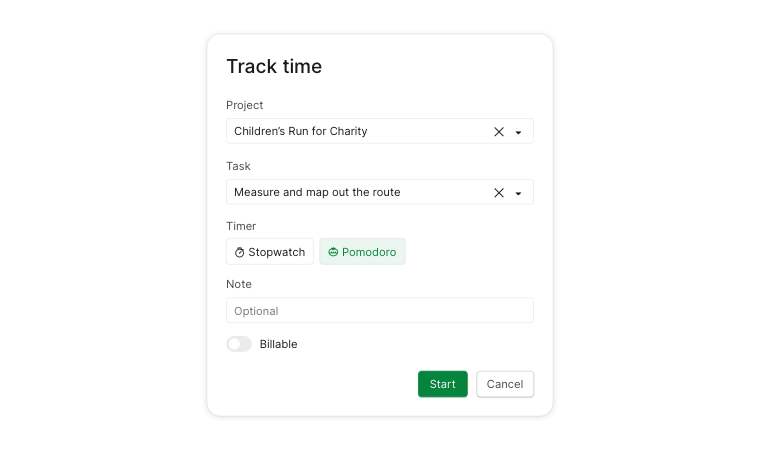
- 选择一个任务。
- 选择番茄计时器。
- (可选)添加备注或标记为计费。
- 点击开始。

注意: 将条目标记为计费或添加备注后,时间条目旁及时间报告中将分别显示美元符号或备注图标,供您参考。将鼠标悬停在图标上可查看更多详细信息。
从任务启动
- 按 Space 打开任务信息面板。
- 点击开始计时或按键盘上的 X。
- 点击开始。
关闭番茄计时器弹窗后,计时设备将显示在右上角,方便随时访问。

注意: 若开始计时按钮不可见,请从 + 添加或编辑字段 中启用。
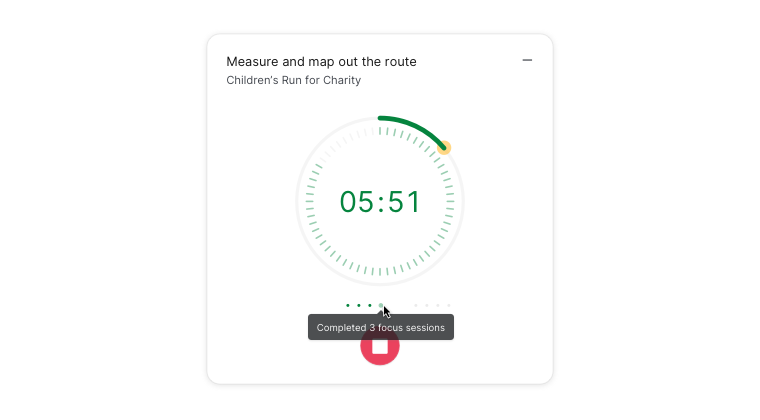
时段
- 每完成一个 25 分钟时段后显示一个点
-
四个点表示需要进行一次长休息

停止计时器
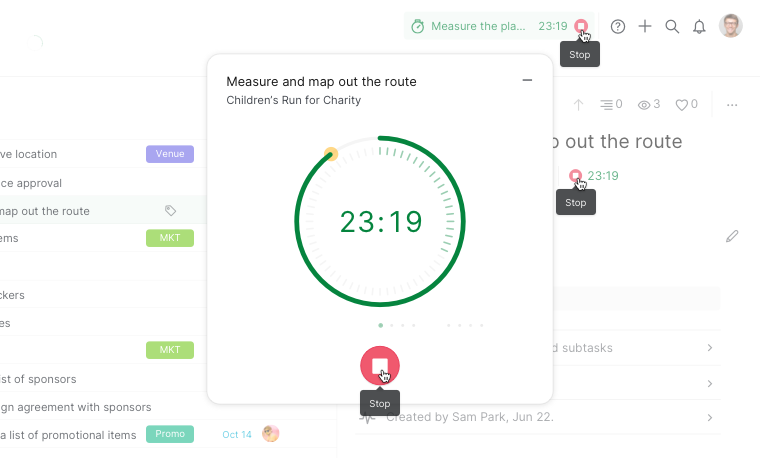
在以下位置点击红色停止按钮:
- 计时器弹窗
- 右上角
-
任务信息面板

切换计时设备
在计时设备运行期间,点击计时器时钟图标即可在计时器与番茄计时器之间切换,无需停止计时。
正在追踪时间的成员名称将显示在主面板任务名称旁边。

手动添加时间条目
如果忘记启动计时器,可通过手动方式补录时间。
- 打开任务信息面板。
- 展开时间追踪区段。
- 点击添加新条目。
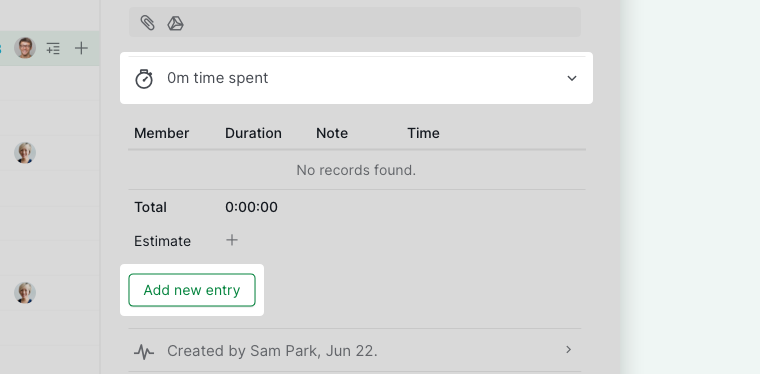
- 填写时间详情。
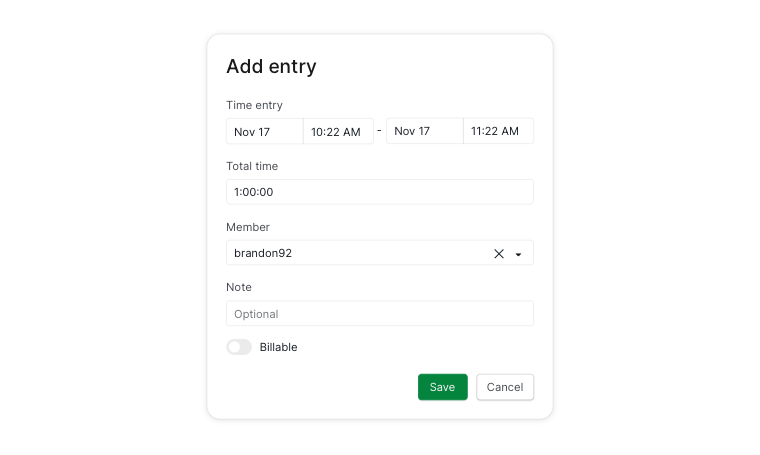


提示: 使用 Tab 和 Shift + Tab 可在字段间快速切换。
查看与管理时间条目
可在以下位置查看时间条目:
- 直接在任务的时间追踪区段中查看
-
在时间报告或时间纪录视图中查看
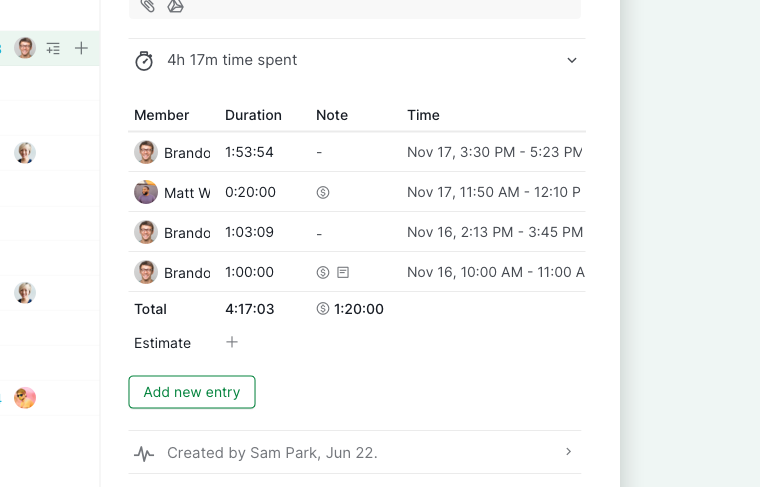

提示: 您可以设置在追踪任务时间时不显示秒数。前往项目设置 > 日期与时间,取消勾选设置时间追踪时始终显示秒数选项。
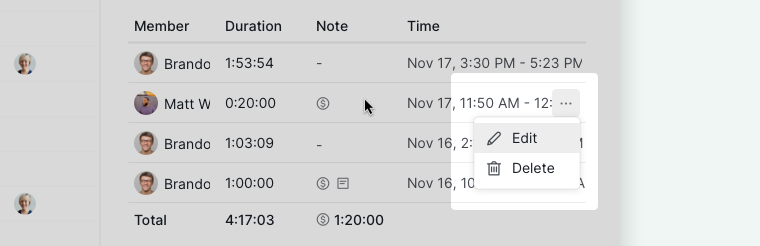
编辑或删除
- 将鼠标悬停在时间条目上。
- 点击更多选项图标。
-
选择编辑或删除。

高级模式
高级模式显示:
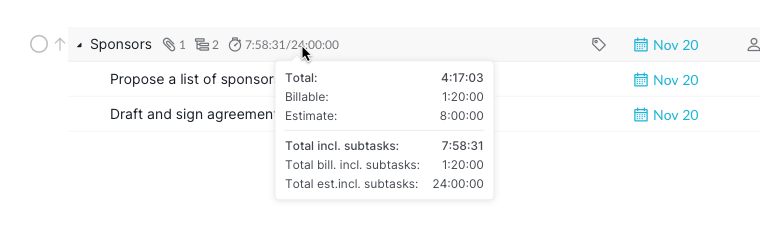
- 总用时(含子任务)
- 计费标记
-
预估时间(如已设置)
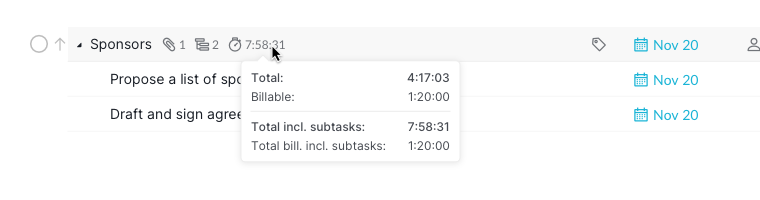

提示: 按 I(或 Mac 上的 ⌥)可开启或关闭高级模式。
添加与管理预估时间
- 打开任务信息面板。
- 展开时间追踪。
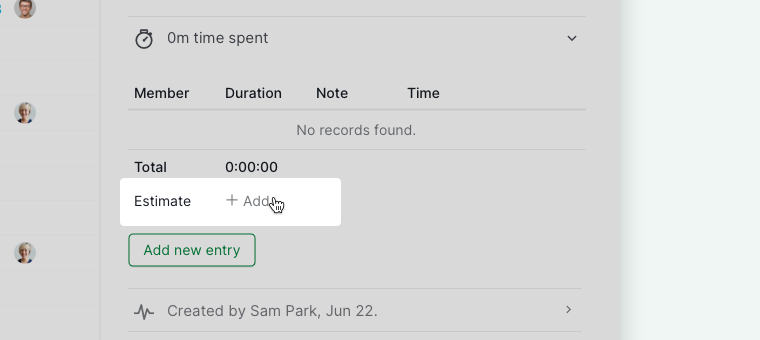
- 点击总用时下方的 + 添加。

编辑或移除
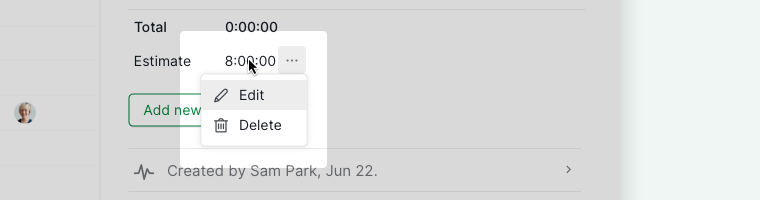
- 将鼠标悬停在任务时间追踪区段中的预估时间上。
- 点击更多选项图标。
- 从菜单中选择编辑或删除。

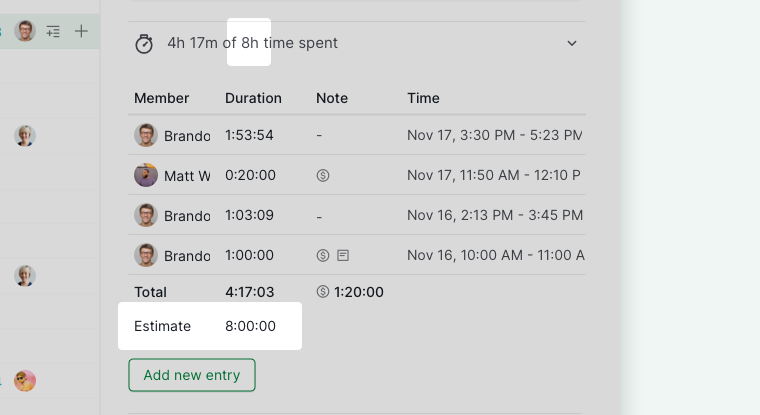
添加后,预估时间将显示在:
- 时间追踪区段标题栏
- 高级模式中任务名称旁边


提示: 按 I(或 Mac 上的 ⌥)可开启或关闭高级模式。
常见问题
什么是任务时间追踪?团队为什么要使用它?
任务时间追踪记录团队成员实际花在各项工作上的时间。这些数据帮助管理者在工作量失衡成为问题之前及早发现,为未来项目制定更切实际的预估,并让利益相关方清楚了解精力的投入方向。追踪时间还能让团队找出那些总是超出预期时长的重复性任务,从而随时间推移制定更精准的计划。在 Quire 中,可以使用计时器记录连续工作时间,使用番茄计时器进行专注时段计时,或手动输入时间。项目经理可在时间报告与时间纪录中查看结果。
Quire 中的计时器与番茄计时器有什么区别?
计时器记录连续工作时间,每次开始和停止都会生成一条新的时间条目。番茄计时器以 25 分钟为一个专注时段,配合 5 分钟短休息,每完成四个时段后有一次较长的休息。
如何在 Quire 中为任务追踪时间?
点击右上角的 + 图标,选择追踪时间,选择一个任务,选取计时器或番茄计时器,然后点击开始。您也可以打开任务信息面板,点击开始计时或按 X。
如何在 Quire 中停止计时设备?
从计时设备弹窗、右上角小工具或任务信息面板中点击红色停止按钮即可。
如何在 Quire 中手动添加时间条目?
打开任务信息面板,展开时间追踪区段,然后点击添加新条目。使用 Tab 和 Shift+Tab 可在字段间快速切换。
如何在 Quire 中编辑或删除时间条目?
在任务的时间追踪区段中,将鼠标悬停在条目上,点击更多选项图标,然后选择编辑或删除。
如何在 Quire 中为任务添加预估时间?
打开任务信息面板,展开时间追踪,然后点击总用时下方的 + 添加。设置完成后,预估时间将显示在时间追踪标题栏以及高级模式中任务名称旁边。
如何在 Quire 中将时间条目标记为计费?
在启动计时设备或添加手动条目时,勾选对话框中的计费选项。条目旁及时间报告中将出现一个美元符号图标,方便查阅。
在 Quire 中,哪里可以查看包含子任务在内的总用时?
开启高级模式(按 I,或 Mac 上按 ⌥)即可在每个任务旁看到包含子任务在内的总用时、计费标记以及预估时间。