
Quire 中的项目聊天 Permalink
项目聊天功能提供了一个在项目内进行实时讨论的空间。无论你是在头脑风暴、分享进展还是协调任务,项目聊天都能让团队在不离开 Quire 工作区的情况下保持步调一致。每个项目聊天频道都与特定项目绑定,让讨论更聚焦,协作更顺畅。

创建项目聊天频道
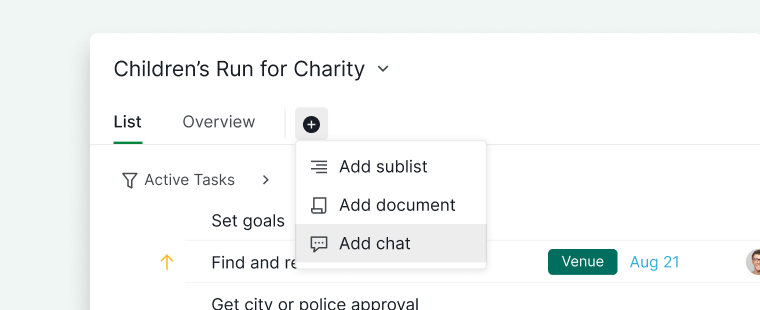
- 点击项目顶部的 + 图标,然后选择 Add chat。
- 为项目聊天频道输入名称,也可选择自定义图标和颜色。
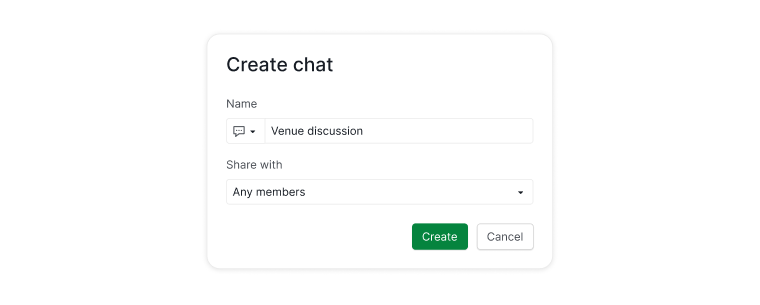
- 配置可见性设置以控制谁能访问该频道:
- 所有项目成员
- 仅限项目管理员
- 特定成员
- 外部团队
- 仅自己可见
- 若要开始对话,在底部输入框中输入消息即可。
- 使用
@username提及成员,可自动将其添加为项目聊天频道的追踪者。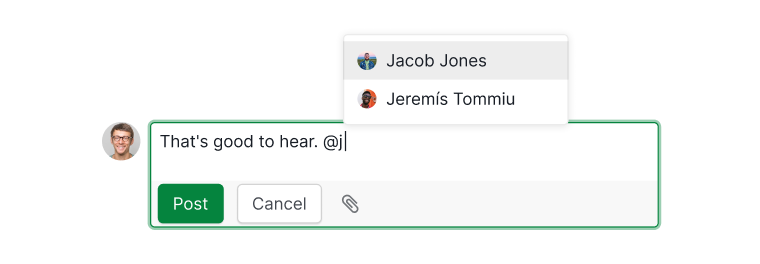


编辑项目聊天频道数据和 URL
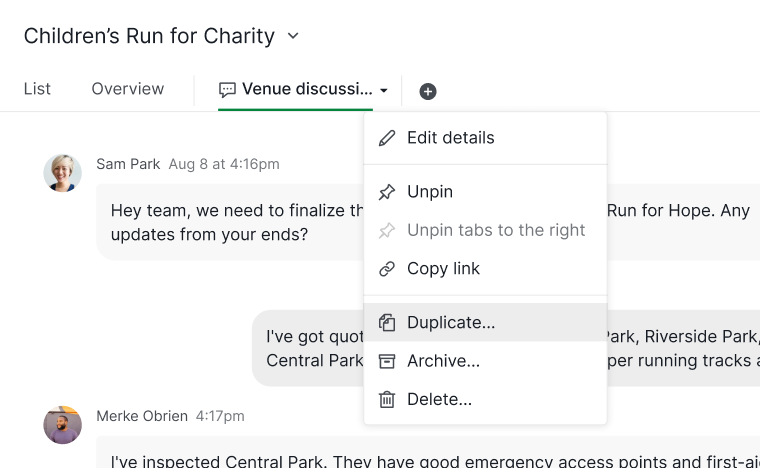
- 右键点击项目聊天频道名称,然后选择 Edit details。
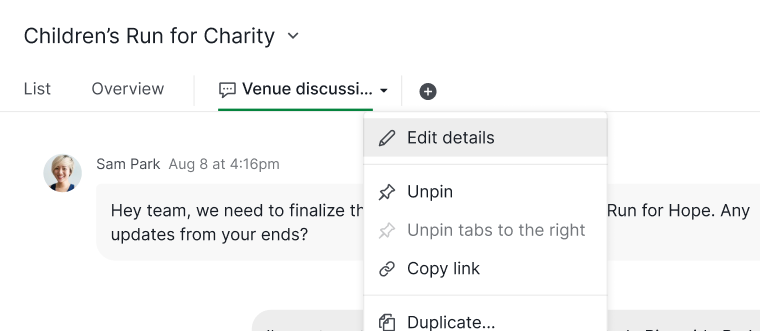
- 也可以复制频道 URL 并分享给团队成员。
- 在任务或评论中引用频道的方式:
- 同一项目内:
#>chat_id - 来自其他项目:
#{project_id>chat_id}

- 同一项目内:


管理项目聊天频道
钉选或取消钉选项目聊天频道
- 右键点击项目聊天频道标签,然后选择 Pin。
-
新创建的频道会默认钉选。其他成员创建的频道则不会。


拷贝项目聊天频道
- 右键点击频道标签,然后选择 Duplicate。
- 为拷贝的频道输入新名称。
-
点击 Save 以确认。

封存项目聊天频道
右键点击项目聊天频道标签,然后选择 Archive。

注意: 已封存的频道会移至 已封存类别 中,方便查阅。
删除项目聊天频道
右键点击频道标签,然后选择 Delete。

注意: 已删除的频道可在限定时间内通过 更多选项菜单 恢复。删除前请仔细确认。请务必在执行删除前反复核实。
在项目聊天中发送和格式化消息
消息格式化
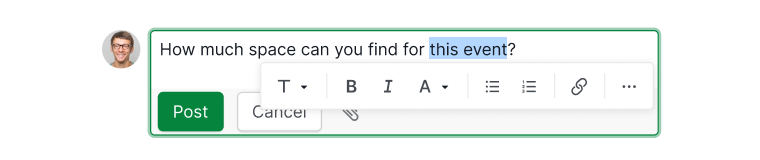
在消息输入区高亮文本可访问格式化选项菜单。你可以:
- 更改文字颜色
- 添加超链接
-
应用粗体、斜体、标题等样式

斜杠命令
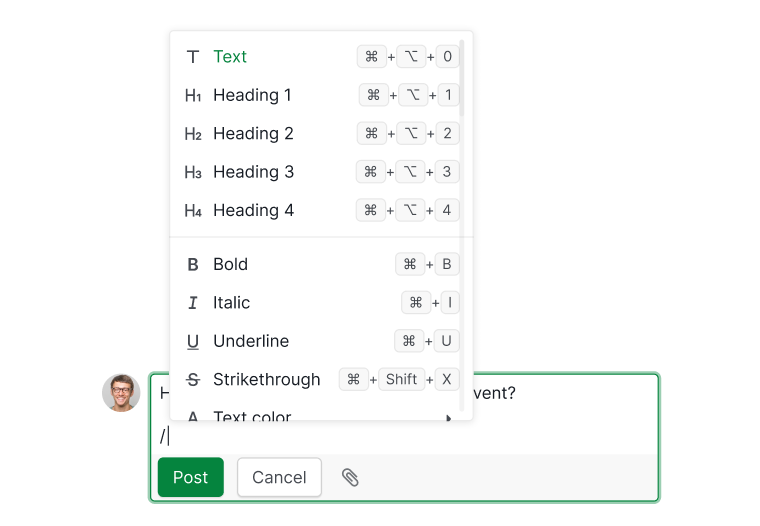
- 在消息输入区输入 / 打开斜杠命令菜单。
- 从标题、表格、清单、成员提及或任务引用等选项中选择。
- 输入过程中,菜单会根据输入内容进行筛选。
-
使用 向上和向下箭头键 浏览菜单。

与项目聊天消息互动
表情回应
- 将鼠标悬停在消息上,然后点击右上角的 表情图标。
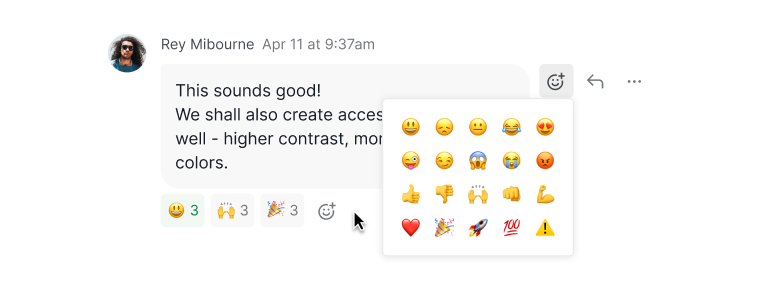
- 可添加任意数量的表情,也可点击已有表情用同样的表情回应。
- 悬停在表情上可查看有哪些人做出了回应。

- 有人对你的消息做出回应时,你将会收到通知。


编辑消息
- 点击你消息旁的 更多选项图标,然后选择 Edit。
-
或将光标放在 发送消息区 时按 向上箭头键。
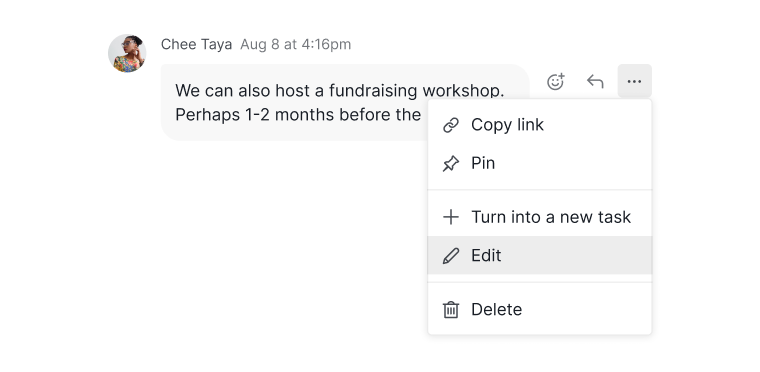

注意: 你只能编辑自己发送的消息。其他成员的消息无法被修改。
回复和引用
- 点击消息旁的 回复图标。
- 引用特定文本的方式:
- 高亮文本,然后按 Alt + Q(Windows)或 Ctrl + Q(Mac)。
- 所选文本将以引用形式出现在你的回复中。


钉选或取消钉选消息
- 点击消息旁的 更多选项图标,然后选择 Pin 或 Unpin。

- 在右侧的项目聊天信息面板中查看所有钉选消息。


将项目聊天消息转换为任务
- 点击消息旁的 更多选项图标,然后选择 Turn into a new task。
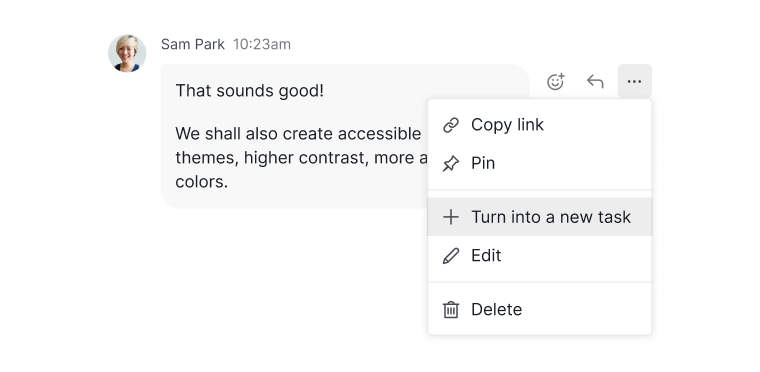
- 编辑任务标题和描述,如有需要可指定主任务。
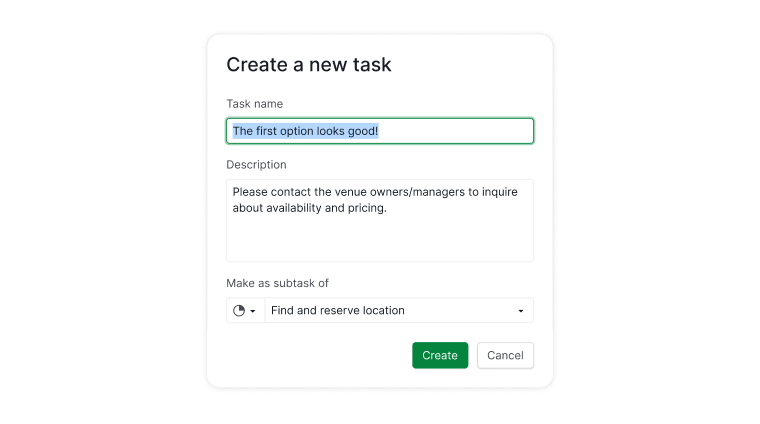
- 原始消息链接会自动加入任务描述中以便参考。


管理消息和频道清理
- 点击消息旁的 更多选项图标。
-
选择 Delete。
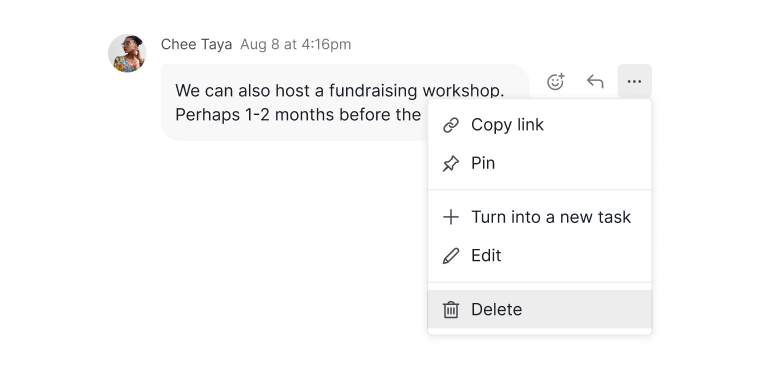

注意: 已删除的消息可在限定时间内通过 更多选项菜单 恢复。删除前请仔细确认。
管理项目聊天频道追踪者和通知
- 点击频道右上角的 眼睛图标。
-
从下拉菜单中选择成员以追踪该项目聊天频道并接收通知。


注意:
- 项目聊天频道的创建者会自动被添加为追踪者。
- 追踪整个项目会自动订阅所有关联的项目聊天频道。
- 管理员和普通成员都可以管理追踪者。
想了解更多关于 Quire 项目聊天的内容,请访问我们的博客。
常见问题
如何在 Quire 中创建项目聊天频道?
点击项目顶部的 + 图标,选择 Add chat,输入名称,可选择设置图标和颜色,然后在 Share with 下选择可访问的对象。在底部输入框中输入内容即可开始聊天。
如何在 Quire 中追踪项目聊天频道以接收新消息通知?
点击频道右上角的眼睛图标,选择要添加为追踪者的成员。频道创建者会自动被添加为追踪者。追踪整个项目会自动订阅所有关联的项目聊天频道。
如何在 Quire 中将聊天消息转换为任务?
点击消息旁的更多选项图标,然后选择 Turn into a new task。编辑任务标题和描述,如有需要可指定主任务。原始消息链接会自动加入任务描述中以便参考。
如何在 Quire 项目聊天中回复消息并引用特定文本?
点击消息旁的回复图标即可回复。若要引用特定文本,先高亮文本,然后按 Alt+Q(Windows)或 Ctrl+Q(Mac)。
如何在 Quire 项目聊天中编辑消息?
点击你消息旁的更多选项图标并选择 Edit,或将光标放在消息输入区时按向上箭头键,快速编辑上一条消息。你只能编辑自己发送的消息。
如何在 Quire 项目聊天中钉选消息?
点击消息旁的更多选项图标,然后选择 Pin。所有钉选消息都可在右侧的项目聊天信息面板中查看。
如何在 Quire 项目聊天中使用斜杠命令?
在消息输入区输入 / 打开斜杠命令菜单,可插入标题、表格、清单、成员提及或任务引用。使用 ↑/↓ 箭头键浏览列表。