
在 Quire 中安装和集成应用程序 Permalink
Quire 提供应用程序目录,您可在其中安装官方及社区构建的集成,进一步扩展工作空间。
安装和管理应用程序
浏览和安装
- 访问 Quire 应用程序目录,浏览可用的应用程序。
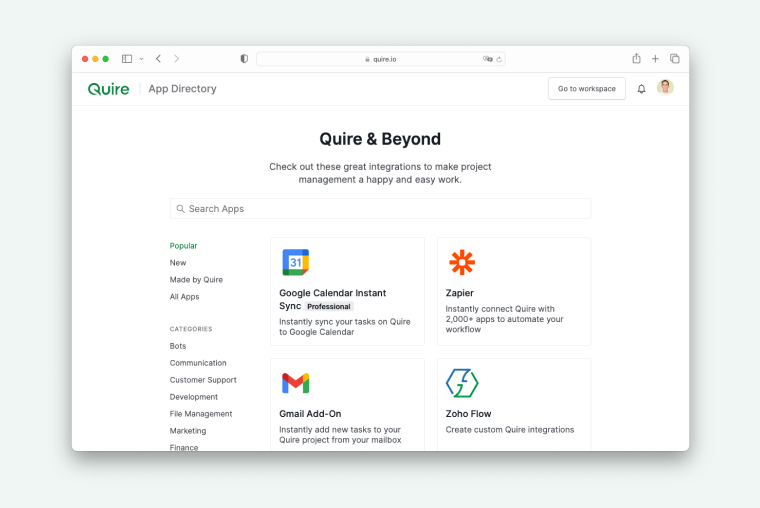
- 点击应用程序页面右上角的安装按钮,启动授权流程并将应用程序添加到您的 Quire 工作空间。
- 选择要授予应用程序的访问范围,您也可以决定是否允许应用程序访问团队成员的电子邮件地址。
- 点击允许完成安装。应用程序现已成功添加到您的 Quire 工作空间。

管理已授权的应用程序
- 前往账户设置中的应用程序,或点击您的个人头像并选择我的应用程序。
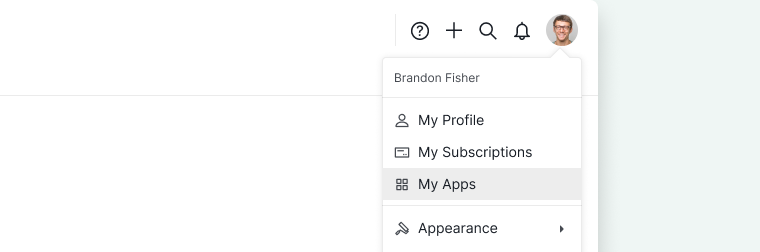
- 查看所有可访问您 Quire 账户的应用程序。
- 如需撤销或更改授权,请点击我的应用程序区段中的相应应用程序。
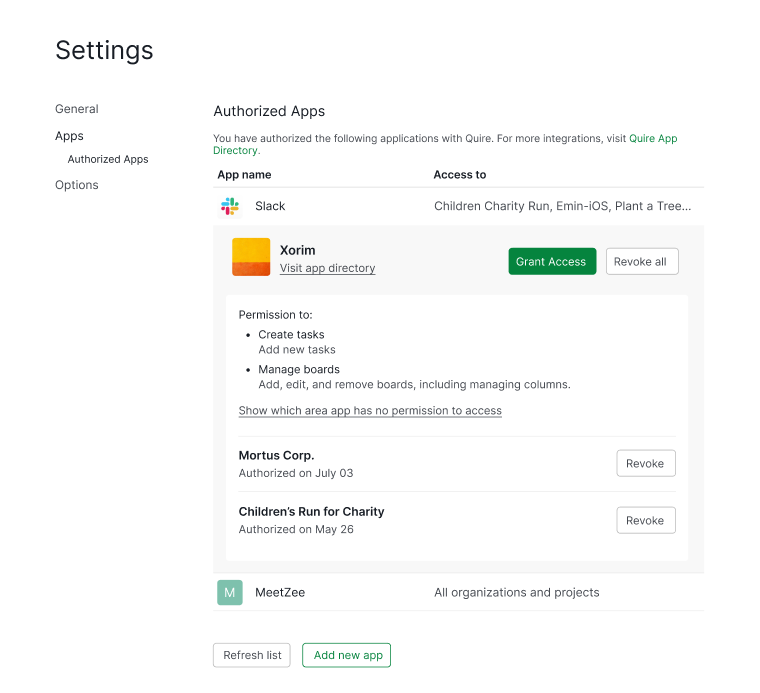


应用程序授权与权限
授权应用程序时,Quire 会显示该应用程序请求的授权范围,每个范围定义了应用程序在工作空间中可执行的操作。请在授予访问权限前仔细查看。
常见的授权范围包括:
| 授权 | 允许的操作 |
|---|---|
| 管理档案 | 编辑项目和组织设置,包括名称、描述、公开可见性、封存状态、开始日期、到期日和自定义字段 |
| 创建任务 | 添加新任务 |
| 管理任务 | 编辑、分配和安排任务及子列表 |
| 删除任务 | 删除任务 |
| 管理标签 | 添加、编辑和移除标签 |
| 管理状态 | 添加、编辑和移除状态 |
| 管理通知 | 向用户发送通知 |
并非所有应用程序都会请求全部授权范围。应用程序只会获得您在授权过程中明确授予的权限。
从 Quire 同步到 Google日历
您可以将 Quire 任务与 Google日历 连接,查看任务行程安排、追踪项目进度并提前规划。

设置
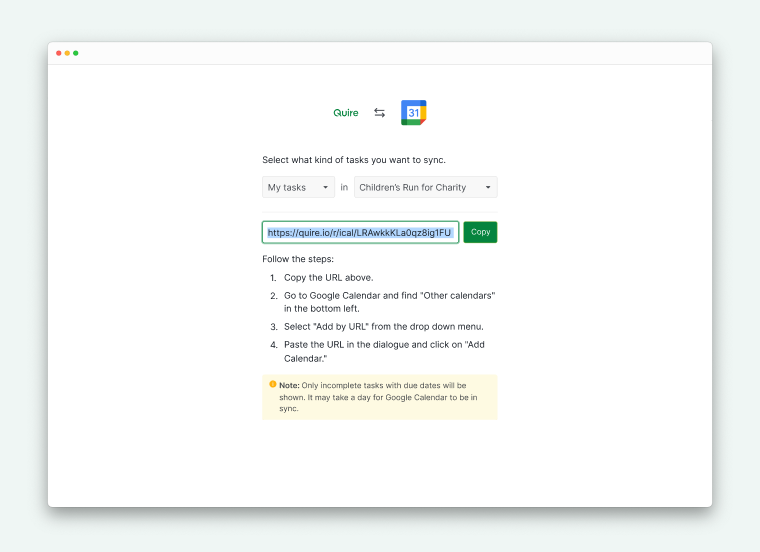
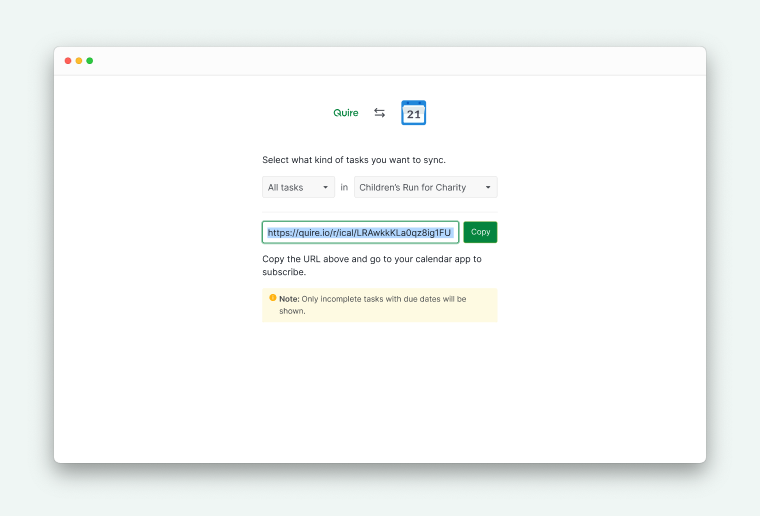
- 在应用程序页面点击安装,将 Quire 与您的 Google日历连接。
- 选择要同步到 Google日历的任务类型。
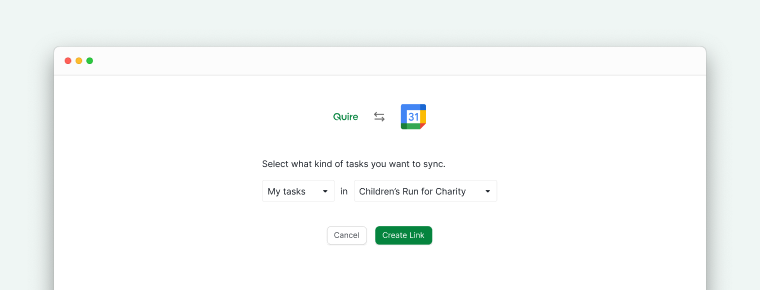
- 复制提供的链接,并按照屏幕上的说明完成同步设置。Google日历中只会显示有到期日的未完成任务。


注意: 此集成支持从 Quire 到 Google日历的单向同步。
提示: 需要双向同步?试试这个应用程序。
移除同步
- 打开 Google日历并找到已同步的行事历。
- 点击行事历名称旁边的 x 图标将其删除。
- 在我的应用程序页面撤销访问权限,以完全断开集成。
注意:
- 从 Google日历中删除行事历不会删除 Quire 项目中的任务。
- 如果仅通过我的应用程序页面撤销授权,行事历将继续保留在 Google日历中。
从 Google日历同步到 Quire
从 Google日历同步到 Quire 仅适用于 Premium 和 Enterprise 方案。更多信息请参阅我们的定价页面。
此集成可将 Google日历中的事件同步并转换为 Quire 中的任务。

设置
- 点击安装,将 Quire 与您的 Google日历连接。
- 选择要将 Google日历事件显示为任务的 Quire 项目。
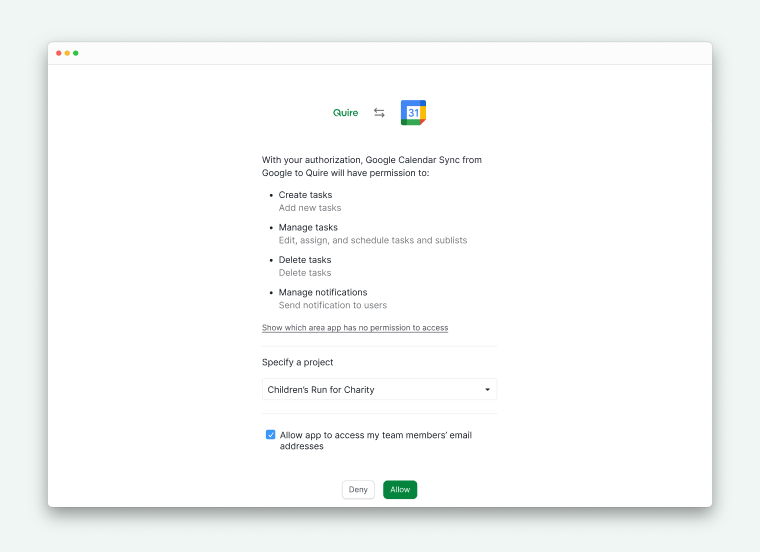
- 按照授权步骤关联您的 Google 账户。
- 选择要同步的任务类型。
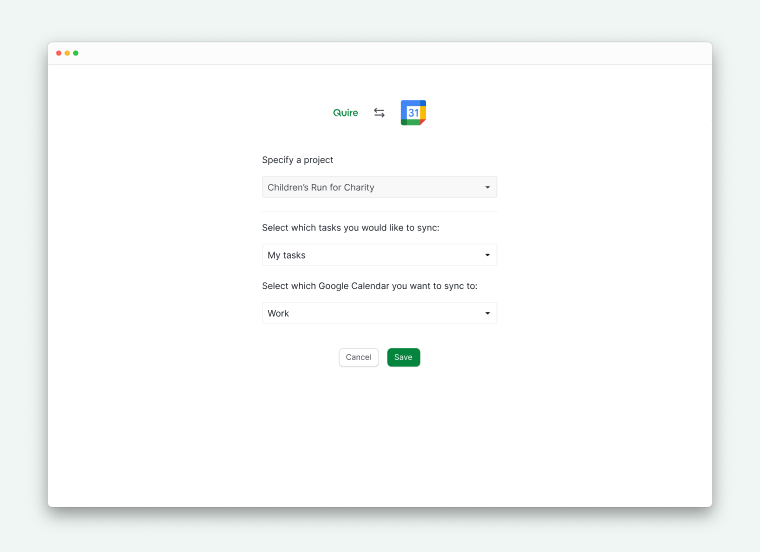
- 可选步骤:在 Google日历中为不同的 Quire 项目创建独立的行事历,或将多个 Quire 项目同步到同一个行事历。


注意:
- 此集成支持从 Quire 到 Google日历的单向同步。
- 如果您的项目已通过双向同步与 Google日历连接,从 Google 到 Quire 的单向同步将自动停用。同一时间只能使用一种集成。
提示: 需要双向同步?试试这个应用程序。
Google API 声明: 当您登录或使用 Quire 应用程序和服务时,Quire 会使用 Google API。我们遵循 Google API 服务用户数据政策,包括有限使用要求。
移除同步
- 打开 Google日历并找到已同步的行事历。
- 点击行事历名称旁边的 x 图标将其删除。
- 在我的应用程序页面撤销访问权限,以完全断开集成。
注意:
- 从 Google日历中删除行事历不会删除 Quire 项目中的任务。
- 如果仅通过我的应用程序页面撤销授权,行事历将继续保留在 Google日历中。
即时同步至Google日历
即时同步至Google日历仅适用于 Professional、Premium、Enterprise 方案。更多信息请参阅我们的定价页面。
此集成可将您的 Quire 任务与 Google日历实时同步,让您能够实时追踪项目行程安排。对 Quire 任务所做的任何更改都会立即反映在 Google日历中。

设置
- 点击安装,将 Quire 与您的 Google日历连接。
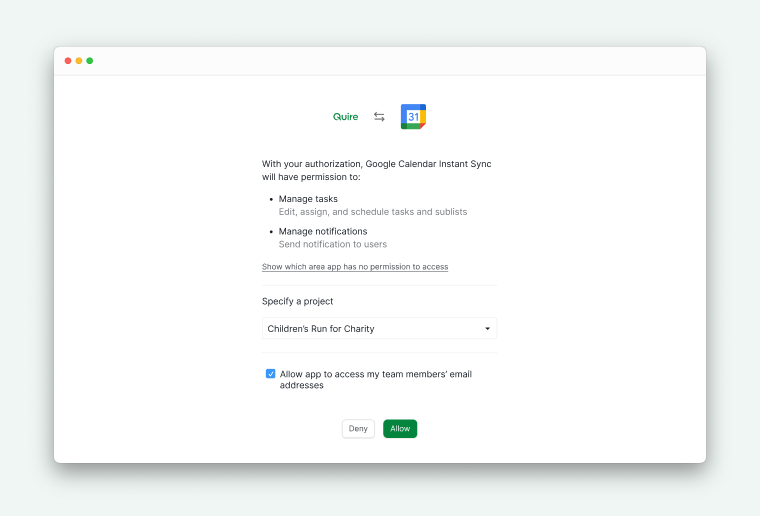
- 登录您的 Google 账户并完成授权流程。
- 选择要与 Google日历同步的 Quire 项目。

任务范围
选择项目后,您可以决定哪些任务将显示在 Google日历中。
- 选择要同步的任务类型。
- 如果选择我的任务,则只有在所选 Quire 项目中分配给您的任务才会被同步。
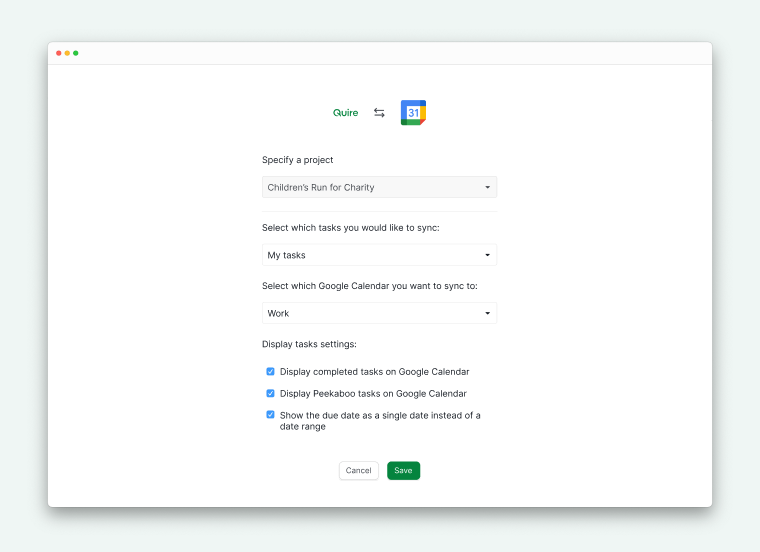
- 您可以将不同的 Quire 项目链接到独立的 Google日历,也可以根据需要将多个项目同步到同一个行事历。

注意: 此集成支持从 Quire 到 Google日历的单向同步。
提示: 需要双向同步?查看这个 Google日历双向同步应用程序。
Google API 声明: 当您使用 Google 账户登录并使用 Quire 应用程序和服务时,Quire 会使用 Google API。我们对从 Google API 获取的信息的使用将遵循 Google API 服务用户数据政策,包括有限使用要求。
移除同步
如果您不再希望 Quire 任务显示在 Google日历中,可按以下步骤移除同步:
- 打开 Google日历并找到由 Quire 创建的行事历。
- 点击行事历名称旁边的 x 图标将其删除。
- 前往 Quire 中的我的应用程序页面,撤销访问权限以完全断开集成。
注意:
- 从 Google日历中删除行事历不会删除 Quire 项目中的任务。
- 如果仅通过我的应用程序页面撤销授权,行事历将继续保留在 Google日历中。
Google日历双向同步
Google日历双向同步仅适用于 Premium 和 Enterprise 方案。更多信息请参阅我们的定价页面。
Google日历双向同步可在 Quire 与 Google日历之间双向同步任务。无论在 Quire 还是 Google日历中做出更改,两端都会自动保持同步,让您可以在任意一端管理行程安排和任务。

设置
- 点击 Google日历双向同步应用程序上的安装。
- 登录您的 Google 账户并完成授权流程。
- 选择要将 Google日历事件同步为任务的 Quire 项目。
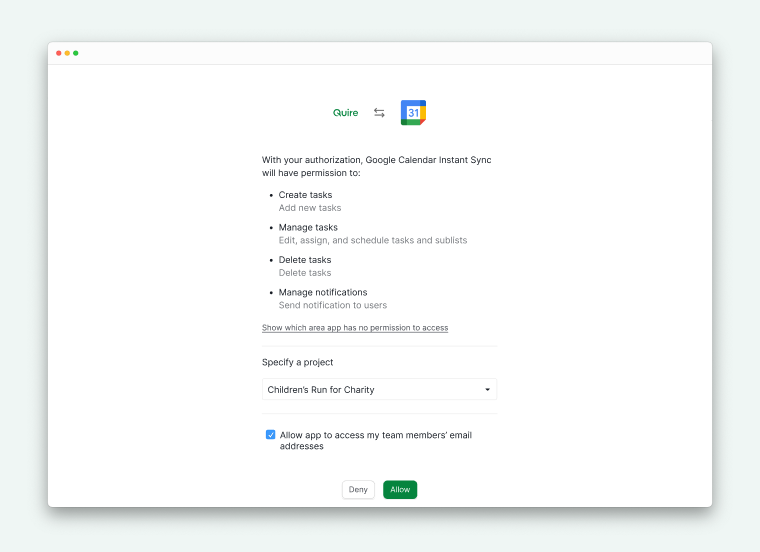

任务与行事历范围
连接账户后,您可以自定义 Quire 与 Google日历之间的同步内容。
- 选择同步全部任务还是仅同步我的任务。
- 如果选择我的任务:
- 从 Google日历导入的事件将在 Quire 中自动分配给您。
- 只有分配给您的任务才会显示在已同步的 Google日历中。
- 选择要与所选 Quire 项目同步的 Google日历。
- 自定义任务在 Google日历中的显示方式,然后点击保存完成设置。
您可以将不同的 Quire 项目链接到独立的 Google日历,也可以根据工作流需求将多个 Quire 项目同步到同一个行事历。

Google API 声明: 当您使用 Google 账户登录并使用 Quire 应用程序和服务时,Quire 会使用 Google API。我们对从 Google API 获取的信息的使用将遵循 Google API 服务用户数据政策,包括有限使用要求。
移除同步
如果您不再希望 Quire 任务显示在 Google日历中,可按以下步骤移除同步:
- 打开 Google日历并找到由 Quire 创建的行事历。
- 点击行事历名称旁边的 x 图标将其删除。
- 前往 Quire 中的我的应用程序页面,撤销访问权限以完全断开集成。
注意:
- 从 Google日历中删除行事历不会删除 Quire 项目中的任务。
- 如果仅通过我的应用程序页面撤销授权,行事历将继续保留在 Google日历中。
Apple 行事历同步
将您的 Quire 任务与 Apple 行事历同步,即可在同一处追踪项目、提前规划并查看任务行程安排。您可以在同一个行事历中为不同项目创建多个链接。请注意,更新仅从 Quire 流向 Apple 行事历。

设置
- 点击 Apple 行事历同步应用程序上的安装。
- 选择要同步的任务类型,然后点击创建链接。
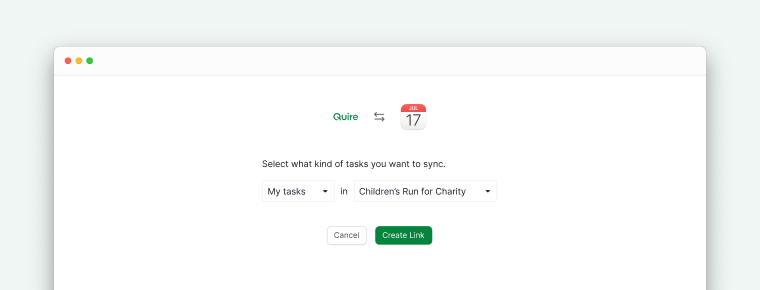
- 复制提供的 URL。
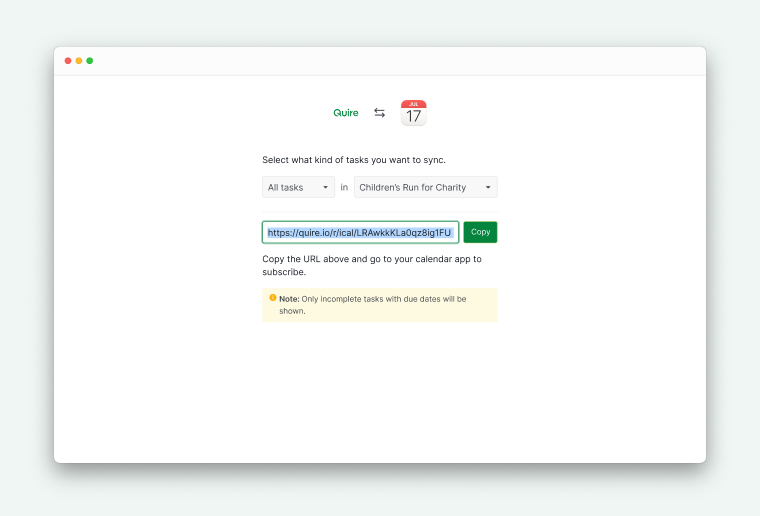
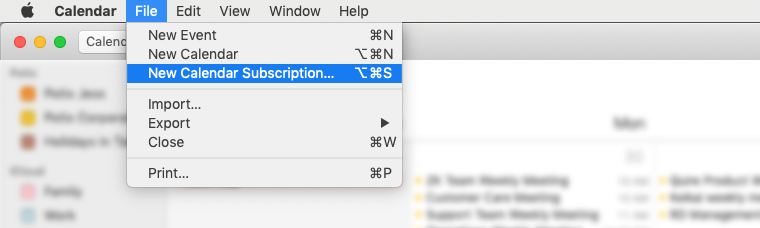
- 打开 Apple 行事历应用程序,在顶部菜单栏点击文件 → 新建行事历订阅。
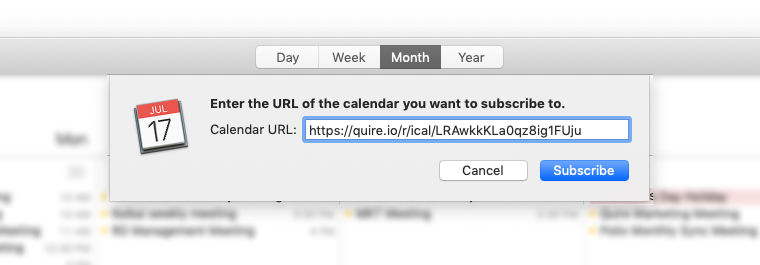
- 将从 Quire 复制的 URL 粘贴到行事历 URL 字段,然后点击订阅。
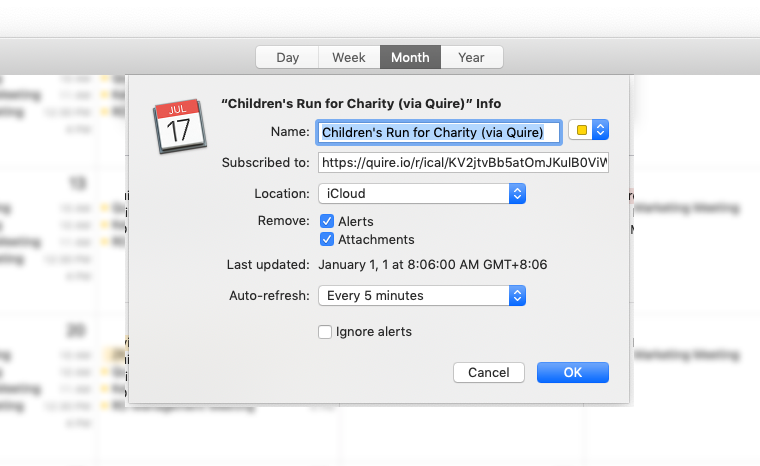
- 配置偏好设置,将自动刷新设置为每 5 分钟,然后点击好。


Outlook 行事历同步
将您的 Quire 任务与 Outlook 行事历同步,轻松管理日程并掌握项目截止日期。您可以同步全部任务或仅同步特定项目的任务。更新从 Quire 流向 Outlook,最长可能需要 24 小时才会显示;Outlook 中的更改不会同步回 Quire。

设置
- 点击 Outlook 行事历同步应用程序上的安装。
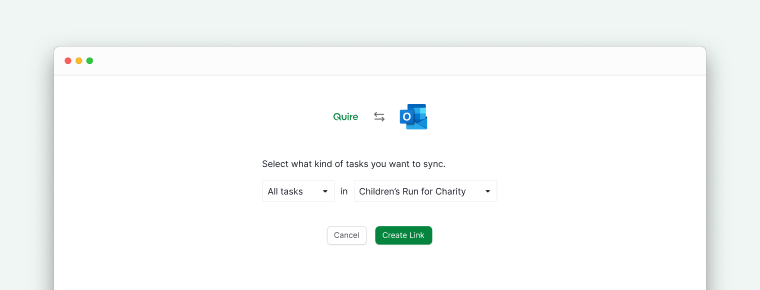
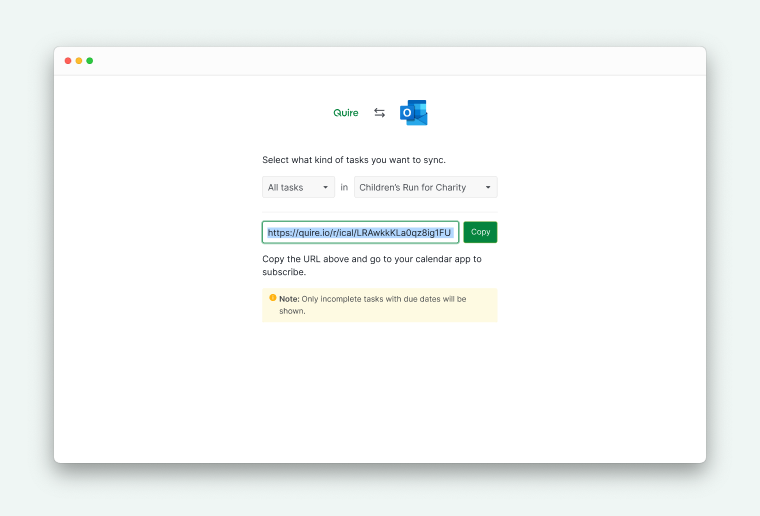
- 选择要同步的任务类型,然后点击创建链接。
- 复制提供的 URL。
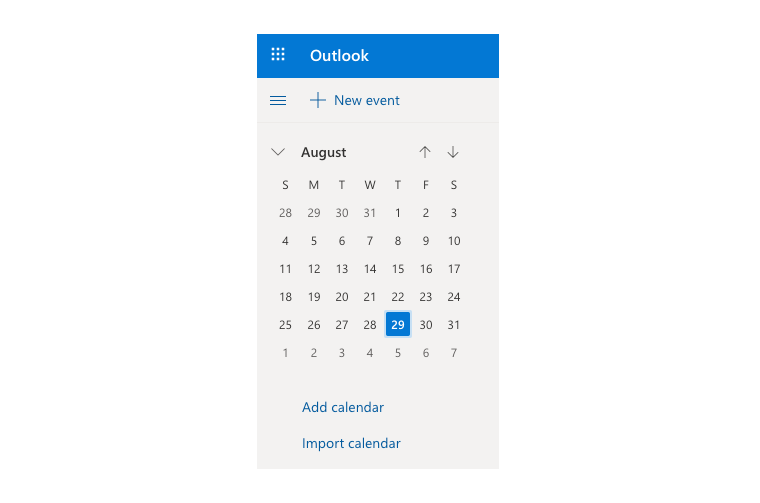
- 打开 Outlook 行事历,点击添加行事历 → 从互联网。
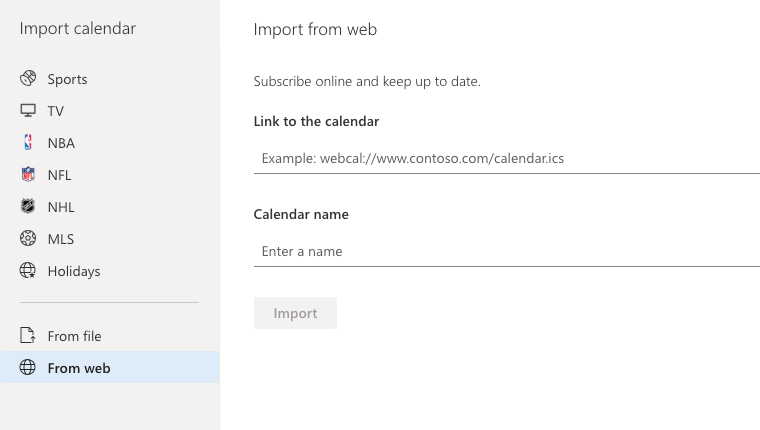
- 将 Quire URL 粘贴到行事历链接字段,为行事历命名,然后点击导入。


行事历 / 其他行事历应用程序
将您的 Quire 任务与任何兼容 iCalendar 的应用程序同步,高效监控日程并管理项目。您可以同步一个或多个项目的任务。Quire 中的更改将自动显示在行事历中,但行事历中的更改不会同步回 Quire。

设置
- 点击行事历同步应用程序上的安装。
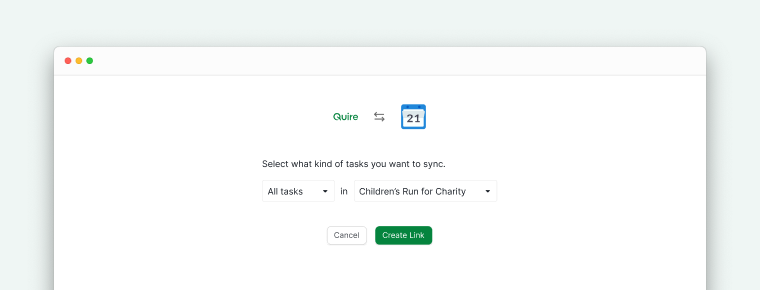
- 选择要同步的任务类型,然后点击创建链接。
- 复制生成的 URL。
- 使用该 URL 在您的 iCalendar 兼容应用程序中进行订阅。


Github
通过将 GitHub 与 Quire 连接,随时掌握团队的代码变更动态。集成后,提交记录可直接关联到任务,便于更好地追踪项目进度。

设置
- 在 Quire 中打开 GitHub 集成页面,点击安装。
- 选择要授予应用程序的授权范围,例如访问代码仓库或团队成员电子邮件地址的权限。
- 点击允许以授权集成。
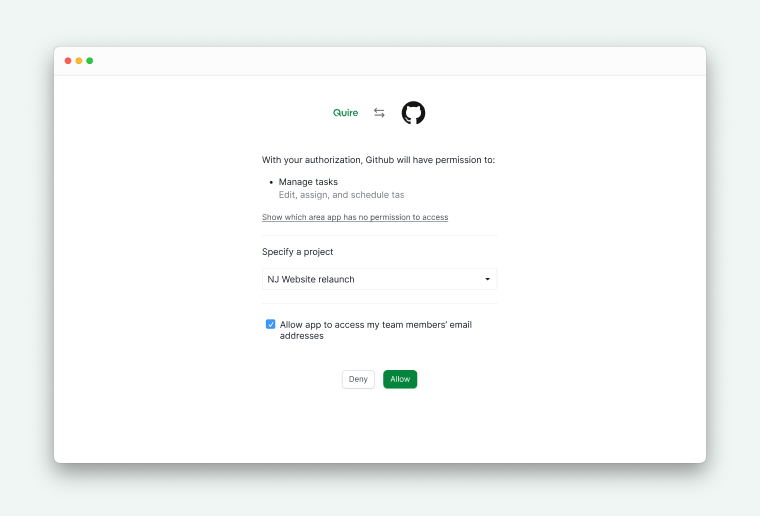
- GitHub 应用程序现已成功添加到您的 Quire 工作空间,您可以开始将提交记录关联到任务。

Slack
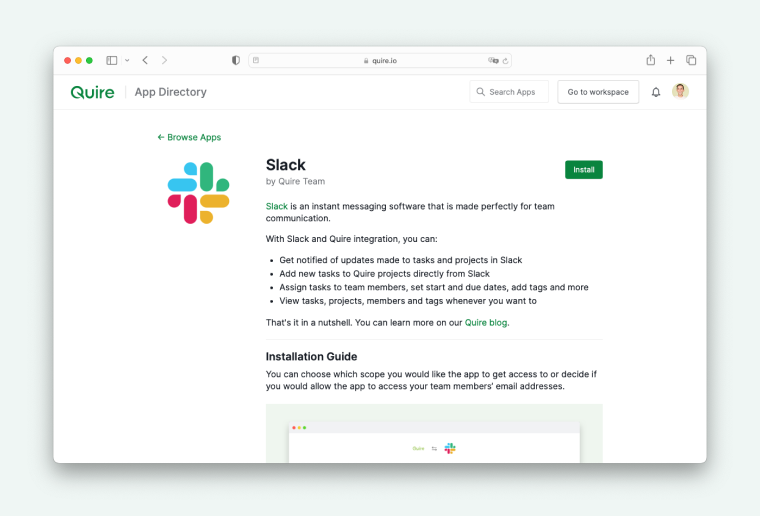
您可以在 Slack 频道中接收 Quire 项目的更新通知、向项目添加任务、对任务添加评论以及执行更多操作。
 </picture>
安装
- 前往 Quire 中的 Slack 集成页面,点击安装。
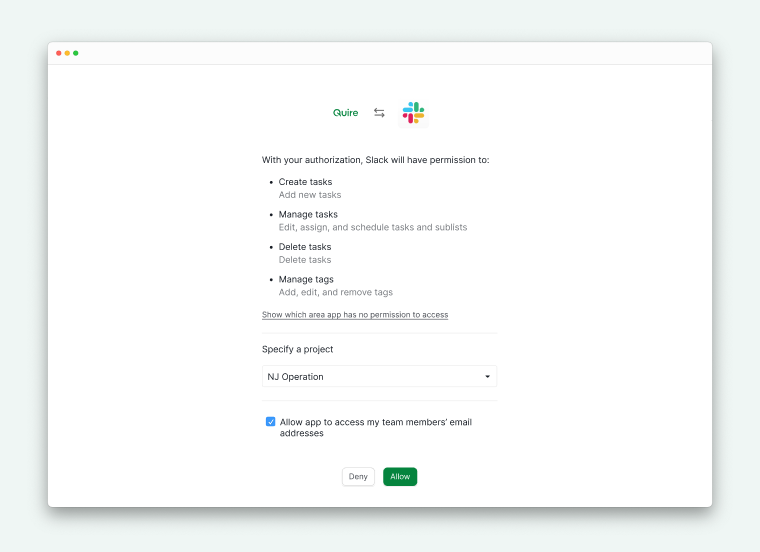
- 选择要授予的访问级别,包括是否允许应用程序访问团队成员的电子邮件地址。
- 点击允许以授权集成。

关联频道
- 打开要关联 Quire 项目的 Slack 频道。
- 输入命令:
/quire link [project ID or project URL]

Slack 命令
频道与任务管理的基本命令:
- 将频道关联到项目:
/quire link [project ID or project URL] - 取消频道与项目的关联:
/quire unlink - 添加任务:
/quire add [task name] - 分配成员、优先级、标签和到期日:
/quire assign [task ID] [@team member name] [!priority] [#tag] [<due>] - 对任务添加评论:
/quire comment [task ID] comment - 完成任务:
/quire complete [task ID 1] [task ID 2] - 追踪或取消追踪任务以接收通知:
/quire [follow or unfollow] [task ID 1] [task ID 2] - 追踪或取消追踪项目以接收通知:
/quire [follow or unfollow] project [project ID 1] [project ID 2] - 追踪或取消追踪分配给您的任务:
/quire [follow or unfollow] --mine [task ID 1] [task ID 2] - 追踪或取消追踪含有分配给您的任务的项目:
/quire [follow or unfollow] project --mine [project ID 1] [project ID 2]
注意: 如果只想接收与您相关的任务通知,请在项目设置 → 通知中将任务活动配置为仅限分配给我的任务。
帮助命令:
- 简单帮助:
/quire - 完整帮助:
/quire help
移除集成
- 前往 Slack 应用程序目录中的 Quire 应用程序页面。
- 导航到配置标签页。
- 点击移除应用程序,从您的 Slack 工作空间中卸载 Quire。
在我们的博客上查看 Slack 集成的完整命令列表。
Microsoft Teams
Microsoft Teams 是一个以对话为核心的协作平台,为团队提供聊天和跨职能协作空间,方便共享信息。与 Quire 的集成让用户可以在直接处理 Quire 项目的同时与团队成员沟通。
安装
- 打开 Microsoft Teams,导航到应用程序标签页。
- 搜索 Quire。
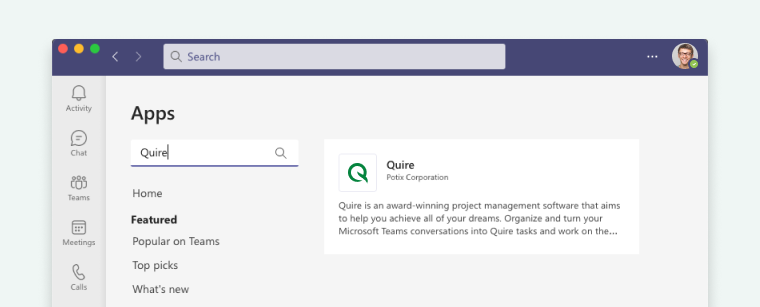
- 点击 Quire 图标,选择添加以安装应用程序。
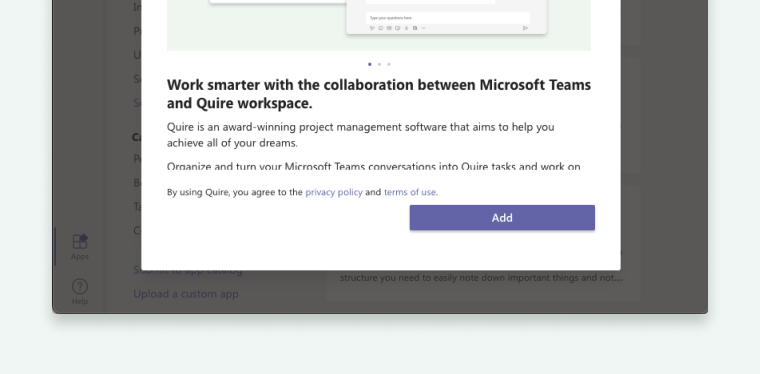


提示: 您可以搜索 Quire task 以在 Teams 应用中缩小搜索范围。
关联工作空间
- 安装后,您将被引导至与 Quire 机器人的一对一聊天界面。
- 登录您的 Quire 账户或注册新账户,也可以输入
Login获取登录按钮。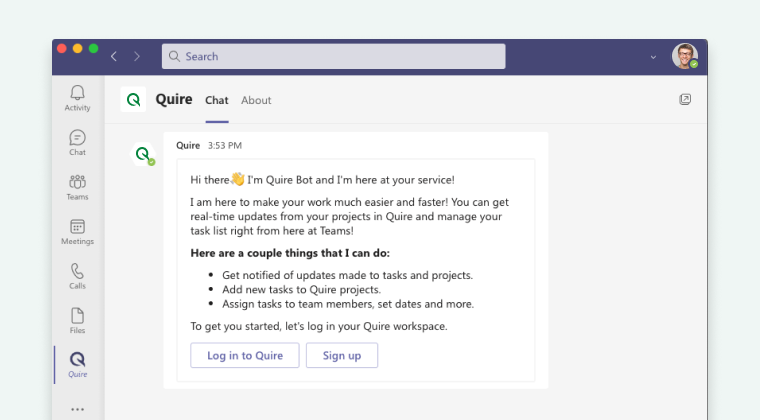
- 选择要让 Teams 访问的 Quire 工作空间,然后点击允许以授予权限。
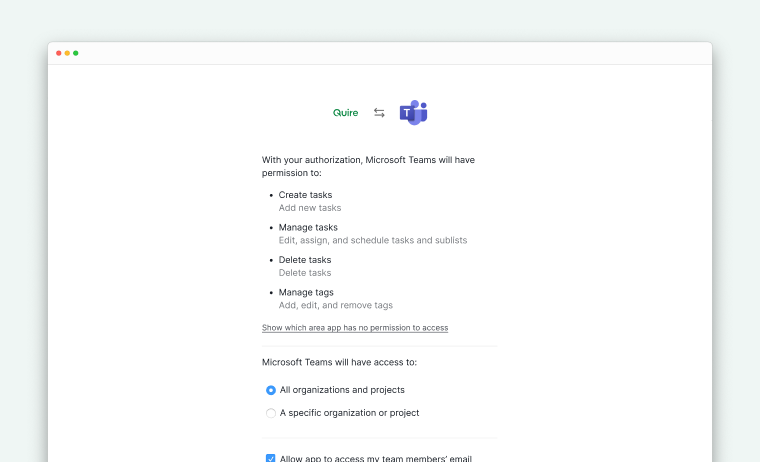
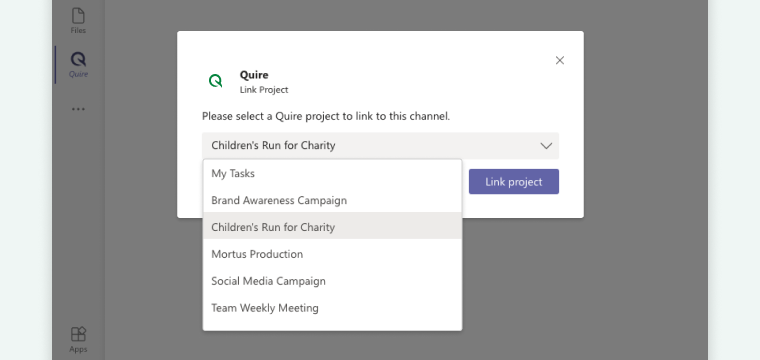
- 关联 Microsoft Teams 应访问的特定 Quire 项目。


创建任务
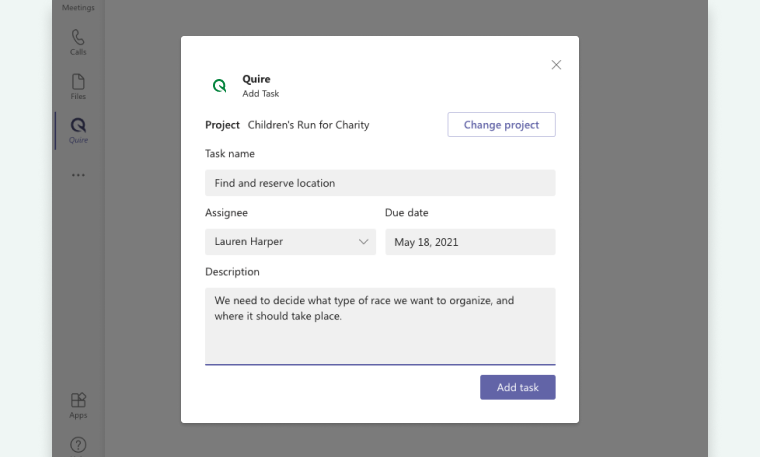
- 在消息输入框中输入添加任务,然后选择添加任务按钮。
- 填写任务详情。
- 点击添加任务确认。
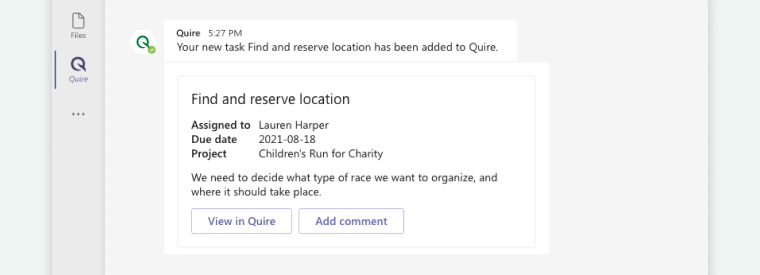
- 在 Quire 中查看新创建的任务,或使用显示的选项直接添加评论。


追踪项目
- 在消息输入框中输入
Follow project。 - 选择要让频道追踪的项目。
每当 Quire 项目发生变更,您和您的团队都将在 Microsoft Teams 中收到通知。

搜索任务
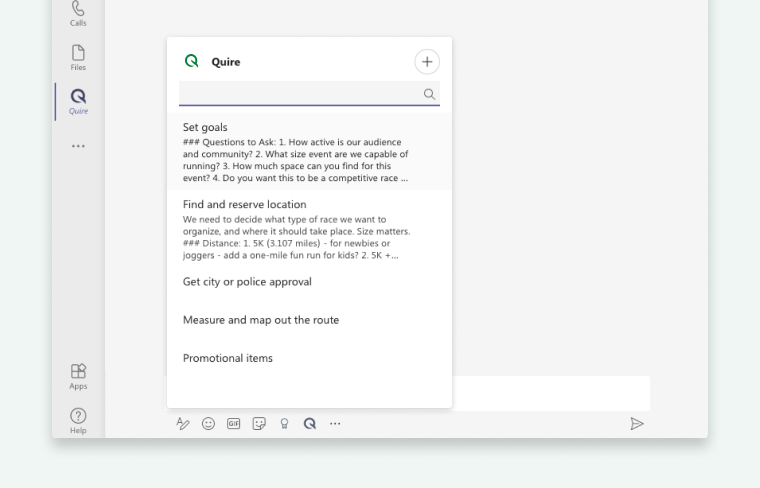
- 点击消息输入框中的 Quire 图标。
- 输入要查找的任务名称。

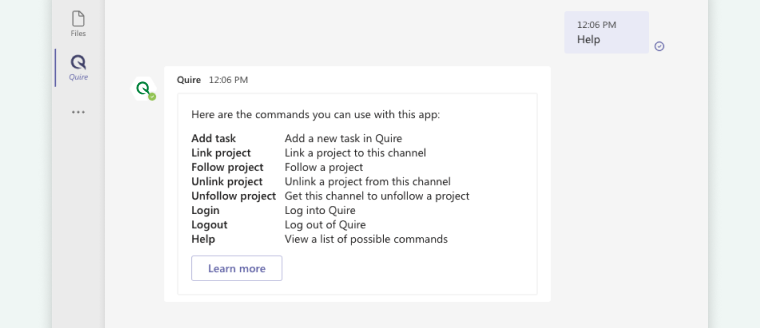
机器人命令
- 在消息输入框中输入
Help。 - 系统将显示 Quire-Microsoft Teams 集成的可用命令列表。

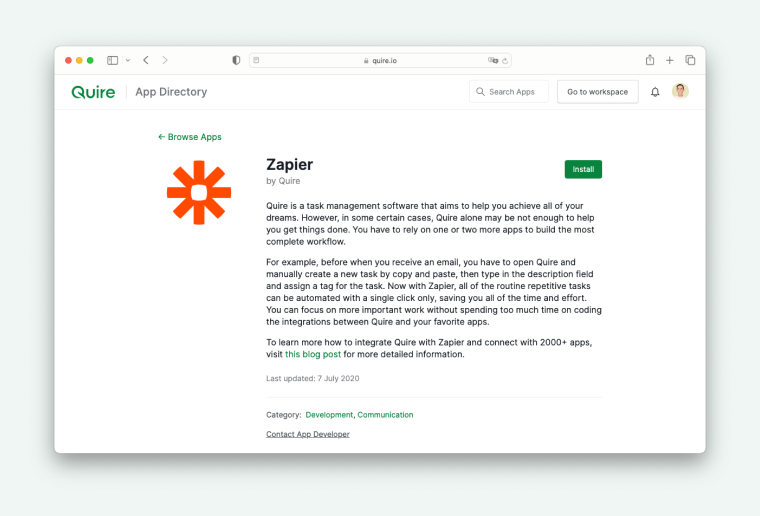
Zapier
通过 Zapier,您可以将 Quire 与数千个其他应用程序连接,自动化所有例行重复的工作流程。
 </picture>
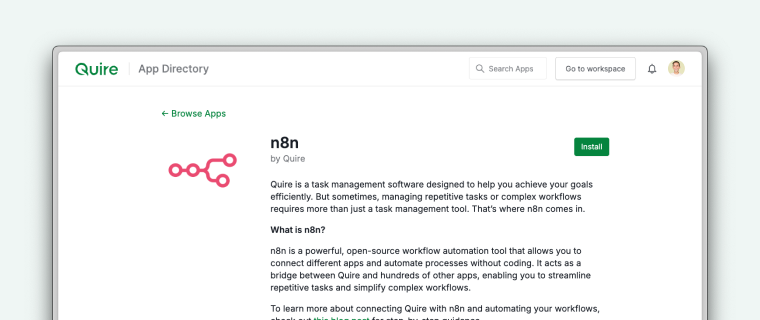
n8n
通过 n8n,您可以将 Quire 与各种应用程序和服务集成,实现工作流自动化、简化重复任务并提升团队效率。
 </picture>
前提条件
- Quire 账户
- n8n 实例(自托管或云端)
- n8n 实例的管理员访问权限
创建 Quire 应用程序
-
创建 Quire 应用程序以获取 API 访问所需的客户端 ID 和客户端密钥。
- 参照此创建 Quire 应用程序的教程操作。
- 在 Quire 应用程序设置中,将重定向 URL 设置为:
https://your-n8n-instance.com/rest/oauth2-credential/callback
注意: 如果此应用程序仅供个人使用,请不要激活「公开分发」,否则您的应用程序将显示在 Quire 应用程序目录中。
安装 Quire 节点
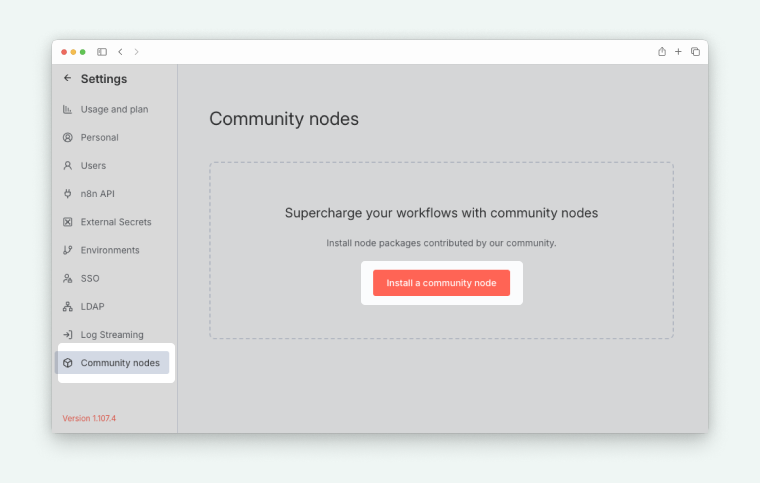
- 点击 n8n 左下角的用户图标,选择设置。
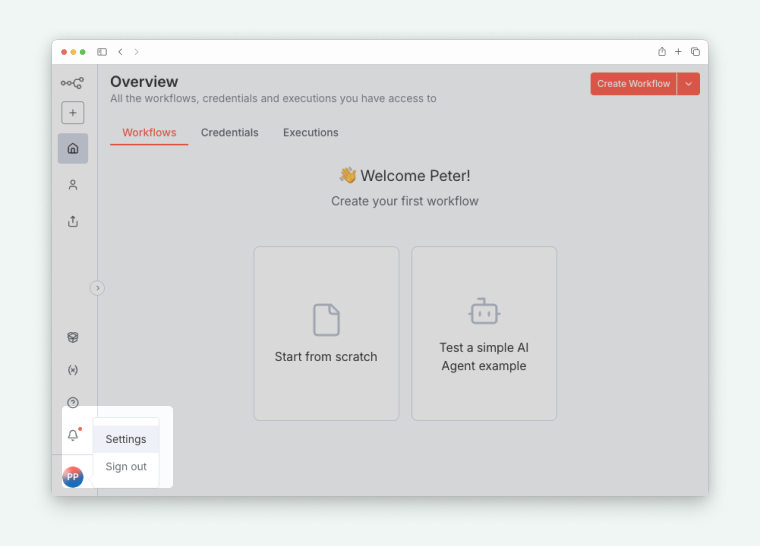
- 导航到社区节点标签页。

 </picture>
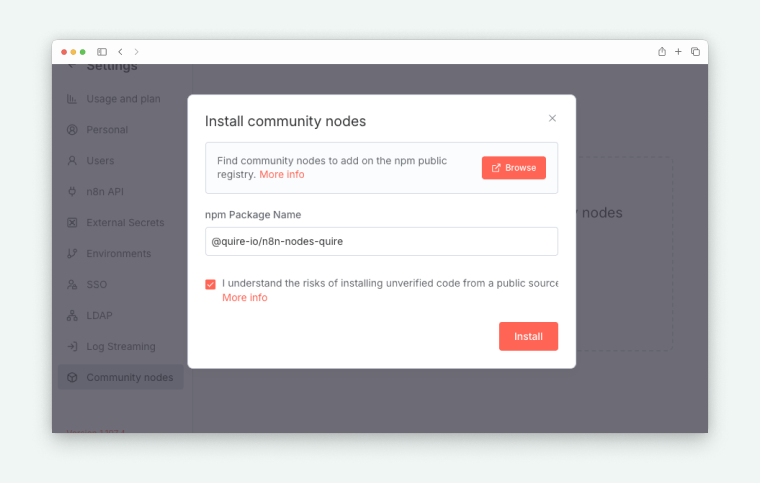
- 输入 npm 包名称:
@quire-io/n8n-nodes-quire,然后点击安装。
 </picture>
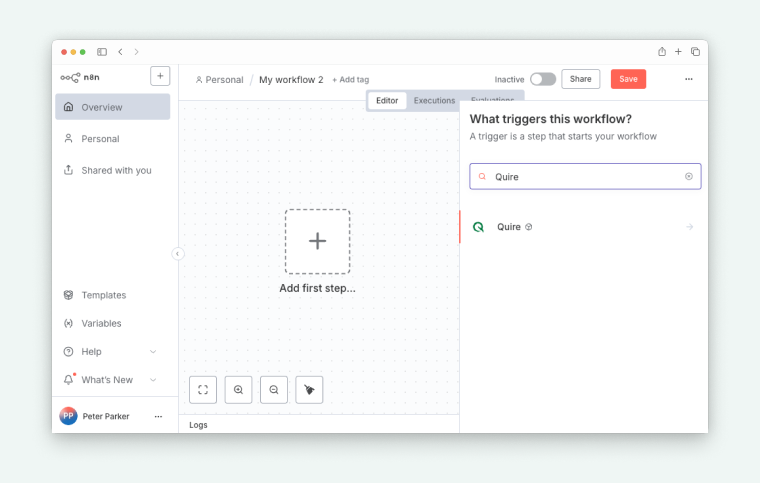
- 安装完成后,Quire 节点将出现在节点面板中。
 </picture>
设置 OAuth 凭据
接下来,您需要设置身份验证凭据,以允许 n8n 安全访问您的 Quire 账户。
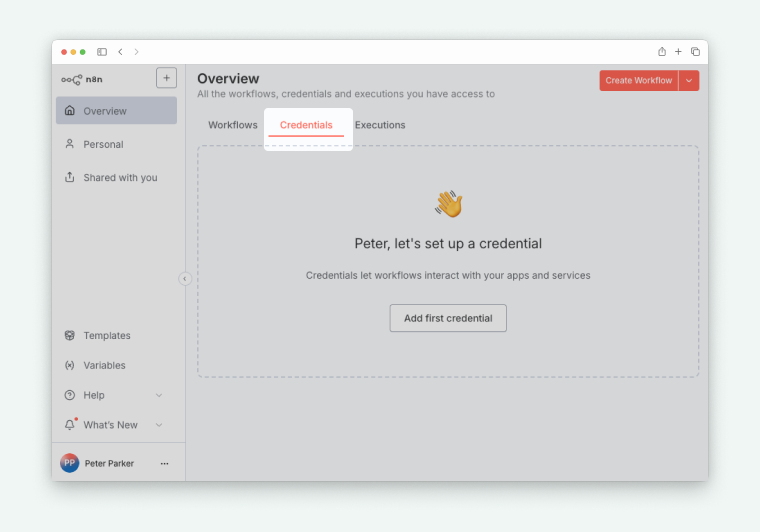
- 导航到 n8n 工作空间中的凭据区域。
 </picture>
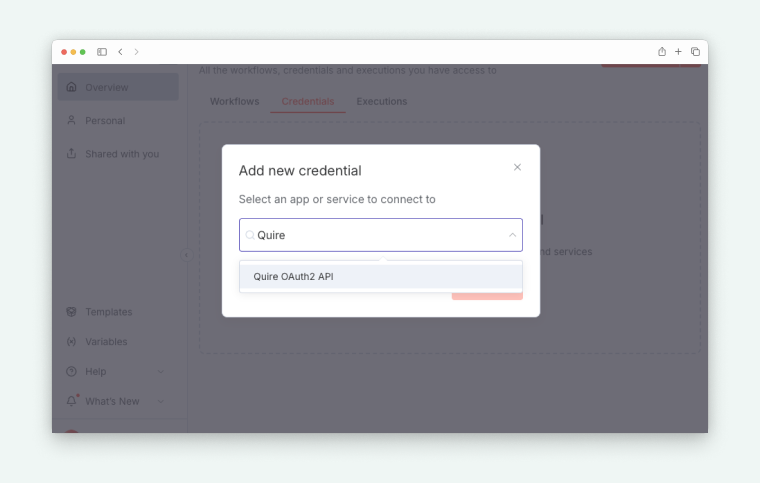
- 点击创建凭据,搜索 Quire OAuth2 API。
 </picture>
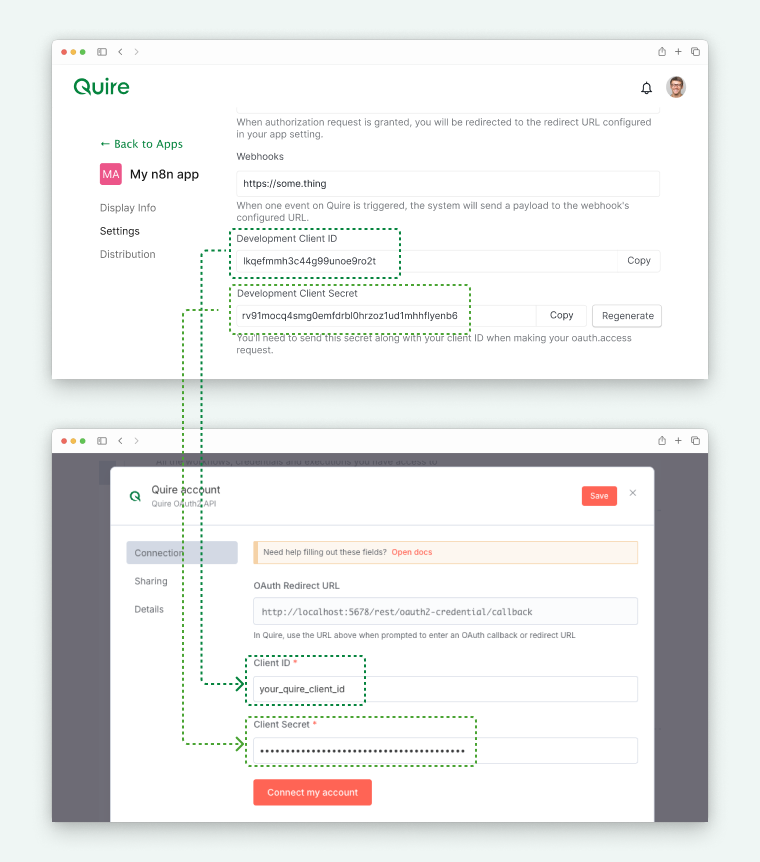
- 输入来自您 Quire 应用程序的客户端 ID 和客户端密钥。
- 确保重定向 URL 与您 Quire 应用程序设置中的一致。
 </picture>
- 点击连接我的账户,选择要授予访问权限的 Quire 项目。
实时更新
Quire 节点包含一个 Quire 事件触发器,可接收来自 Quire 项目的实时更新。
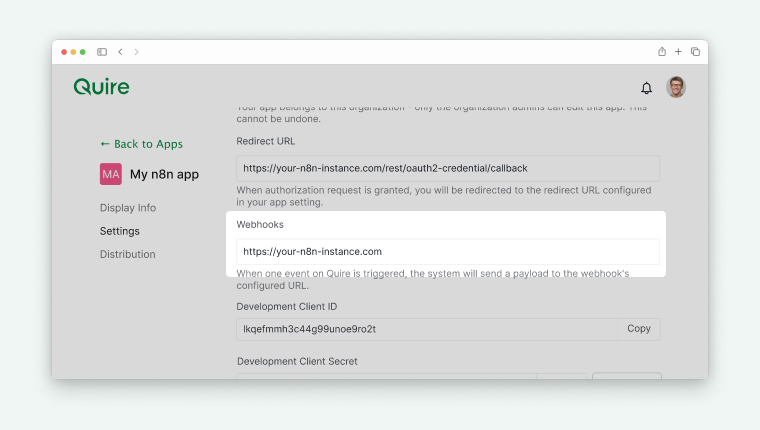
- 前往您的 Quire 应用程序设置页面,导航到 Webhooks。
- 输入您的 n8n 实例主机 URL(例如
https://your-n8n-instance.com)。
 </picture>
您的 Quire 节点现已完全配置完毕,可以在 n8n 工作流中使用,实现任务自动化并将 Quire 与其他应用程序集成。
在我们的博客上了解更多关于 n8n 的信息。
Power BI
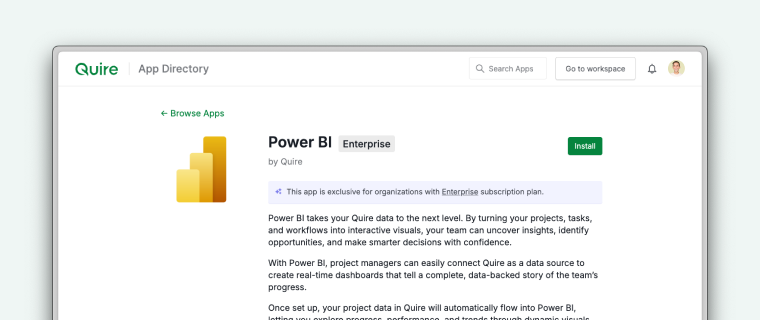
Power BI 集成仅适用于 Enterprise 方案。更多信息请参阅我们的定价页面。
Power BI 将您的 Quire 数据提升到全新高度。通过将项目、任务和工作流转化为交互式可视化图表,团队可以挖掘洞察、发现机遇,并以更大的信心做出更明智的决策。
借助 Power BI,项目经理可以轻松将 Quire 作为数据源,创建实时仪表板,全面呈现团队进度的完整数据故事。
 </picture>
前提条件
- Power BI Desktop
- Quire 连接器测试版文件:请发送邮件至 info@quire.io 获取测试版文件。
安全设置
- 打开 Power BI Desktop。
- 导航至文件 > 选项和设置 > 选项 > 安全性。
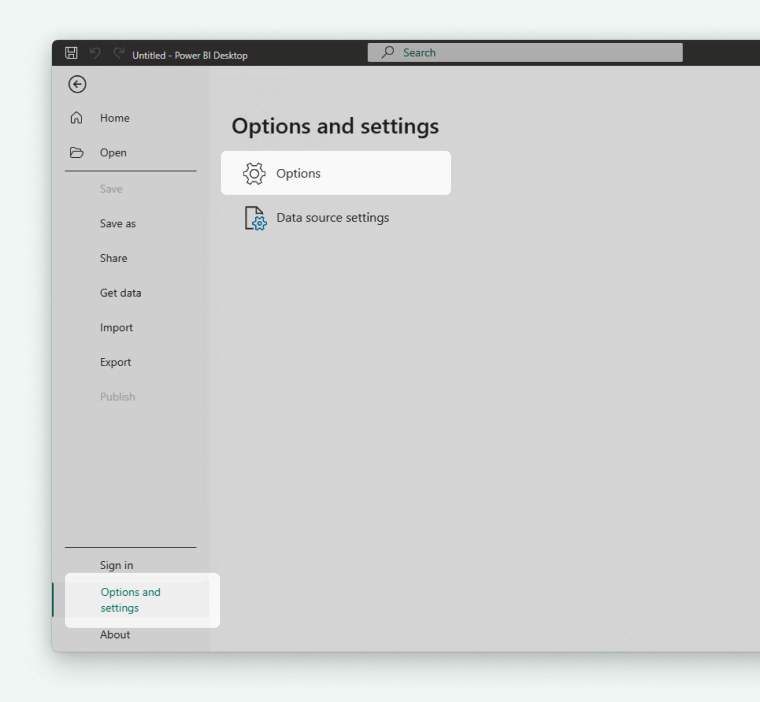
- 在数据扩展下,选择:
(不推荐) 允许任何扩展在不经验证或警告的情况下加载


安装连接器
- 前往您的文档文件夹,创建以下目录:
Power BI Desktop\Custom Connectors - 将 QuirePBI_BETA.mez 文件放入该文件夹。
标准 Windows 路径:
C:\Users\YourName\Documents\Power BI Desktop\Custom Connectors\QuirePowerBI_BETA.mez - 重启 Power BI Desktop 以启用连接器。
连接到 Quire
- 打开 Power BI Desktop,前往主页 > 获取数据 > 更多…。
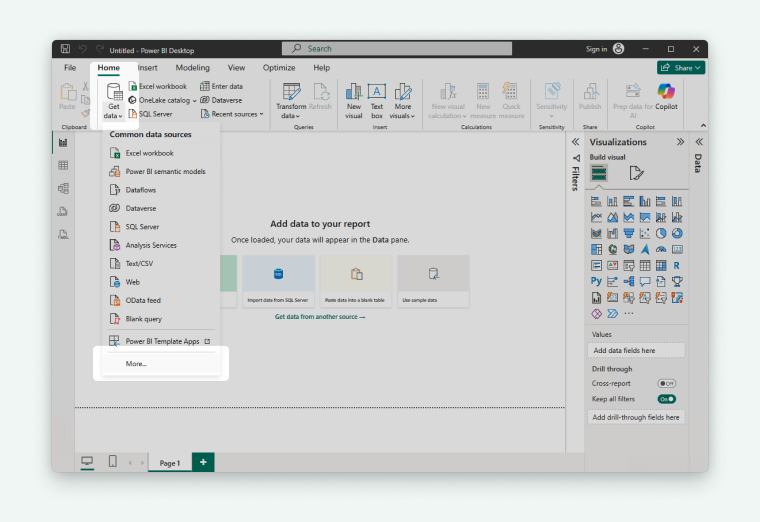
- 导航至其他 > Quire (Beta)(自定义),或搜索 「Quire」。
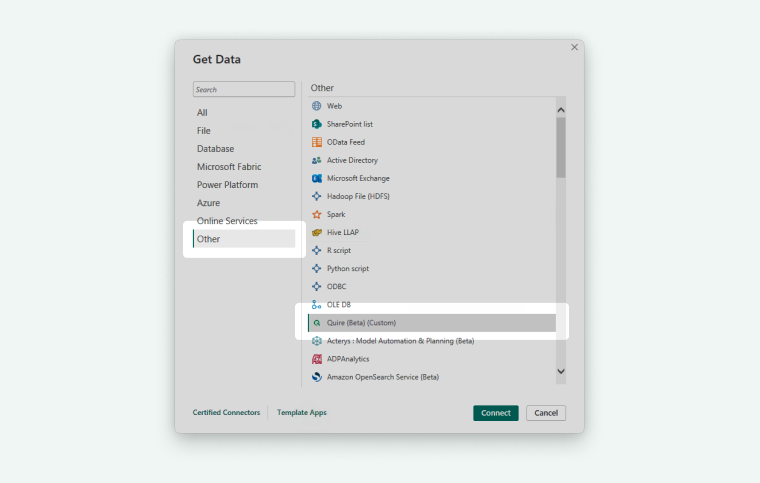
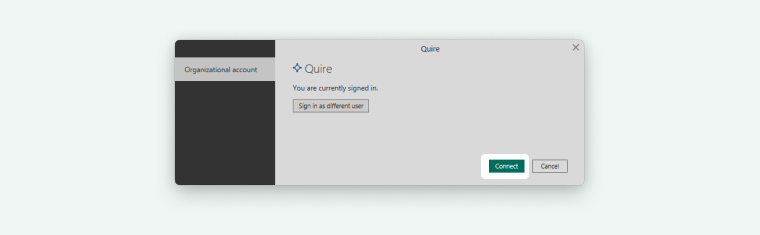
- 点击连接。如果是首次连接或令牌已过期,请使用您的 Quire 账户登录。
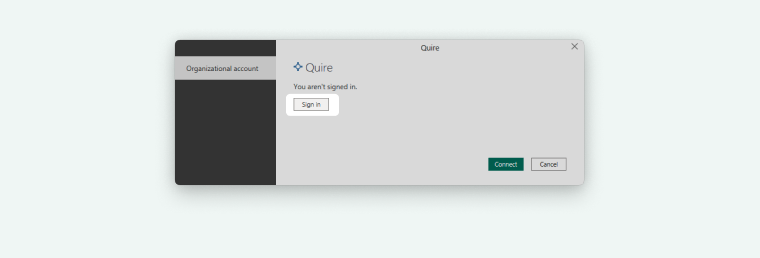
- 在 Quire API 授权页面,选择:
- 特定组织/项目,或
- 您有权访问的所有组织/项目
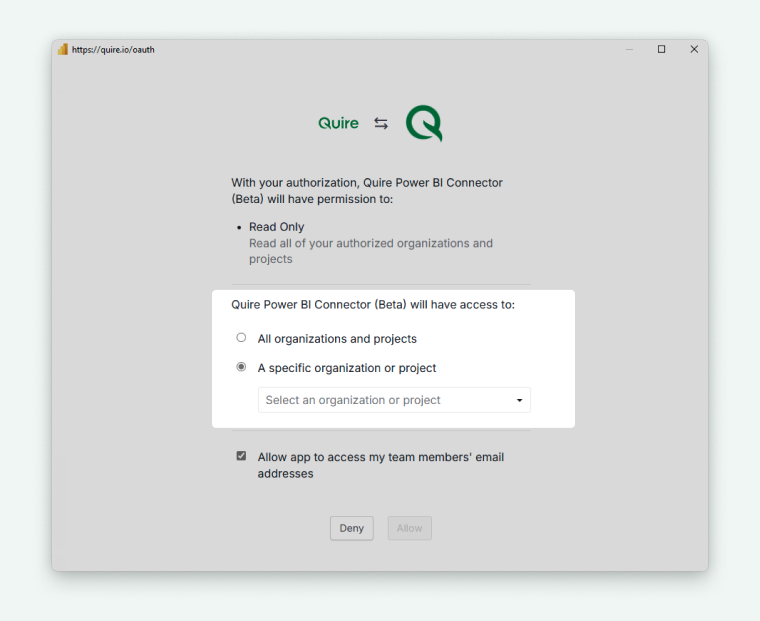
- 点击允许,再点击连接开始获取数据。


选择数据表
- 选择要分析的项目。
- 为报表选择相关的数据表。
- 常规表:推荐用于关系型和结构化报表
- 原始数据表:可选,结构较少
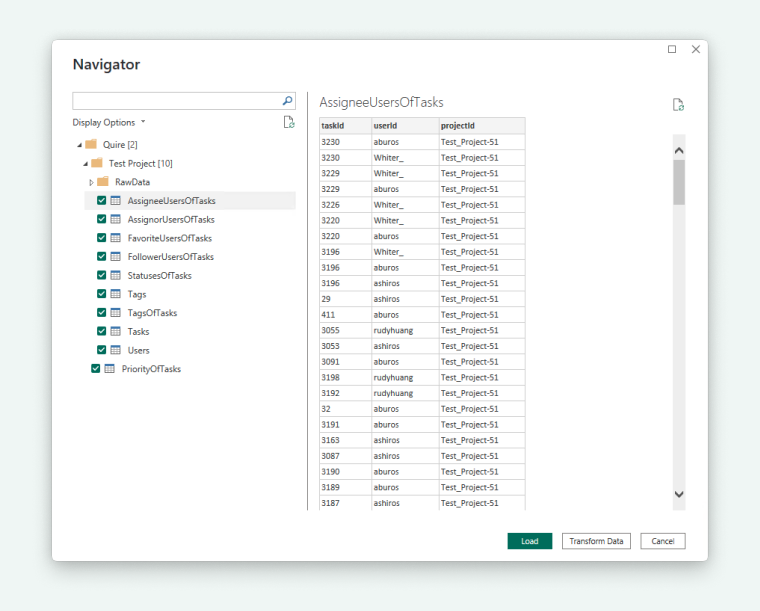
- 点击加载,将数据导入 Power BI。
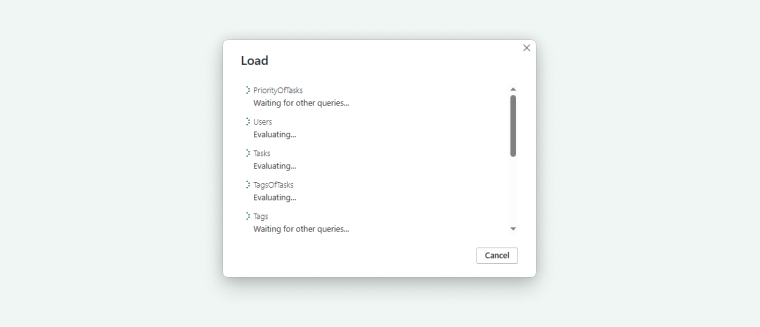


注意: 根据团队规模和项目数量,加载可能需要几秒到几分钟不等。
创建仪表板
- 数据加载完成后,您的 Quire 数据表将出现在字段面板中。
- 将字段拖放到图表、表格或可视化控件中,构建交互式仪表板。
- 根据报表目标对数据进行转换或清理。
您的 Quire 数据现已与 Power BI 同步,可实时洞察团队的项目进度。

在我们的博客上了解更多关于 Power BI 的信息。
Gmail附加组件
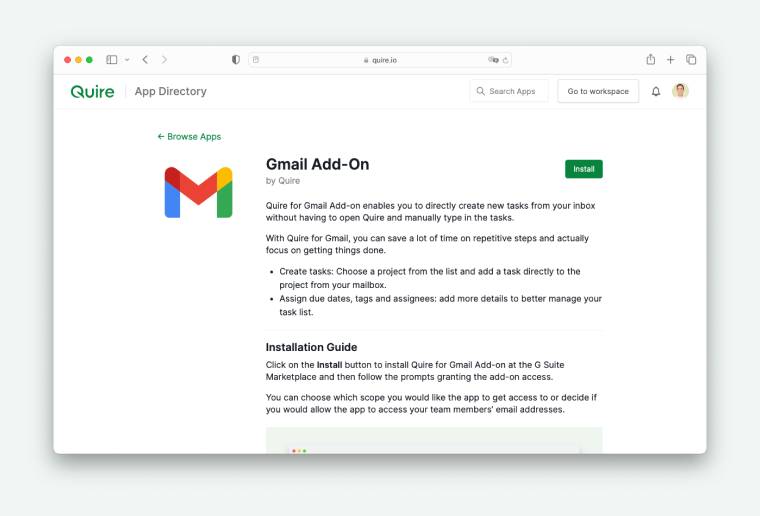
Quire Gmail附加组件让您无需离开邮箱即可将电子邮件转换为任务。
 </picture>
安装
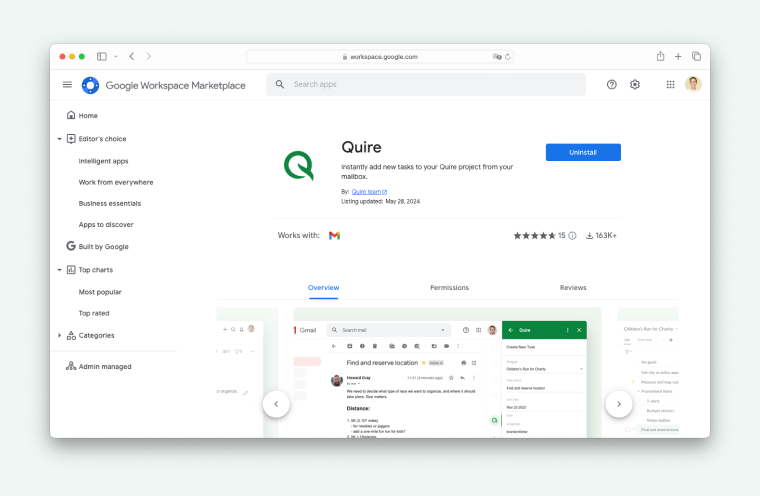
- 在 G Suite Marketplace 页面点击安装 Quire Gmail附加组件。
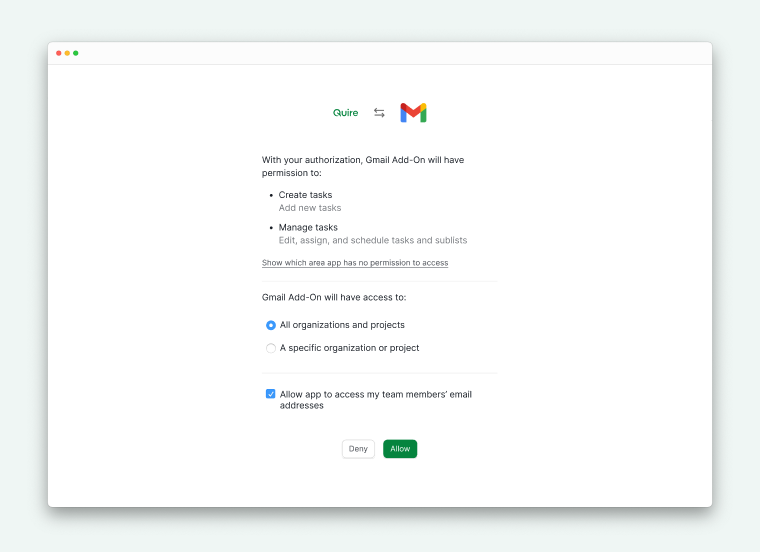
- 按照屏幕提示,授予附加组件访问您 Gmail 账户的权限。
 </picture>
- 您可以选择附加组件的访问范围,包括是否允许其访问团队成员的电子邮件地址。
 </picture>
- 或者,点击 Gmail 收件箱右侧的加号图标,打开 G Suite Marketplace 并按提示安装。
从电子邮件创建任务
- 打开 Gmail,选择要转换的电子邮件。
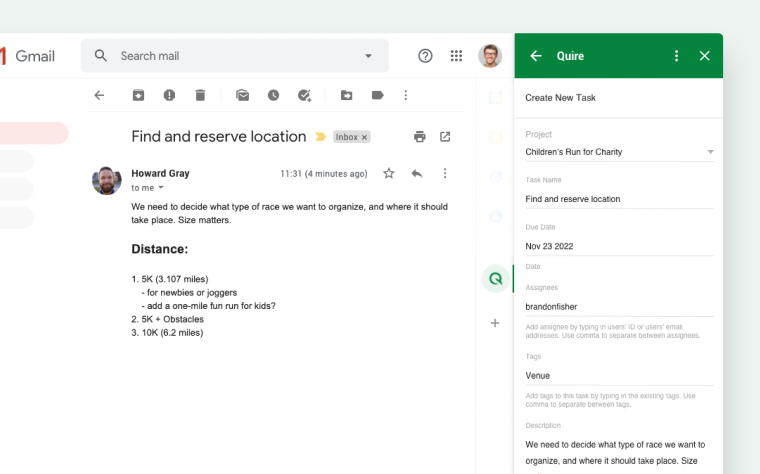
- Gmail附加组件将自动在右侧面板中加载邮件主题作为任务名称,邮件正文作为任务描述。
- 选择要添加任务的 Quire 项目。
- 添加其他详细信息,例如:
- 到期日
- 负责人(必须已存在于您的 Quire 项目中)
- 标签(必须已存在于您的 Quire 项目中)
- 点击创建任务,将其添加到您的 Quire 项目。
 </picture>
注意: Gmail附加组件无法创建新用户或新标签,只能识别 Quire 项目中已有的用户 ID、电子邮件地址和标签。
移除附加组件
- 前往 G Suite Marketplace 中的管理应用程序。
- 点击 Quire Gmail附加组件上的三点菜单图标。
- 选择卸载,从您的账户中移除附加组件。
Outlook附加组件
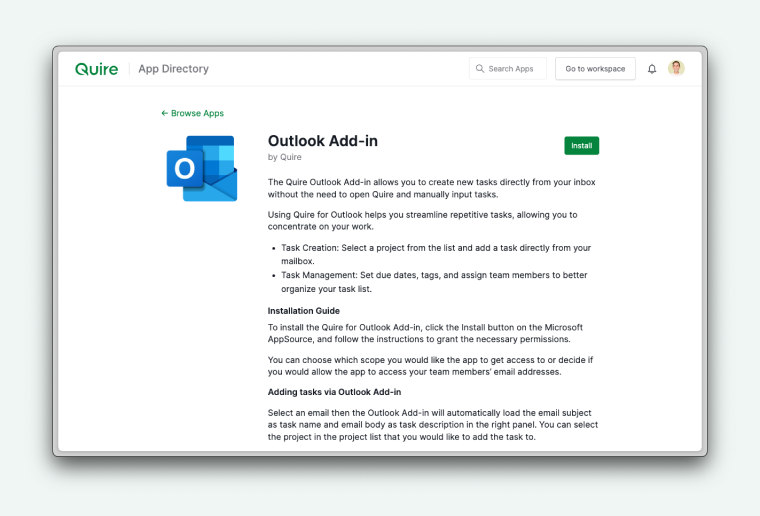
Quire Outlook附加组件让您无需打开 Quire 即可直接从收件箱创建新任务。
 </picture>
安装
- 前往 Microsoft AppSource,找到 Quire Outlook附加组件。
- 点击安装。
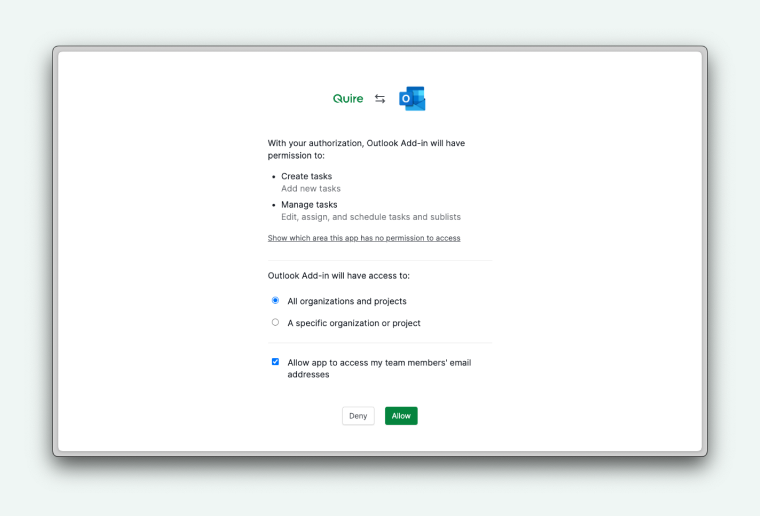
- 按照提示为您的账户授予附加组件所需的权限。
- 您可以选择附加组件将拥有的访问范围,包括是否允许其访问团队成员的电子邮件地址。
 </picture>
从电子邮件创建任务
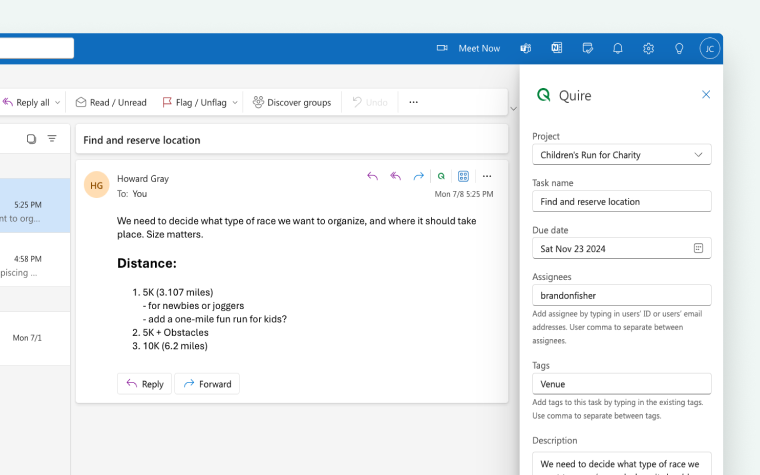
- 选择要转换为任务的电子邮件。
- Outlook附加组件将自动加载邮件主题作为任务名称,邮件正文作为任务描述。
- 选择要添加任务的 Quire 项目。
- 可选步骤,添加更多详细信息,例如:
- 到期日
- 负责人(必须已存在于您的 Quire 项目中)
- 标签(必须已存在于您的 Quire 项目中)
- 点击创建任务,将其添加到您的 Quire 项目。
 </picture>
注意: Outlook附加组件无法创建新负责人或新标签,只能识别 Quire 项目中已有的用户 ID、电子邮件地址和标签。
在我们的博客上了解更多关于 Quire API 的信息。
常见问题
Quire 提供哪些 Google日历同步选项?各选项支持哪些方案?
共四种选项:单向同步(所有方案)、具有实时更新的即时同步(Professional 及以上)、双向同步(Premium 和 Enterprise)以及将事件转换为任务的 Google 到 Quire 同步(Premium 和 Enterprise)。
Quire Power BI 集成是否适用于所有方案?
不适用。Power BI 仅适用于 Enterprise 方案。您还需要 Power BI Desktop 和连接器测试版文件——请发送邮件至 info@quire.io 申请获取。
Quire Gmail附加组件或 Outlook附加组件能否创建新用户或标签?
不能。两种附加组件只能识别 Quire 项目中已有的用户和标签,无法创建新成员或新标签。
如何在 Quire 中查看或撤销已授权的应用程序?
前往账户设置中的我的应用程序,点击任意应用程序即可查看或更改其授权。
如何在 Quire 中安装应用程序?
前往 quire.io/apps,点击安装,选择访问范围,然后点击允许。应用程序将立即添加。
如何将 Quire 任务与 Apple 行事历或 Outlook 行事历同步?
安装 Apple 行事历或 Outlook 行事历同步应用程序,选择要同步的任务,复制生成的 URL,然后在您的行事历应用程序中订阅该 URL。两种方式均为从 Quire 到行事历应用程序的单向同步。
使用 Quire Slack集成时可以使用哪些 Slack 命令?
通过 /quire link 关联频道后,使用 /quire add 创建任务,/quire assign 设置负责人和到期日,/quire comment 添加评论,/quire complete 标记完成,以及 /quire follow//quire unfollow 管理通知。
从 Google日历中删除 Quire 同步的行事历后会发生什么?
从 Google日历中删除行事历不会删除 Quire 中的任务。若要完全断开连接,还需在 Quire 的我的应用程序中撤销访问权限。仅通过我的应用程序撤销权限,行事历仍会保留在 Google日历中。