
自订提醒 Permalink
Quire 支持两种自订提醒。独立提醒是你为任意日期和时间设置的个人提醒,不附加任何任务。任务提醒则直接添加到任务上:如果任务有到期日期,提醒会依据它来计时;如果没有,Quire 默认会设置为从现在起一小时后。
这与账号设置下的提醒页面不同,该页面用于设置你对有到期日期或已逾期任务的默认计时,并自动套用到你的所有任务上。自订提醒则让你为单一任务设置或覆盖该计时,或设置与任何任务都无关的个人提醒。
添加独立提醒
- 点击工作区右上角的添加图标。
- 选择添加提醒。
- 选择范围:我的任务、当前的项目或组织。
-
设置日期和时间,然后保存。
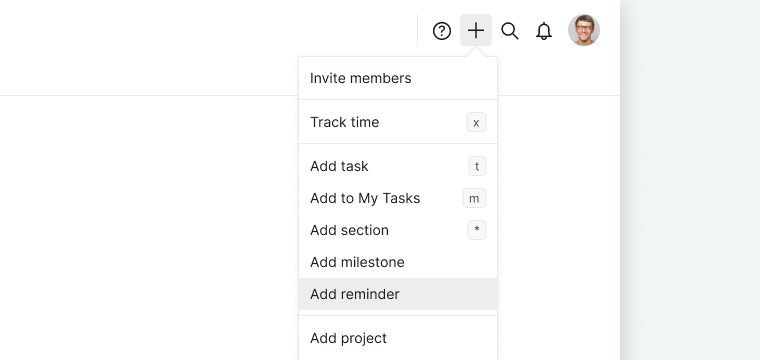

独立提醒会显示在行事历查看模式中,让你能与任务一起查看它们。

为任务添加提醒
任务提醒的计时取决于该任务是否设有到期日期。
- 打开提醒对话框:
-
右键点击该任务并选择添加提醒。
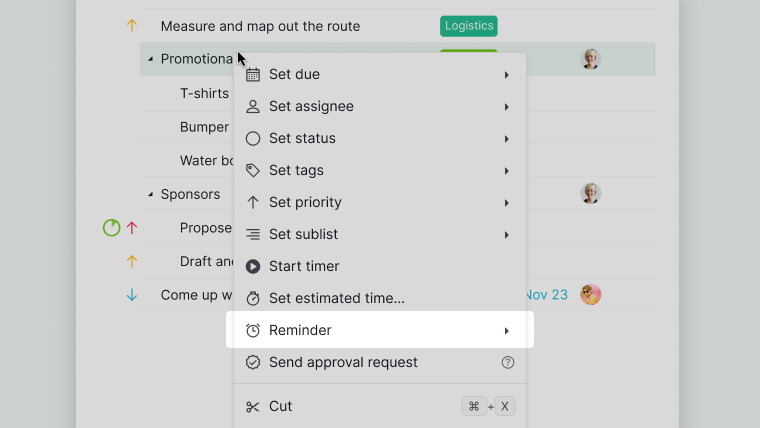
-
或打开任务的信息面板,点击更多选项,再选择添加提醒。
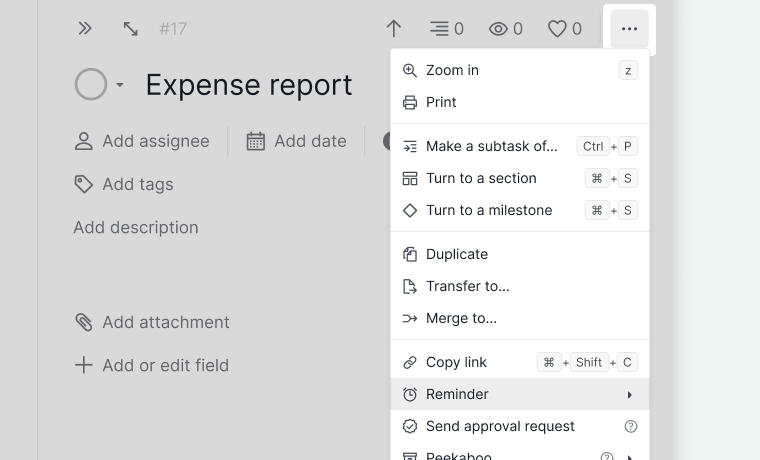
-
- 如果任务已有到期日期,选择你想要在到期日期前多少分钟、小时、日或周被提醒;如果之后到期日期变更,提醒会自动调整。如果任务没有到期日期,保留默认的从当前时间起一小时后的设置,或在保存后再进行调整。
- 保存。


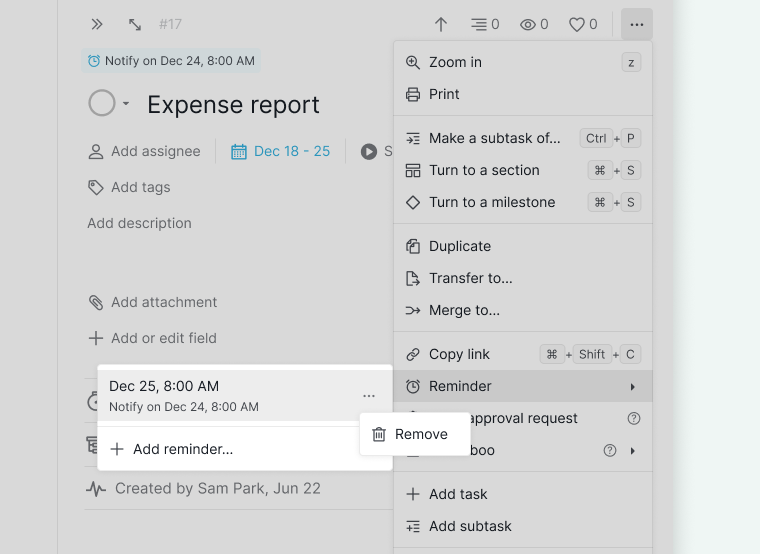
保存后,提醒会显示在任务信息面板的顶部。点击它可以选择编辑提醒或移除提醒,或选择+ 添加提醒在此处再设置一个新的提醒。

除了信息面板之外,提醒还会在其预定触发的当天显示在行事历查看模式中。即使该任务本身没有到期日期,这条规则依然成立——在这种情况下,任务本身反而不会出现在那里。
添加通知
为提醒添加一个更早的通知时间,让你在提醒本身触发前先收到提示。
- 在创建或编辑提醒时,点击添加通知。
- 选择这个较早通知的日期和时间,它不能晚于提醒本身的时间。
- 保存。

设置提醒循环
独立提醒以及没有到期日期的任务上的任务提醒都可以设置为循环,让你无需在每个周期重新创建相同的提醒。有到期日期的任务上的任务提醒则会改为遵循该任务自身的循环设置。
- 在创建或编辑提醒时,打开循环下拉菜单。
- 选择重复的频率:每天、每周、每月或每年。选择无可关闭循环。
- 保存。
该提醒会在下一个周期自动再次触发,使用你最初设置的相同时间。

分享提醒
独立提醒和任务提醒都可以分享,让其他成员收到与你相同的提醒。
- 在创建或编辑提醒时,打开分享下拉菜单。
- 选择谁能收到该提醒:
- 任何成员:该提醒所属项目或组织中的所有人。
- 仅管理员:仅限该项目或组织的管理员。
- 指定成员:从成员列表中挑选的特定人员。
- 仅限我自己:仅自己可见,为默认设置。
- 被指派的外部团队:仅在任务提醒对应的任务被指派给外部团队时才会显示。
- 保存。
被包含在你所选选项中的每个人,都会在同一时间收到与你相同的提醒通知。

查看收到的提醒
当提醒触发时,它会出现在通知面板中,可通过工作区右上角的铃铛图标打开。
- 打开通知面板。
- 切换到提醒标签,只查看你的提醒,与其他类型的通知区分开来。
关于通知的筛选、分组及其他管理方式的更多信息,请参阅通知。

在行事历查看模式中筛选提醒
- 在行事历查看模式中,点击筛选图标。
-
选择提醒,它与执行人或标签等其他筛选选项并列。
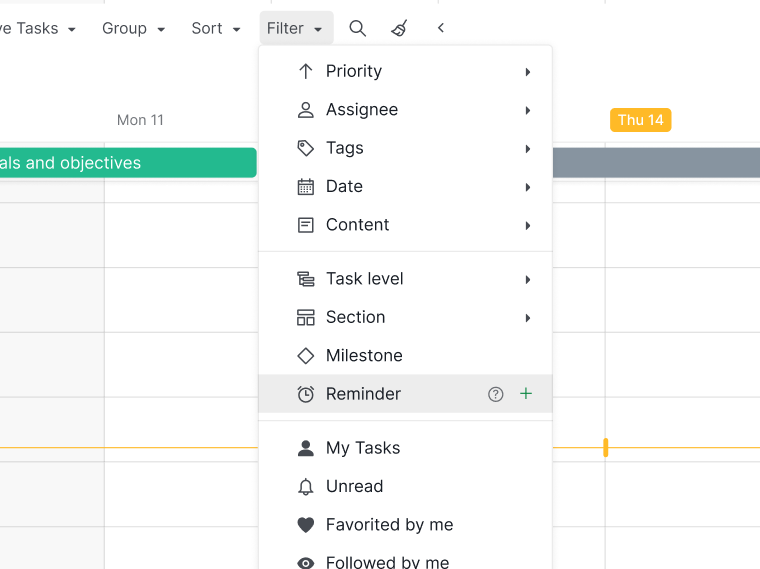

选择提醒会将行事历查看模式的范围缩小为仅显示独立提醒。任务提醒不会列在此筛选条件下,因为它们附加在各自的任务上;它们是否显示取决于该任务自身的筛选设置。
编辑或移除提醒
- 打开编辑/移除菜单:
- 对于任务提醒,点击显示在任务信息面板顶部的提醒,再在出现的列表中再次点击它。
- 或打开任务的信息面板,或在工作区的行事历查看模式中找到该独立提醒,然后点击更多选项。
-
选择编辑提醒来更改其计时,或选择移除提醒来删除它。

想要将相同的提醒计时(即在到期日期前多久收到通知)自动套用到你的所有任务上,而不是逐一为每个任务设置吗?请参阅账号设置下的提醒。
常见问题
Quire 中的自订提醒是什么?
Quire 有两种类型:独立提醒,即不附加到任何任务的个人提醒;以及任务提醒,即附加到任务上并依据其到期日期计时的提醒。
Quire 中的独立提醒是什么?
一个拥有自己日期和时间、且不附加到任何任务的个人提醒。点击工作区的添加图标,选择添加提醒,选择范围为我的任务、当前的项目或组织,并设置日期和时间;之后它会与你的任务一起显示在行事历查看模式中。
Quire 中的任务提醒是如何计时的?
如果任务有到期日期,你可以选择在到期日期前多少分钟、小时、日或周被提醒,提醒会在到期日期变更时自动调整。如果没有,Quire 默认会将提醒设置为从现在起一小时后。
Quire 中的通知时间是什么?
一个你可以为 Quire 中任意提醒添加的更早提醒。点击添加通知,然后选择一个不晚于提醒本身时间的日期和时间,否则 Quire 会阻止保存并提示错误。
如何在 Quire 中为任务添加提醒?
右键点击该任务并选择添加提醒,或打开其信息面板,点击更多选项,再选择添加提醒。选择你想要在到期日期前多少分钟、小时、日或周被提醒,如果任务没有到期日期,可保留默认的一小时后设置,然后保存。
如何在 Quire 中设置提醒循环?
在创建或编辑提醒时,使用循环下拉菜单选择每天、每周、每月或每年,或选择无将其保留为一次性提醒。这适用于独立提醒,以及没有到期日期的任务上的任务提醒。有到期日期的任务上的任务提醒则会改为遵循该任务自身的循环设置。
我可以在 Quire 中与其他成员分享提醒吗?
可以,独立提醒和任务提醒都支持。使用分享下拉菜单选择任何成员、仅管理员、指定成员,或仅限我自己(保持私密,为默认设置)。如果任务被指派给外部团队,还会出现该团队的额外选项。
提醒触发后,我在哪里可以看到它?
在通知面板(工作区右上角的铃铛图标)的提醒标签下。
如何在 Quire 中筛选行事历查看模式里的提醒?
在行事历查看模式中点击筛选图标,选择提醒。这会将查看范围缩小为仅显示独立提醒;任务提醒则依据其任务自身的筛选设置显示。
设置提醒后,我可以编辑或移除它吗?
可以。对于任务提醒,点击显示在任务信息面板顶部的提醒,再点击一次,或打开信息面板并点击更多选项。对于独立提醒,在行事历查看模式中找到它,使用更多选项。两种方式都会通向相同的编辑提醒或移除提醒选项。
自订提醒会取代账号设置下的提醒设置吗?
不会。账号设置下的提醒用于设置你对所有任务的默认计时,而任务提醒会为单一任务覆盖该计时,独立提醒则完全与任何任务无关。