
Rappels personnalisés Permalink
Quire prend en charge deux types de rappels personnalisés. Un rappel autonome est une alerte personnelle pour la date et l’heure de votre choix, sans tâche associée. Un rappel de tâche est ajouté directement à une tâche : si la tâche a une date d’échéance, le rappel est calculé par rapport à celle-ci ; sinon, Quire le fixe par défaut une heure après l’heure actuelle.
Cela diffère de la page Rappels sous Paramètres du compte, qui définit votre calcul par défaut pour les tâches ayant une date d’échéance ou en retard, appliqué automatiquement à toutes vos tâches. Les rappels personnalisés vous permettent de définir ou de remplacer ce calcul pour une tâche précise, ou de créer une alerte personnelle sans rapport avec une tâche.
Ajouter un rappel autonome
- Cliquez sur l’icône + en haut à droite de l’espace de travail.
- Sélectionnez Ajouter un rappel.
- Choisissez la portée : Mes tâches, le projet actuel ou l’organisation.
-
Définissez la date et l’heure, puis enregistrez.
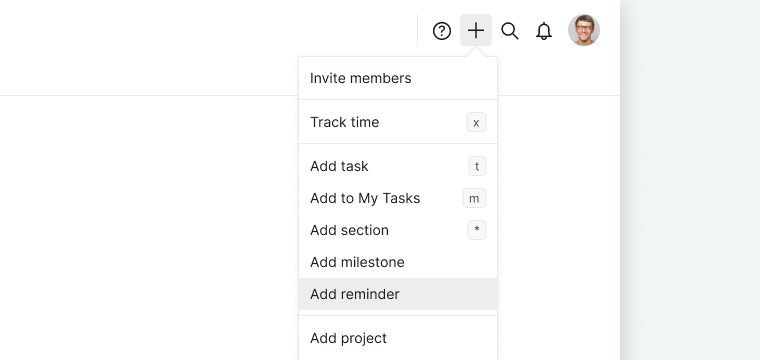

Les rappels autonomes apparaissent dans l’affichage Agenda, ce qui vous permet de les voir aux côtés de vos tâches.

Ajouter un rappel à une tâche
Le calcul d’un rappel de tâche dépend du fait que la tâche ait une date d’échéance.
- Ouvrez la boîte de dialogue du rappel :
-
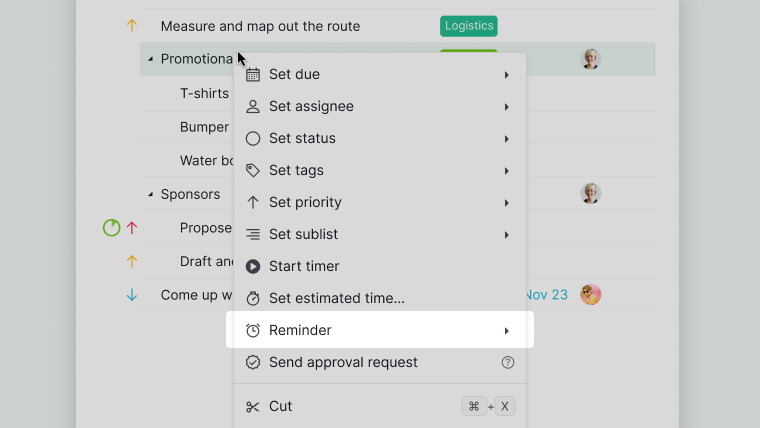
Faites un clic droit sur la tâche et sélectionnez Ajouter un rappel.
-
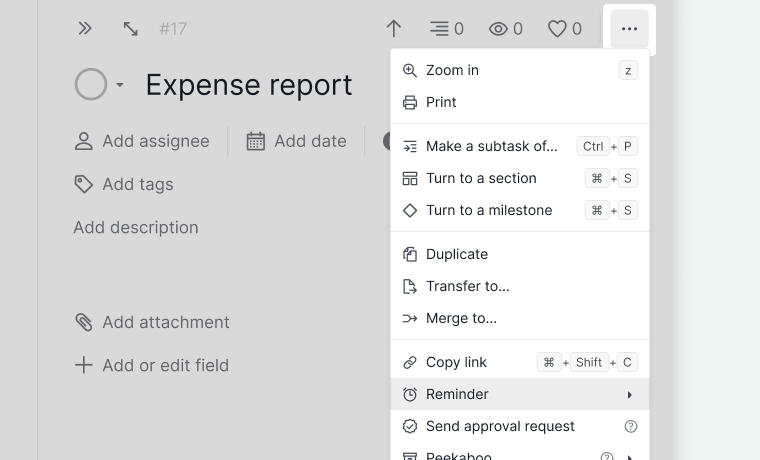
Ou ouvrez le panneau de détails de la tâche, cliquez sur Plus d’options, et sélectionnez Ajouter un rappel.
-
- Si la tâche a une date d’échéance, choisissez combien de minutes, d’heures, de jours ou de semaines avant celle-ci vous souhaitez être notifié ; le rappel se décale automatiquement si la date d’échéance change ensuite. Si la tâche n’a pas de date d’échéance, conservez le calcul par défaut d’une heure après l’heure actuelle, ou ajustez-le après l’enregistrement.
- Enregistrez.


Une fois enregistré, le rappel apparaît en haut du panneau de détails de la tâche. Cliquez dessus pour sélectionner Modifier le rappel ou Supprimer le rappel, ou choisissez + Ajouter un rappel pour en configurer un autre directement à cet endroit.

Outre le panneau de détails, le rappel apparaît aussi dans l’affichage Agenda le jour où il doit se déclencher. Cela reste vrai même si la tâche elle-même n’a pas de date d’échéance, auquel cas la tâche seule n’y apparaîtrait pas.
Ajouter une notification
Ajoutez une notification anticipée à un rappel, pour être prévenu avant sa propre alerte.
- Lors de la création ou de la modification d’un rappel, cliquez sur Ajouter une notification.
- Choisissez la date et l’heure de la notification anticipée. Elle ne peut pas être postérieure à l’heure du rappel lui-même.
- Enregistrez.

Répéter un rappel
Les rappels autonomes et les rappels de tâche sur des tâches sans date d’échéance peuvent être configurés pour se répéter, ce qui vous évite de recréer la même alerte à chaque cycle. Un rappel de tâche sur une tâche ayant une date d’échéance suit à la place le paramètre de répétition propre à cette tâche.
- Lors de la création ou de la modification d’un rappel, ouvrez le menu déroulant Répéter.
- Choisissez la fréquence de répétition : Quotidien, Hebdomadaire, Mensuel ou Annuel. Sélectionnez Aucun pour désactiver la répétition.
- Enregistrez.
Le rappel se déclenche à nouveau automatiquement au cycle suivant, à la même heure que celle définie à l’origine.

Partager un rappel
Les rappels autonomes comme les rappels de tâche peuvent être partagés, afin que d’autres membres reçoivent la même alerte que vous.
- Lors de la création ou de la modification d’un rappel, ouvrez le menu déroulant Partager avec.
- Choisissez qui doit recevoir le rappel :
- Tous les membres : tout le monde dans le projet ou l’organisation du rappel.
- Administrateurs uniquement : seulement les administrateurs de ce projet ou de cette organisation.
- Membres sélectionnés : des personnes précises que vous choisissez dans la liste des membres.
- Seulement moi : privé, réservé à vous seul, le paramètre par défaut.
- L’équipe externe assignée : affiché uniquement pour un rappel de tâche sur une tâche assignée à une équipe externe.
- Enregistrez.
Toutes les personnes incluses dans l’option choisie reçoivent la même alerte de rappel que vous, à la même heure.

Consulter les rappels reçus
Lorsqu’un rappel se déclenche, il apparaît dans le panneau Notifications, accessible depuis l’icône de cloche en haut à droite de l’espace de travail.
- Ouvrez le panneau Notifications.
- Passez à l’onglet Rappel pour ne voir que vos rappels, distincts des autres types de notifications.
Pour en savoir plus sur le filtrage, le regroupement et la gestion des notifications en général, consultez Notifications.

Filtrer les rappels dans l’affichage Agenda
- Dans l’affichage Agenda, cliquez sur l’icône Filtre.
-
Sélectionnez Rappels, aux côtés des autres options de filtrage comme Assigné ou Étiquette.
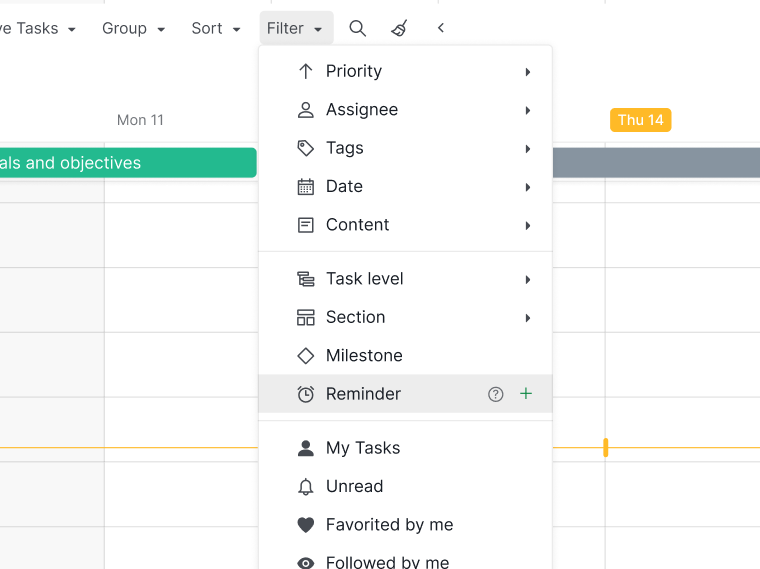

Sélectionner Rappels réduit l’affichage Agenda aux seuls rappels autonomes. Les rappels de tâche ne figurent pas dans ce filtre, car ils sont rattachés à leur tâche ; leur affichage dépend plutôt des paramètres de filtre propres à cette tâche.
Modifier ou supprimer un rappel
- Ouvrez le menu Modifier/Supprimer :
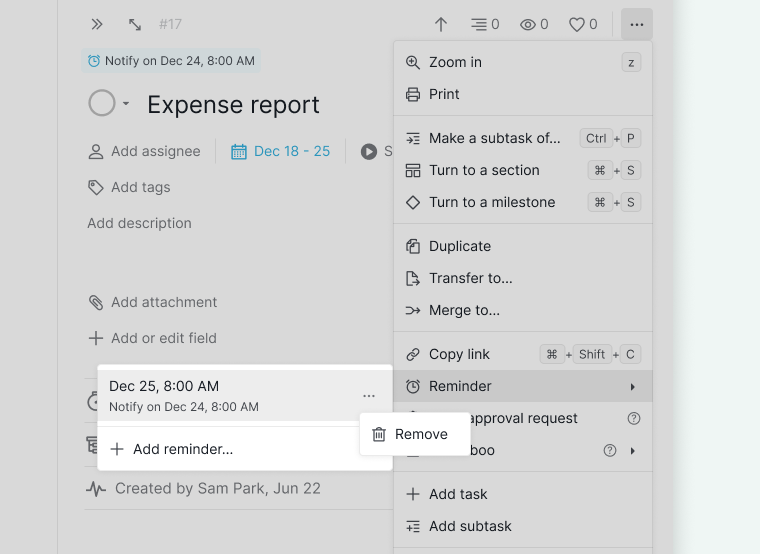
- Pour un rappel de tâche, cliquez sur le rappel affiché en haut du panneau de détails de la tâche, puis cliquez à nouveau dessus dans la liste qui apparaît.
- Ou ouvrez le panneau de détails de la tâche, ou retrouvez le rappel autonome dans l’affichage Agenda de l’espace de travail, puis cliquez sur Plus d’options.
-
Sélectionnez Modifier le rappel pour changer son calcul, ou Supprimer le rappel pour le supprimer.

Vous voulez que le même calcul de rappel (le délai avant une date d’échéance auquel vous êtes notifié) s’applique automatiquement à toutes vos tâches, plutôt que de le définir tâche par tâche ? Consultez Rappels sous Paramètres du compte.
Questions fréquentes
Qu’est-ce qu’un rappel personnalisé dans Quire ?
Quire propose deux types de rappels : un rappel autonome, une alerte personnelle non rattachée à une tâche, et un rappel de tâche, rattaché à une tâche et calculé par rapport à sa date d’échéance.
Qu’est-ce qu’un rappel autonome dans Quire ?
Une alerte personnelle avec sa propre date et heure, non rattachée à une tâche. Cliquez sur l’icône Ajouter dans l’espace de travail, sélectionnez Ajouter un rappel, choisissez une portée parmi Mes tâches, le projet actuel ou l’organisation, et définissez la date et l’heure ; il apparaît ensuite dans l’affichage Agenda aux côtés de vos tâches.
Comment le calcul d’un rappel de tâche fonctionne-t-il dans Quire ?
Si la tâche a une date d’échéance, vous choisissez combien de minutes, d’heures, de jours ou de semaines avant celle-ci vous souhaitez être notifié, et le rappel se décale automatiquement si la date d’échéance change. Sinon, Quire fixe par défaut le rappel une heure après l’heure actuelle.
Qu’est-ce qu’une notification anticipée dans Quire ?
Une alerte plus précoce que vous pouvez ajouter à n’importe quel rappel dans Quire. Cliquez sur Ajouter une notification, puis choisissez une date et une heure non postérieures à celle du rappel lui-même, sinon Quire bloque l’enregistrement avec une erreur.
Comment ajouter un rappel à une tâche dans Quire ?
Faites un clic droit sur la tâche et sélectionnez Ajouter un rappel, ou ouvrez son panneau de détails, cliquez sur Plus d’options, et sélectionnez Ajouter un rappel. Choisissez combien de minutes, d’heures, de jours ou de semaines avant la date d’échéance vous souhaitez être notifié, ou conservez le calcul par défaut d’une heure après l’heure actuelle si la tâche n’a pas de date d’échéance, puis enregistrez.
Comment configurer un rappel pour qu’il se répète dans Quire ?
Utilisez le menu déroulant Répéter lors de la création ou de la modification d’un rappel pour choisir Quotidien, Hebdomadaire, Mensuel ou Annuel, ou sélectionnez Aucun pour le laisser comme rappel ponctuel. Cela fonctionne pour les rappels autonomes et pour les rappels de tâche sur des tâches sans date d’échéance. Un rappel de tâche sur une tâche ayant une date d’échéance suit à la place le paramètre de répétition propre à cette tâche.
Puis-je partager un rappel avec d’autres membres dans Quire ?
Oui, pour les rappels autonomes comme pour les rappels de tâche. Utilisez le menu déroulant Partager avec pour choisir Tous les membres, Administrateurs uniquement, Membres sélectionnés, ou Seulement moi, qui le garde privé et constitue le paramètre par défaut. Si la tâche est assignée à une Équipe externe, une option supplémentaire pour cette équipe apparaît également.
Où puis-je voir un rappel après son déclenchement dans Quire ?
Dans le panneau Notifications (icône de cloche, en haut à droite), sous l’onglet Rappel.
Comment filtrer les rappels dans l’affichage Agenda dans Quire ?
Cliquez sur l’icône Filtre dans l’affichage Agenda et sélectionnez Rappels. Cela réduit l’affichage aux seuls rappels autonomes ; les rappels de tâche suivent quant à eux les paramètres de filtre propres à leur tâche.
Puis-je modifier ou supprimer un rappel après l’avoir défini ?
Oui. Pour un rappel de tâche, cliquez sur le rappel affiché en haut du panneau de détails de la tâche, puis cliquez à nouveau dessus, ou ouvrez le panneau de détails et cliquez sur Plus d’options à la place. Pour un rappel autonome, retrouvez-le dans l’affichage Agenda et utilisez Plus d’options. Les deux chemins mènent aux mêmes options Modifier le rappel ou Supprimer le rappel.
Les rappels personnalisés remplacent-ils les paramètres de rappel sous Paramètres du compte ?
Non. Rappels sous Paramètres du compte définit votre calcul par défaut pour toutes les tâches, tandis qu’un rappel de tâche remplace ce calcul pour une tâche précise et qu’un rappel autonome est totalement indépendant de toute tâche.