
Interface utilisateur Permalink
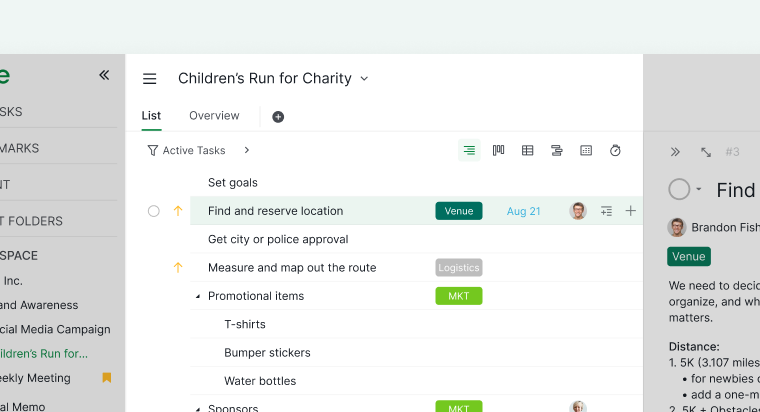
Votre espace de travail Quire est divisé en trois sections principales : la Barre latérale¹, le Panneau principal² et le Panneau de détails³. Chacune de ces zones remplit une fonction distincte pour vous aider à naviguer dans les projets, gérer les tâches et consulter les détails efficacement.

Apprenez-en plus sur comment naviguer efficacement entre ces sections, notamment grâce aux raccourcis clavier et aux actions groupées.
Barre latérale
La barre latérale est le hub de navigation principal sur le côté gauche de l’espace de travail. Elle vous permet de basculer entre vos tâches, projets, organisations et éléments enregistrés.

Éléments de navigation
- Mes tâches – votre liste de tâches personnelles dans tous les projets.
- Organisations et Projets – tous les espaces de travail auxquels vous appartenez.
- Marque-pages – accès rapide aux projets et organisations épinglés.
- Dossiers intelligents – projets répartis dans différentes organisations, regroupés en un seul endroit.
- Récent – projets ouverts récemment.
- Membres – accès à la liste complète de tous les membres avec qui vous partagez des organisations et des projets.
Conseils :
- Appuyez sur ] pour ouvrir et fermer la barre latérale si elle n’est pas épinglée.
- Faites glisser et déposez des sections entières (p. ex. Mes tâches, Marque-pages, Récent, etc.) pour les réorganiser.
- Épinglez la barre latérale pour la garder visible, ou désépinglez-la pour gagner de l’espace.

Panneau principal
Le panneau principal est la zone de travail centrale de Quire. Il affiche le projet ou l’organisation que vous avez sélectionné dans la barre latérale.
Vues et pages
- Affichez toutes les tâches de votre projet.
- Basculez entre différentes vues :
- Vue Liste (listes de tâches imbriquées)
- Vue Tableau Kanban (tableaux Kanban)
- Vue Tableau
- Vue Chronologie (planification de style Gantt)
- Vue Agenda
-
Accédez aux pages générales telles que la Vue d’ensemble, les Notifications et les Paramètres du compte.

Panneau de détails
Le panneau de détails apparaît sur le côté droit lorsque vous cliquez sur une tâche. Utilisez-le pour consulter ou modifier tous les détails relatifs à une tâche spécifique.
Champs de la tâche
- Description – notes de la tâche ou tout détail pertinent
- Attribution
- Dates de début et d’échéance
- Priorité
- Étiquettes
- Commentaires – discussions d’équipe ou mises à jour des tâches
- Statuts des tâches
- Pièces jointes et plus encore
Conseils :
- Appuyez sur Espace pour ouvrir ou fermer le panneau de détails d’une tâche.
- Épinglez ou désépinglez le panneau à l’aide de l’icône d’épingle.
- Définissez le panneau pour qu’il reste toujours épinglé dans Paramètres du compte → Paramètres des projets.
- Appuyez sur Maj + Espace pour développer ou réduire rapidement le panneau.

Foire aux questions
Quelles sont les trois sections principales de l’espace de travail Quire ?
L’espace de travail Quire comporte trois sections : la Barre latérale pour la navigation, le Panneau principal comme zone de travail centrale, et le Panneau de détails à droite pour les détails des tâches.
À quoi puis-je accéder depuis la barre latérale ?
La barre latérale vous donne accès à Mes tâches, vos Organisations et Projets, aux Marque-pages, aux Dossiers intelligents, aux projets Récent et aux Membres.
Quelles vues sont disponibles dans le panneau principal ?
Le panneau principal prend en charge cinq vues : Liste, Tableau Kanban, Tableau, Chronologie et Agenda.
Quelles informations sont affichées dans le panneau de détails ?
Le panneau de détails affiche la description d’une tâche, son attribution, ses dates de début et d’échéance, sa priorité, ses étiquettes, ses commentaires, ses statuts et ses pièces jointes.
Comment ouvrir et fermer la barre latérale ?
Appuyez sur ] pour ouvrir ou fermer la barre latérale. Vous pouvez également l’épingler pour la garder toujours visible.
Comment ouvrir le panneau de détails d’une tâche ?
Cliquez sur n’importe quelle tâche pour ouvrir son panneau de détails. Vous pouvez également appuyer sur Espace pour l’activer ou le désactiver, ou sur Maj + Espace pour le développer ou le réduire.
Puis-je garder le panneau de détails toujours visible ?
Oui. Cliquez sur l’icône d’épingle dans le panneau de détails pour le garder ouvert. Vous pouvez également le configurer pour qu’il reste toujours épinglé dans Paramètres du compte → Paramètres des projets.