
Mes tâches Permalink
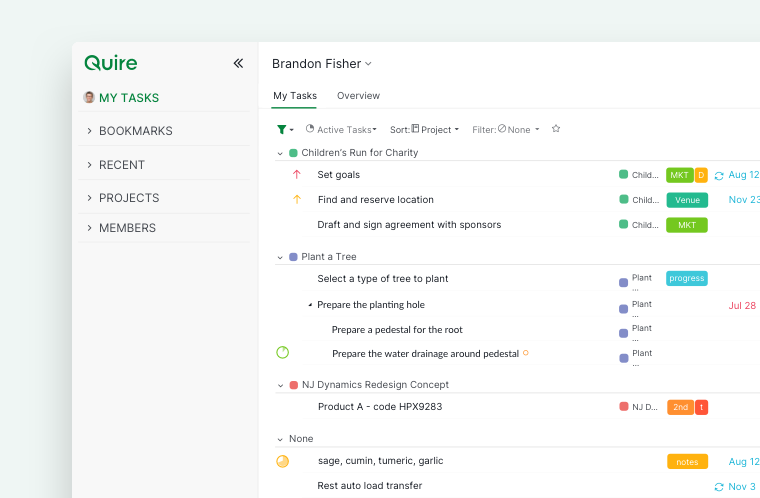
Mes tâches est une vue de tâches par défaut dans Quire qui rassemble toutes les tâches sur lesquelles vous devez vous concentrer — tous projets, organisations et travaux personnels confondus — dans une seule liste centralisée, sans avoir à basculer d’un projet à l’autre pour rester au fait de votre travail.
Astuce : vous pouvez réorganiser les sections de la barre latérale (y compris Mes tâches) en les faisant glisser dans l’ordre de votre choix.
En plus de la vue Liste par défaut, Mes tâches prend en charge les vues Tableau Kanban, Tableau, Chronologie, Agenda et Suivi du temps. Basculez de l’une à l’autre à l’aide du sélecteur de vue pour gérer vos tâches dans la disposition qui correspond le mieux à votre flux de travail.
Mes tâches fait partie de la configuration de votre barre latérale. Consultez Configurer votre espace de travail pour les autres sections de la barre latérale à organiser en priorité.
Tâches incluses dans Mes tâches
Les tâches affichées dans Mes tâches peuvent appartenir à un projet ou exister sous forme de tâches personnelles non rattachées à un projet.
Par défaut, Mes tâches sont triées par date. Vous pouvez modifier l’ordre de tri à l’aide des options de tri de Quire, soit :
- par date d’abord, puis par projet ;
- soit par projet d’abord, puis par date.
Mes tâches comprennent :
- les tâches que vous avez créées sans les attribuer à d’autres personnes et qui possèdent une date de début ou d’échéance ;
- les tâches qui vous ont été attribuées par d’autres ;
-
les tâches personnelles.

Les tâches personnelles dans Mes tâches
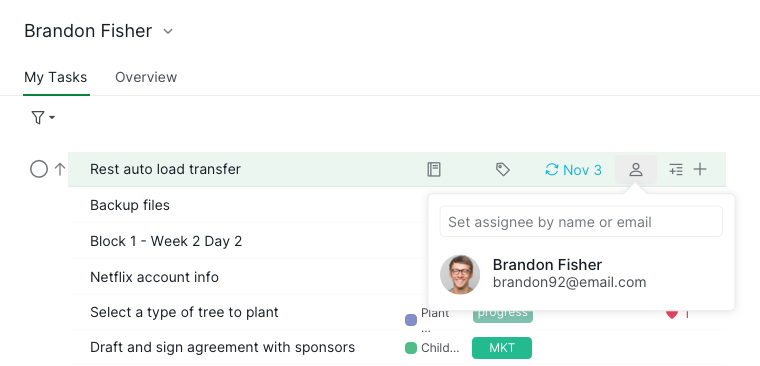
Les tâches personnelles sont des tâches qui appartiennent uniquement à Mes tâches et ne font partie d’aucun projet.
- Elles n’appartiennent à aucun projet
- Toutes les sous-tâches d’une tâche personnelle sont également privées
- Elles ne peuvent pas être attribuées à d’autres utilisateurs
- Aucune équipe externe ne peut être créée pour les tâches personnelles
- Les étiquettes créées pour les tâches personnelles ne sont visibles que dans Mes tâches
-
Si un projet est archivé ou supprimé, ses tâches sont automatiquement retirées de Mes tâches

Utiliser Mes tâches
Vous pouvez basculer entre les vues dans Mes tâches à l’aide du sélecteur de vue :
Actions
- Appuyez sur = pour ouvrir ou fermer Mes tâches
- Appuyez sur M pour ajouter rapidement une tâche à Mes tâches
- Les tâches terminées depuis plus de 30 jours sont automatiquement masquées
-
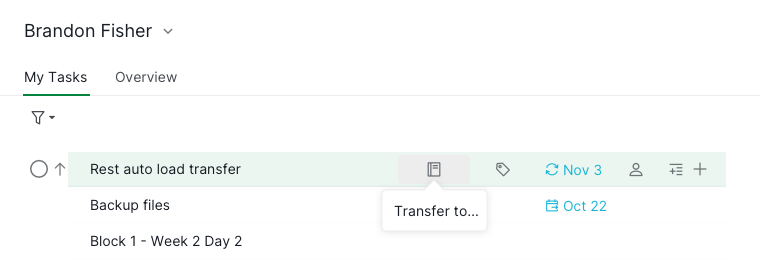
Déplacez une tâche personnelle vers un projet en cliquant sur l’icône du projet sur la tâche, ou en la coupant puis en la collant dans un projet

Autorisations et visibilité
- Vous ne pouvez consulter la liste Mes tâches d’un autre membre que pour les tâches appartenant à des projets auxquels vous avez accès
- Les tâches personnelles sont toujours privées et visibles uniquement par leur propriétaire
- Vous ne pouvez pas réorganiser la liste Mes tâches d’un autre membre
Ajouter du contenu à Mes tâches
Créer une sous-liste
La création de sous-listes dans Mes tâches est uniquement disponible dans les plans Professional, Premium et Enterprise. Pour en savoir plus, consultez notre page des tarifs.
Les sous-listes vous aident à organiser les tâches qui s’étendent sur plusieurs projets au sein de Mes tâches.
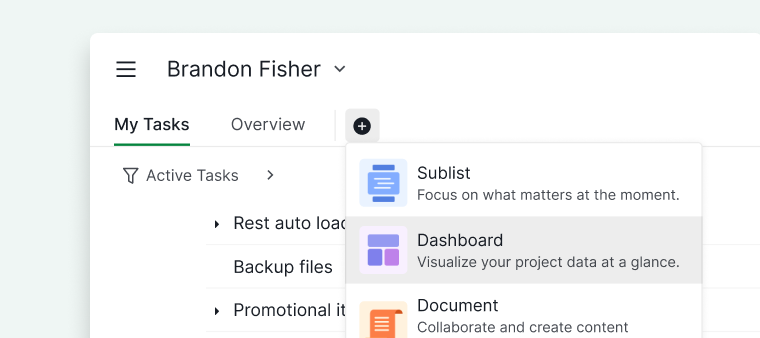
- Cliquez sur l’icône + dans la barre supérieure sous votre nom.
- Sélectionnez Ajouter une sous-liste.
- Saisissez un nom et choisissez une icône.
- Définissez les autorisations d’accès (membres, administrateurs, membres sélectionnés, équipe externe ou privé).
Astuce : appuyez sur L pour créer une sous-liste instantanément sans utiliser la souris.

Créer un tableau de bord
La création de tableaux de bord dans Mes tâches est uniquement disponible dans les plans Professional, Premium et Enterprise. Pour en savoir plus, consultez notre page des tarifs.
Les tableaux de bord vous permettent d’ajouter une vue d’ensemble visuelle à base de widgets directement dans Mes tâches.
- Cliquez sur l’icône + dans la barre supérieure sous votre nom.
- Sélectionnez Ajouter un tableau de bord.
- Saisissez un nom de tableau de bord et choisissez une icône.
-
Définissez les autorisations d’accès.

Créer un document
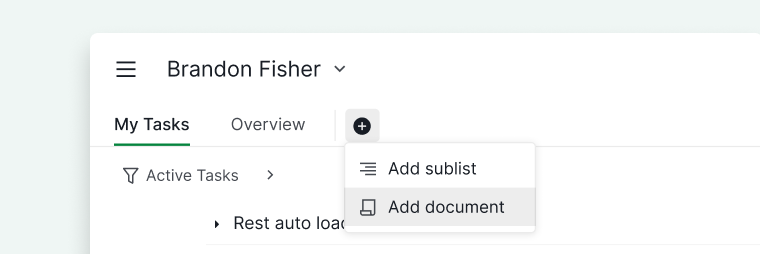
Les documents vous permettent d’ajouter des notes ou une planification personnelle directement dans Mes tâches.
- Cliquez sur l’icône + dans la barre supérieure sous votre nom.
- Sélectionnez Ajouter un document.
- Nommez le document et choisissez une icône.
-
Définissez les autorisations d’accès.

Créer une analyse
La création d’analyses dans Mes tâches est uniquement disponible dans les plans Professional, Premium et Enterprise. Pour en savoir plus, consultez notre page des tarifs.
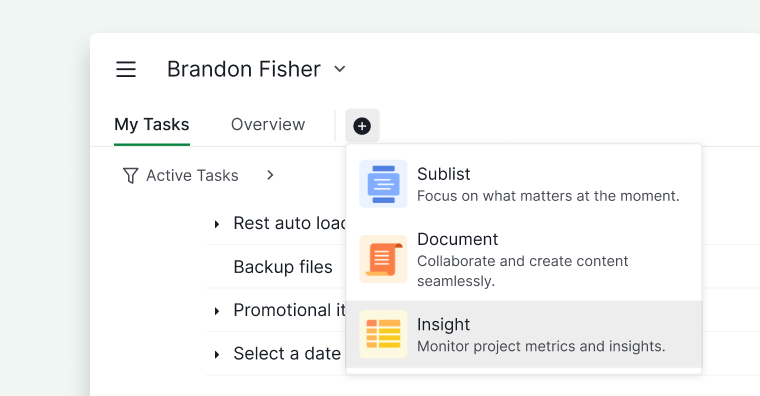
Les analyses vous permettent d’ajouter un suivi personnel et une analyse de données directement dans Mes tâches.
- Cliquez sur l’icône + dans la barre supérieure sous votre nom.
- Sélectionnez Ajouter une analyse.
- Saisissez un nom d’analyse et choisissez une icône.
-
Définissez les autorisations d’accès.

Pour en savoir plus, lisez notre article de blog sur ce que vous pouvez faire avec Mes tâches.
Questions fréquentes
Quelles tâches apparaissent dans Mes tâches dans Quire ?
Mes tâches comprennent les tâches que vous avez créées sans attributaire (avec une date de début ou d’échéance), les tâches qui vous ont été attribuées par d’autres, et les tâches personnelles non rattachées à un projet.
Que sont les tâches personnelles dans Quire ?
Les tâches personnelles n’existent que dans Mes tâches et ne font partie d’aucun projet. Elles vous sont privées — sous-tâches, étiquettes et accès sont tous limités à Mes tâches.
Qui peut voir ma liste Mes tâches dans Quire ?
Les autres membres ne peuvent voir que les tâches appartenant à des projets auxquels ils ont accès. Les tâches personnelles sont toujours privées, et les autres membres ne peuvent pas réorganiser votre liste.
Comment ajouter rapidement une tâche à Mes tâches dans Quire ?
Appuyez sur M pour ajouter une tâche instantanément. Appuyez sur = pour ouvrir ou fermer le panneau Mes tâches.
Comment déplacer une tâche personnelle de Mes tâches vers un projet ?
Cliquez sur l’icône du projet sur la tâche, ou coupez puis collez-la dans un projet. Une fois déplacée, elle devient partie intégrante de ce projet.
Quelles vues sont disponibles dans Mes tâches dans Quire ?
Mes tâches prend en charge les vues Liste, Tableau Kanban, Tableau, Chronologie, Agenda et Suivi du temps. Basculez de l’une à l’autre à l’aide du sélecteur de vue situé dans le coin supérieur du panneau.
Comment créer une sous-liste dans Mes tâches dans Quire ?
Cliquez sur l’icône + dans la barre supérieure sous votre nom, sélectionnez Ajouter une sous-liste, saisissez un nom et une icône, puis définissez les autorisations d’accès. Appuyez sur L pour en créer une instantanément. Nécessite un plan Professional, Premium ou Enterprise.
Comment créer un tableau de bord dans Mes tâches dans Quire ?
Cliquez sur l’icône + dans la barre supérieure sous votre nom, sélectionnez Ajouter un tableau de bord, nommez-le, choisissez une icône, puis définissez les autorisations d’accès. Nécessite un plan Professional, Premium ou Enterprise.
Comment créer un document dans Mes tâches dans Quire ?
Cliquez sur l’icône + dans la barre supérieure sous votre nom, sélectionnez Ajouter un document, nommez-le, choisissez une icône, puis définissez les autorisations d’accès. Disponible sur tous les plans.
Comment créer une analyse dans Mes tâches dans Quire ?
Cliquez sur l’icône + dans la barre supérieure sous votre nom, sélectionnez Ajouter une analyse, nommez-la, choisissez une icône, puis définissez les autorisations d’accès. Nécessite un plan Professional, Premium ou Enterprise.
Les anciennes tâches terminées restent-elles indéfiniment dans Mes tâches ?
Non. Les tâches terminées depuis plus de 30 jours sont automatiquement masquées. Les tâches issues de projets archivés ou supprimés sont également retirées automatiquement.