
Mis Tareas Permalink
Mis Tareas es una vista predeterminada en Quire que reúne todas las Tareas asignadas a ti, tus propias Tareas y las tareas personales de todos los proyectos y organizaciones en una sola lista centralizada, para que no necesites cambiar entre proyectos para mantenerte al tanto de tu trabajo.
Consejo: Puedes reordenar las secciones de la barra lateral (incluidas Mis Tareas) arrastrándolas y soltándolas en el orden que prefieras.
Además de la vista Árbol predeterminada, Mis Tareas admite las vistas Tablero, Tabla, Cronología, Calendario y Seguimiento de Hora. Cambia entre ellas usando el selector de vistas para gestionar tus Tareas en el diseño que mejor se adapte a tu flujo de trabajo.
Mis Tareas forma parte de la configuración de tu barra lateral. Consulta Configura tu espacio de trabajo para conocer las demás secciones de la barra lateral que vale la pena organizar desde el principio.
Tareas incluidas en Mis Tareas
Las Tareas que aparecen en Mis Tareas pueden pertenecer a un proyecto o existir como tareas personales que no están vinculadas a ningún proyecto.
De forma predeterminada, Mis Tareas está ordenada por fecha. Puedes cambiar el orden usando las opciones de ordenación de Quire, ya sea:
- Por fecha primero y luego por proyecto, o
- Por proyecto primero y luego por fecha
Mis Tareas incluye:
- Tareas creadas por ti que no están asignadas a otros y tienen una fecha de inicio o Fecha de vencimiento
- Tareas asignadas a ti por otras personas
-
Tareas personales
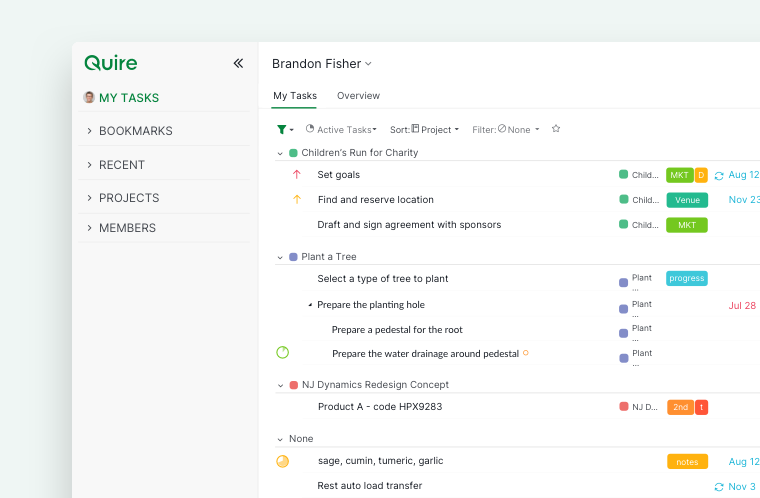

Tareas personales en Mis Tareas
Las tareas personales son Tareas que pertenecen únicamente a tus Mis Tareas y no forman parte de ningún proyecto.
- No pertenecen a un proyecto
- Todas las Subtareas bajo una tarea personal también son privadas
- No pueden asignarse a otros usuarios
- No se pueden crear Equipos externos para las tareas personales
- Las Etiquetas creadas para tareas personales solo son visibles en Mis Tareas
-
Si un proyecto es archivado o eliminado, sus Tareas se eliminan de Mis Tareas automáticamente
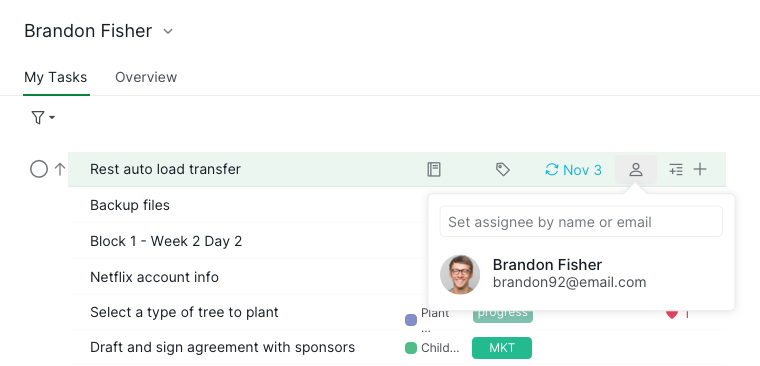

Trabajar con Mis Tareas
Puedes cambiar entre vistas en Mis Tareas usando el selector de vistas:
Acciones
- Pulsa = para abrir o cerrar Mis Tareas
- Pulsa M para añadir rápidamente una Tarea a Mis Tareas
- Las Tareas completadas con más de 30 días se ocultan automáticamente
-
Mueve una tarea personal a un proyecto haciendo clic en el ícono del proyecto en la Tarea, o cortándola y pegándola en un proyecto
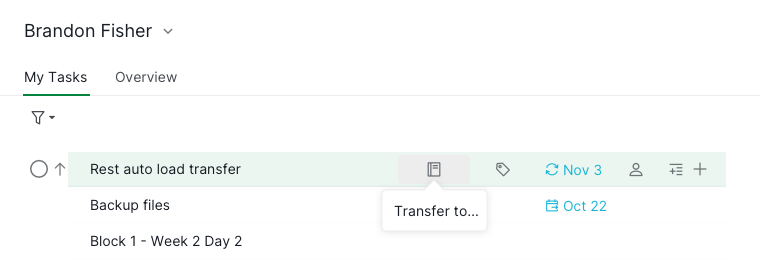

Permisos y visibilidad
- Puedes ver las Mis Tareas de otro Miembro solo para las Tareas que pertenecen a proyectos a los que tienes acceso
- Las tareas personales siempre son privadas y solo las puede ver su propietario
- No puedes reordenar la lista de Mis Tareas de otro Miembro
Añadir contenido a Mis Tareas
Crear una Sublista
Crear Sublistas en Mis Tareas solo está disponible en los planes Professional, Premium y Enterprise. Puedes encontrar más información en nuestra página de precios.
Las Sublistas te ayudan a organizar Tareas que abarcan varios proyectos dentro de Mis Tareas.
- Haz clic en el ícono + en la barra superior bajo tu nombre.
- Selecciona Añadir sublista.
- Escribe un nombre y elige un ícono.
- Configura los Permisos de acceso (miembros, administradores, miembros seleccionados, equipo externo o privado).
Consejo: Pulsa L para crear una Sublista al instante sin usar el ratón.

Crear un Panel de control
Crear Paneles de control en Mis Tareas solo está disponible en los planes Professional, Premium y Enterprise. Puedes encontrar más información en nuestra página de precios.
Los Paneles de control te permiten añadir una visión general visual basada en widgets directamente a Mis Tareas.
- Haz clic en el ícono + en la barra superior bajo tu nombre.
- Selecciona Añadir panel de control.
- Escribe un nombre para el panel de control y elige un ícono.
-
Configura los Permisos de acceso.
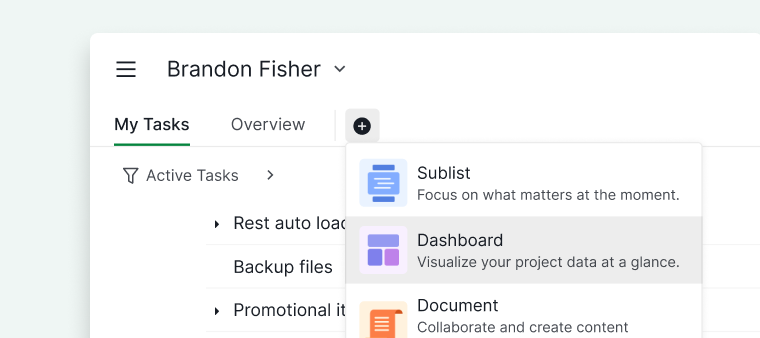

Crear un Documento
Los Documentos te permiten añadir notas o planificación personal directamente a Mis Tareas.
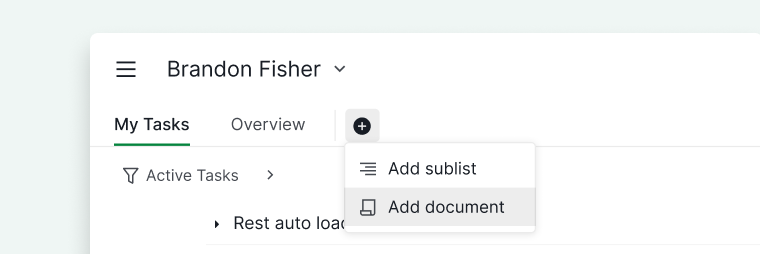
- Haz clic en el ícono + en la barra superior bajo tu nombre.
- Selecciona Añadir documento.
- Ponle nombre al Documento y elige un ícono.
-
Configura los Permisos de acceso.

Crear una estadística
Crear estadísticas en Mis Tareas solo está disponible en los planes Professional, Premium y Enterprise. Puedes encontrar más información en nuestra página de precios.
Las estadísticas te permiten añadir seguimiento personal y análisis de datos directamente a Mis Tareas.
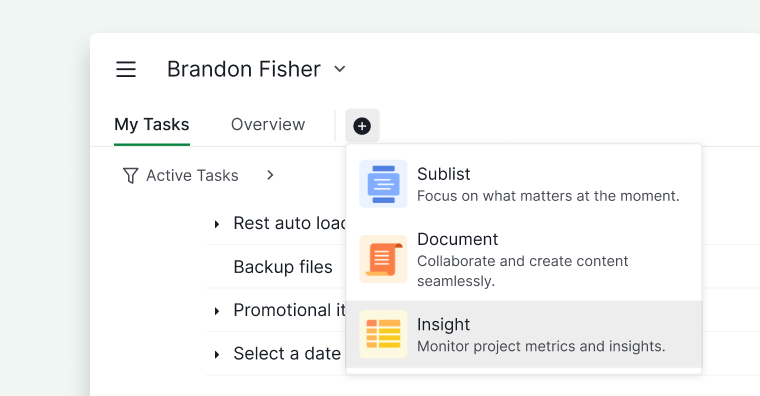
- Haz clic en el ícono + en la barra superior bajo tu nombre.
- Selecciona Añadir estadística.
- Ponle nombre a la estadística y elige un ícono.
-
Configura los Permisos de acceso.

Lee más en nuestro blog sobre lo que puedes hacer con Mis Tareas.
Preguntas frecuentes
¿Qué Tareas aparecen en Mis Tareas en Quire?
Mis Tareas incluye las Tareas creadas por ti sin un responsable asignado (con fecha de inicio o Fecha de vencimiento), las Tareas asignadas a ti por otros, y las tareas personales que no están vinculadas a ningún proyecto.
¿Qué son las tareas personales en Quire?
Las tareas personales existen únicamente en Mis Tareas y no forman parte de ningún proyecto. Son privadas para ti — las Subtareas, Etiquetas y el acceso están todos limitados a tus Mis Tareas.
¿Quién puede ver mi lista de Mis Tareas en Quire?
Otros Miembros solo pueden ver las Tareas que pertenecen a proyectos a los que tienen acceso. Las tareas personales siempre son privadas, y otros Miembros no pueden reordenar tu lista.
¿Cómo añado una Tarea rápidamente a Mis Tareas en Quire?
Pulsa M para añadir una Tarea al instante. Pulsa = para abrir o cerrar el panel de Mis Tareas.
¿Cómo muevo una tarea personal de Mis Tareas a un proyecto?
Haz clic en el ícono del proyecto en la Tarea, o córtala y pégala en un proyecto. Una vez movida, pasa a formar parte de ese proyecto.
¿Qué vistas están disponibles en Mis Tareas en Quire?
Mis Tareas admite las vistas Árbol, Tablero, Tabla, Cronología, Calendario y Seguimiento de Hora. Cambia entre ellas usando el selector de vistas en la esquina superior del panel.
¿Cómo creo una Sublista en Mis Tareas en Quire?
Haz clic en el ícono + en la barra superior bajo tu nombre, selecciona Añadir sublista, escribe un nombre e ícono, y configura los Permisos de acceso. Pulsa L para crear una al instante. Requiere un plan Professional, Premium o Enterprise.
¿Cómo creo un panel de control en Mis Tareas en Quire?
Haz clic en el ícono + en la barra superior bajo tu nombre, selecciona Añadir panel de control, ponle nombre, elige un ícono y configura los Permisos de acceso. Requiere un plan Professional, Premium o Enterprise.
¿Cómo creo un Documento en Mis Tareas en Quire?
Haz clic en el ícono + en la barra superior bajo tu nombre, selecciona Añadir documento, ponle nombre, elige un ícono y configura los Permisos de acceso. Disponible en todos los planes.
¿Cómo creo una estadística en Mis Tareas en Quire?
Haz clic en el ícono + en la barra superior bajo tu nombre, selecciona Añadir estadística, ponle nombre, elige un ícono y configura los Permisos de acceso. Requiere un plan Professional, Premium o Enterprise.
¿Las tareas completadas antiguas se conservan en Mis Tareas para siempre?
No. Las Tareas completadas con más de 30 días se ocultan automáticamente. Las Tareas de proyectos archivados o eliminados también se eliminan automáticamente.