
Visión General de la organización Permalink
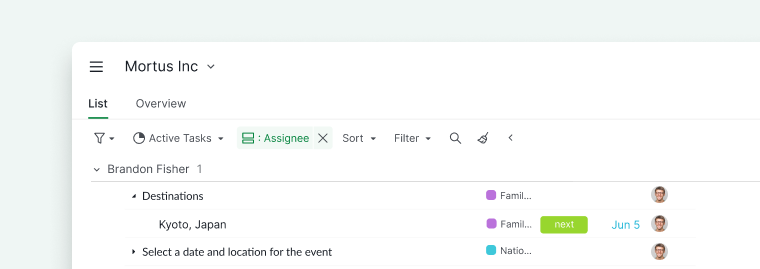
La página de Visión General de la organización te ofrece una vista de alto nivel de todo lo que ocurre en tu organización. Incluye dos pestañas principales: la pestaña Lista (Vista panorámica) para ver todas las tareas en un solo lugar, y la pestaña Visión General para hacer seguimiento del progreso y de la actividad reciente.
Ver todas las tareas con la Vista panorámica
La Vista panorámica solo está disponible en los planes Professional, Premium y Enterprise. Puedes encontrar más información en nuestra página de precios.
La Vista panorámica te permite ver todas las tareas de todos los proyectos de una organización en una sola lista, lo que facilita gestionar las prioridades a gran escala.

Abrir la Vista panorámica
- Selecciona una organización en la barra lateral.
- Haz clic en la pestaña Lista en la parte superior de la página.
Esto abre la Vista panorámica con todas las tareas de todos los proyectos de esa organización. También puedes cambiar a otras vistas desde la pestaña Lista:
- Vista de Tablero
- Vista de tabla
- Vista de la línea del tiempo
- Vista de Calendario
- Seguimiento de tiempo
Filtrar y agrupar tareas
Puedes usar la barra de filtros para acotar las tareas y centrarte en lo más importante.
Por ejemplo, puedes agrupar las tareas por fecha o asignar para ver:
- En qué necesitas trabajar hoy
-
En qué está trabajando tu equipo a continuación

Crear contenido a nivel de organización
Crear una sublista
Las sublistas te ayudan a organizar tareas que abarcan varios proyectos.
- Haz clic en el icono + de la barra superior, debajo del nombre de la organización.
- Selecciona Añadir sublista.
- Introduce un nombre y elige un icono.
- Configura los permisos de acceso para los miembros del proyecto o mantenla privada.
Consejo: Pulsa L para crear una sublista al instante.

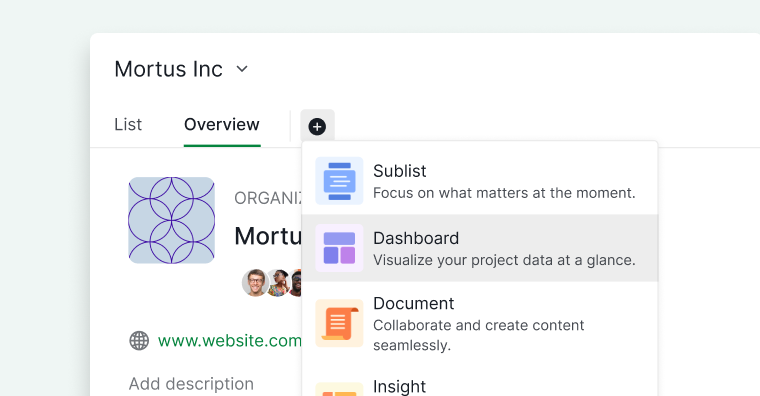
Crear un panel de control
La Vista de panel de control solo está disponible en los planes Professional, Premium y Enterprise. Puedes encontrar más información en nuestra página de precios.
Los paneles de control a nivel de organización te permiten visualizar y analizar datos de widgets de todos los proyectos en un solo lugar.
- Haz clic en el icono + debajo del nombre de la organización.
- Selecciona Añadir panel de control.
- Introduce un nombre para el panel de control y elige un icono.
-
Configura los permisos de acceso.

Crear un documento
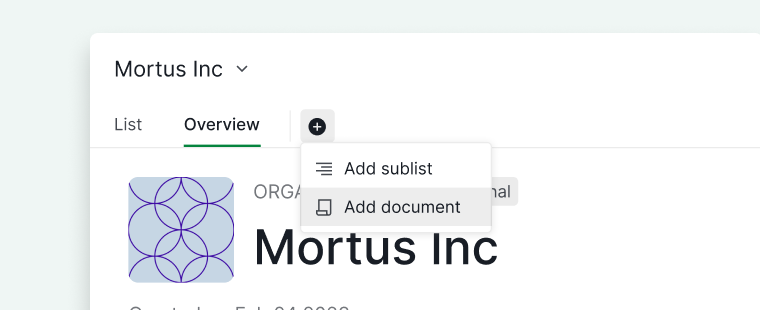
Los documentos a nivel de organización son útiles para notas compartidas, directrices o planificación.
- Haz clic en el icono + debajo del nombre de la organización.
- Selecciona Añadir documento.
- Dale un nombre al documento y elige un icono.
-
Configura los permisos de acceso (miembros, administradores, usuarios seleccionados, equipos externos o privado).

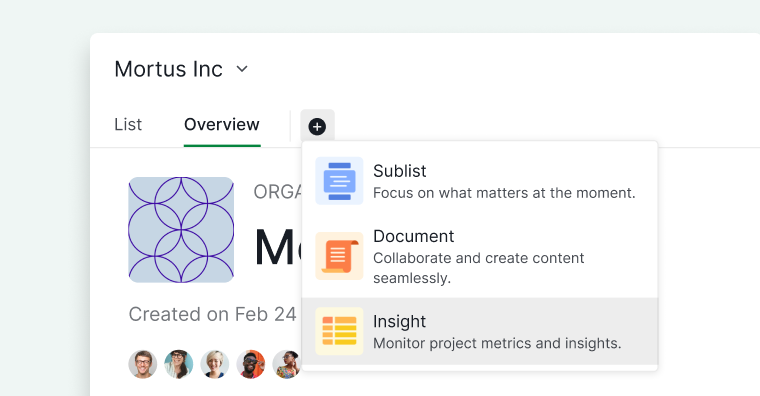
Crear una perspectiva
La Perspectiva solo está disponible en los planes Professional, Premium y Enterprise. Puedes encontrar más información en nuestra página de precios.
Las perspectivas a nivel de organización te permiten visualizar y analizar datos de todos los proyectos en un solo lugar.
- Haz clic en el icono + debajo del nombre de la organización.
- Selecciona Añadir perspectiva.
- Introduce un nombre para la perspectiva y elige un icono.
-
Configura los permisos de acceso.

Hacer seguimiento del progreso de la organización
La pestaña Visión General muestra el progreso de todos los proyectos de la organización, incluidos gráficos, porcentajes e indicadores resumen.

Puedes acceder a la Visión General de la organización de varias maneras:
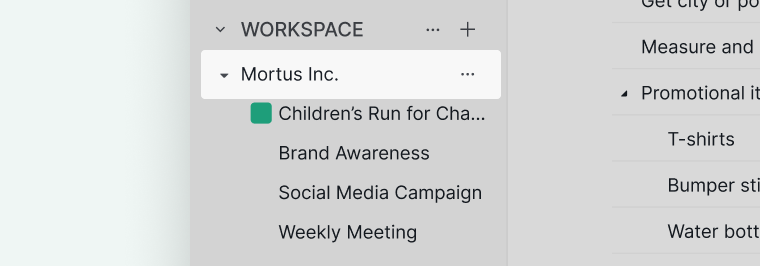
- Haz clic en el nombre de la organización en la barra lateral.
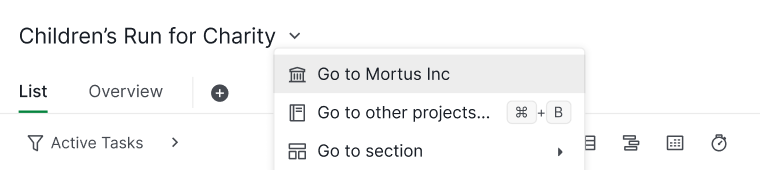
- O haz clic en el icono del menú desplegable junto al nombre de un proyecto y selecciona Ir a la organización.


Revisar la actividad de la organización
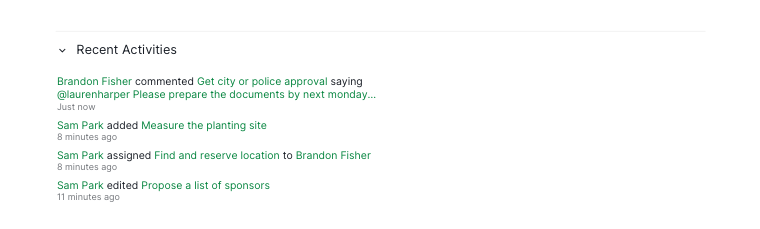
El Registro de Actividad de la organización muestra los cambios recientes realizados en proyectos y tareas.
- Ve a la pestaña Visión General de la organización.
- Haz clic en el icono de detalles para abrir el panel de detalles.
- Busca Actividad Reciente en el panel de detalles.
-
Haz clic en cualquier nombre de tarea o proyecto para ir directamente a él.

Preguntas frecuentes
¿Cómo abro la página de Visión General de la organización en Quire?
Haz clic en el nombre de la organización en la barra lateral, o haz clic en el icono del menú desplegable junto a cualquier proyecto y selecciona Ir a la organización.
¿Qué es la Vista panorámica en Quire?
La Vista panorámica muestra todas las tareas de todos los proyectos de una organización en una sola lista. Disponible en los planes Professional, Premium y Enterprise.
¿Cómo accedo a la Vista panorámica en Quire?
Haz clic en el nombre de la organización en la barra lateral y, a continuación, haz clic en la pestaña Lista en la parte superior de la página.
¿Cómo filtro tareas en la Vista panorámica de Quire?
Usa la barra de filtros para acotar las tareas. Puedes agrupar por fecha o asignar para ver qué hay que hacer hoy o en qué está trabajando tu equipo a continuación.
¿Qué vistas están disponibles a nivel de organización en Quire?
Desde la pestaña Lista a nivel de organización, puedes alternar entre Vista de Tablero, Vista de tabla, Vista de la línea del tiempo, Vista de Calendario y Seguimiento de tiempo. Cada vista muestra las tareas de todos los proyectos de tu organización con un diseño diferente.
¿Cómo creo una sublista a nivel de organización en Quire?
Haz clic en el icono + de la barra superior, debajo del nombre de la organización, selecciona Añadir sublista, introduce un nombre y un icono, y configura los permisos de acceso. Pulsa L para crear una sublista al instante.
¿Cómo creo un documento a nivel de organización en Quire?
Haz clic en el icono + debajo del nombre de la organización, selecciona Añadir documento, dale un nombre, elige un icono y configura los permisos de acceso.
¿Cómo creo una perspectiva a nivel de organización en Quire?
Haz clic en el icono + debajo del nombre de la organización, selecciona Añadir perspectiva, introduce un nombre para la perspectiva, elige un icono y configura los permisos de acceso. Requiere un plan Professional, Premium o Enterprise.
¿Cómo creo un panel de control a nivel de organización en Quire?
Haz clic en el icono + debajo del nombre de la organización, selecciona Añadir panel de control, introduce un nombre para el panel de control, elige un icono y configura los permisos de acceso. Requiere un plan Professional, Premium o Enterprise.
¿Dónde puedo ver la actividad reciente de mi organización en Quire?
Ve a la pestaña Visión General de la organización, haz clic en el icono de detalles para abrir el panel de detalles, y busca Actividad Reciente.