
Carpetas Permalink
Las carpetas te ayudan a organizar y clasificar proyectos dentro de una organización. Resultan especialmente útiles cuando gestionas muchos proyectos y quieres agrupar el trabajo relacionado.
Una carpeta puede contener uno o varios proyectos, sin límite en la cantidad de proyectos que añadas.
Las carpetas también admiten vistas entre proyectos, lo que te permite ver y gestionar las tareas de todos los proyectos en un solo lugar mediante Panorámica, Tablero, Tabla, Cronología, Calendario o Seguimiento de Hora.
Consejo: Crear carpetas es opcional, pero muy recomendable cuando gestionas varios proyectos.

Aprende más sobre la jerarquía de Quire.
Crear y gestionar carpetas
Crear una carpeta
Desde la barra lateral:
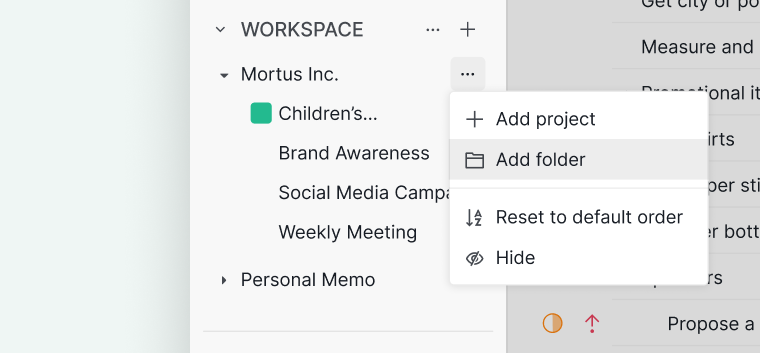
- Pasa el cursor sobre una organización en la barra lateral.
- Haz clic en el icono de más opciones.
- Selecciona Añadir carpeta.
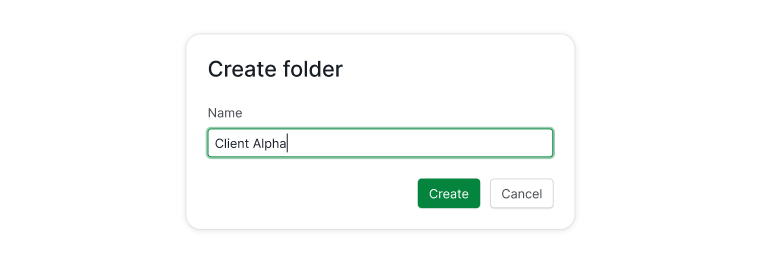
- Introduce un nombre para la carpeta y haz clic en Crear.


Desde la Visión General de la organización:
- Ve a la Visión General de la organización.
- Desplázate hasta la sección de carpetas.
- Haz clic en + Añadir carpeta.
- Introduce un nombre para crear la carpeta.
Tras crear una carpeta, puedes arrastrar y soltar proyectos en ella desde la barra lateral.

Nota: Todas las carpetas son visibles para todos los miembros de la organización.
Editar una carpeta
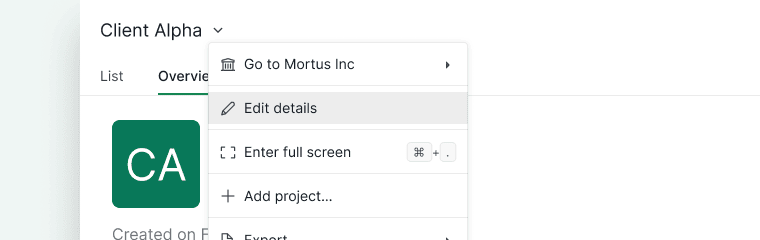
- Haz clic en la carpeta en la barra lateral.
- Haz clic en la flecha desplegable junto al nombre de la carpeta.
-
Selecciona Editar detalles.

Puedes:
- Cambiar el nombre de la carpeta
- Añadir una descripción para dar contexto al equipo
- Cambiar el color de la carpeta
-
Personalizar el icono de la carpeta
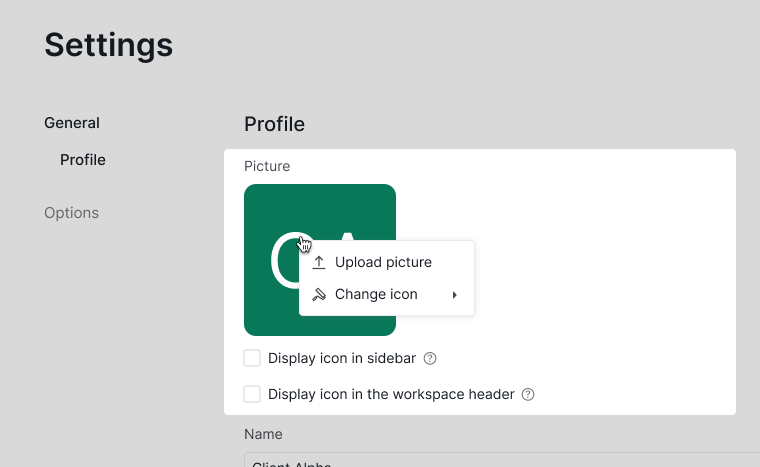

También puedes elegir si el icono de la carpeta aparece en:
- La barra lateral
- La cabecera del espacio de trabajo
Eliminar una carpeta
- Abre la carpeta.
- Haz clic en la flecha desplegable junto al nombre de la carpeta.
-
Selecciona Eliminar.
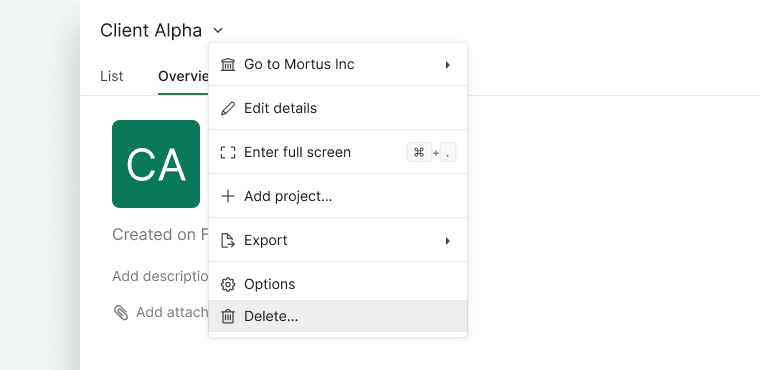

Nota: Al eliminar una carpeta no se eliminan los proyectos que contiene.
Ver tareas entre los proyectos de una carpeta
Vista panorámica
La Vista panorámica para carpetas solo está disponible en los planes Professional, Premium y Enterprise. Puedes encontrar más información en nuestra página de precios.
Para abrir la Vista panorámica:
- Selecciona una carpeta en la barra lateral.
-
Haz clic en la pestaña Lista.
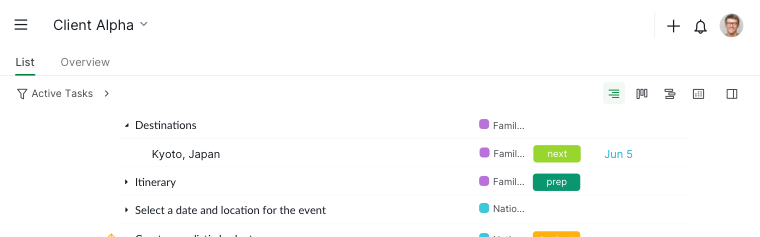

Una vez en la pestaña Lista, puedes alternar entre vistas con el selector de vista:
- Vista de Tablero
- Vista de tabla
- Vista de la línea del tiempo
- Vista de Calendario
- Seguimiento de Hora
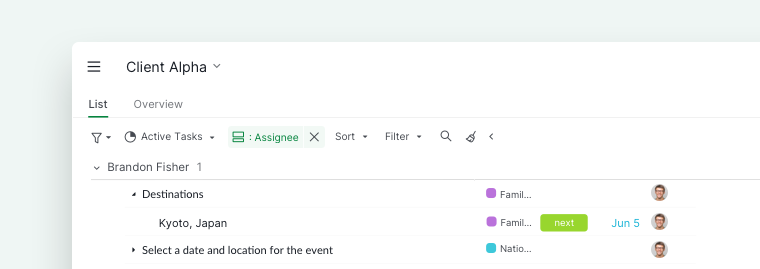
Puedes usar la barra de filtros para:
- Filtrar tareas por estado, fecha o asignado
- Agrupar tareas por fecha o asignado
-
Centrarte en el trabajo de hoy o en las tareas próximas del equipo

Añadir contenido a las carpetas
Crear una sublista
Crear sublistas para carpetas solo está disponible en los planes Professional, Premium y Enterprise. Puedes encontrar más información en nuestra página de precios.
Las sublistas te ayudan a organizar tareas que abarcan varios proyectos dentro de esta carpeta.
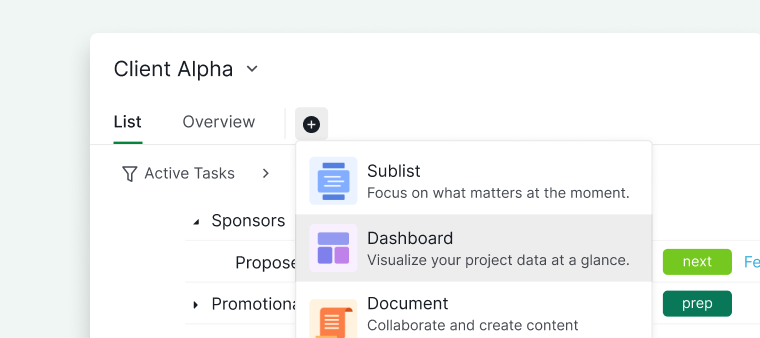
- Haz clic en el icono + bajo el nombre de la carpeta.
- Selecciona Añadir sublista.
- Introduce un nombre y elige un icono.
- Establece los permisos de acceso.
Consejo: Pulsa L para crear una sublista al instante.

Crear un panel de control
Crear paneles de control para carpetas solo está disponible en los planes Professional, Premium y Enterprise. Puedes encontrar más información en nuestra página de precios.
Los paneles de control te permiten visualizar y analizar datos de widgets de todos los proyectos de esta carpeta en un solo lugar.
- Haz clic en el icono + bajo el nombre de la carpeta.
- Selecciona Añadir panel de control.
- Introduce un nombre para el panel de control y elige un icono.
-
Establece los permisos de acceso.

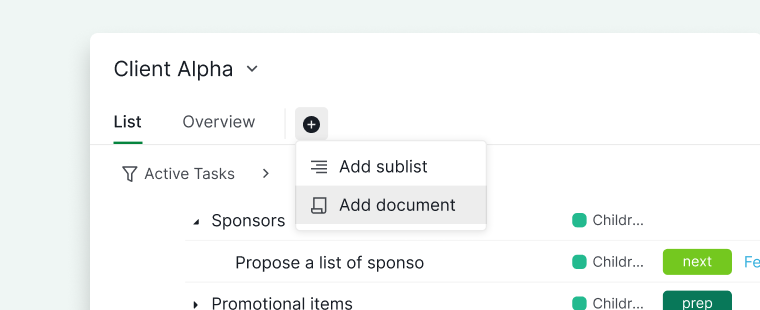
Crear un documento
Los documentos son útiles para notas compartidas, directrices o planificación dentro de esta carpeta.
- Haz clic en el icono + bajo el nombre de la carpeta.
- Selecciona Añadir documento.
- Introduce un nombre para el documento y elige un icono.
-
Establece los permisos de acceso.

Crear una Perspectiva
Crear Perspectivas para carpetas solo está disponible en los planes Professional, Premium y Enterprise. Puedes encontrar más información en nuestra página de precios.
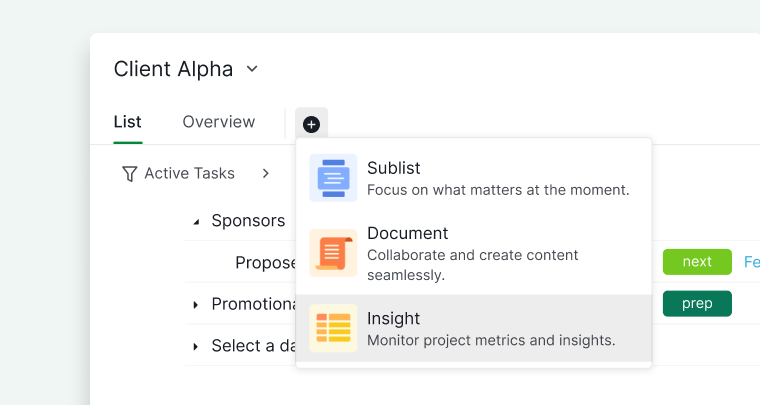
Las Perspectivas te permiten visualizar y analizar datos de todos los proyectos de esta carpeta en un solo lugar.
- Haz clic en el icono + bajo el nombre de la carpeta.
- Selecciona Añadir Perspectiva.
- Introduce un nombre para la Perspectiva y elige un icono.
-
Establece los permisos de acceso.

Las carpetas son una de varias secciones de la barra lateral que puedes configurar desde el principio. Consulta Configurar tu espacio de trabajo para conocer las demás.
Preguntas frecuentes
¿Cómo creo una carpeta en Quire?
Pasa el cursor sobre una organización en la barra lateral, haz clic en el icono de más opciones y selecciona Añadir carpeta. También puedes ir a la Visión General de la organización, desplazarte hasta la sección de carpetas y hacer clic en + Añadir carpeta. Después de crear la carpeta, arrastra proyectos a ella desde la barra lateral.
¿Las carpetas de Quire son visibles para todos los miembros de la organización?
Sí. Todas las carpetas son visibles para todos los miembros de la organización.
¿Cómo cambio el nombre o edito una carpeta de Quire?
Haz clic en la carpeta en la barra lateral, haz clic en la flecha desplegable junto al nombre de la carpeta y selecciona Editar detalles. Puedes cambiar el nombre de la carpeta, añadir una descripción, cambiar el color y personalizar el icono.
¿Cómo elimino una carpeta en Quire?
Abre la carpeta, haz clic en la flecha desplegable junto al nombre de la carpeta y selecciona Eliminar. Al eliminar una carpeta no se eliminan los proyectos que contiene.
¿Qué es la Vista panorámica en una carpeta de Quire?
La Vista panorámica muestra todas las tareas de cada proyecto dentro de una carpeta en una única lista unificada. Haz clic en la carpeta en la barra lateral y luego en la pestaña Lista para abrirla. Requiere un plan Professional, Premium o Enterprise.
¿Qué vistas están disponibles en las carpetas de Quire?
Desde la pestaña Lista de una carpeta, puedes alternar entre Vista de Tablero, Vista de tabla, Vista de la línea del tiempo, Vista de Calendario y Seguimiento de Hora. Cada vista muestra las tareas de todos los proyectos dentro de la carpeta en un diseño diferente.
¿Cómo creo una sublista en una carpeta de Quire?
Haz clic en el icono + bajo el nombre de la carpeta, selecciona Añadir sublista, ponle un nombre, elige un icono y establece los permisos de acceso. Pulsa L para crear una al instante. Requiere un plan Professional, Premium o Enterprise.
¿Cómo creo un panel de control en una carpeta de Quire?
Haz clic en el icono + bajo el nombre de la carpeta, selecciona Añadir panel de control, ponle un nombre, elige un icono y establece los permisos de acceso. Requiere un plan Professional, Premium o Enterprise.
¿Cómo creo un documento en una carpeta de Quire?
Haz clic en el icono + bajo el nombre de la carpeta, selecciona Añadir documento, ponle un nombre, elige un icono y establece los permisos de acceso. Disponible en todos los planes.
¿Cómo creo una Perspectiva en una carpeta de Quire?
Haz clic en el icono + bajo el nombre de la carpeta, selecciona Añadir Perspectiva, introduce un nombre para la Perspectiva, elige un icono y establece los permisos de acceso. Requiere un plan Professional, Premium o Enterprise.