
Plantilla GTD Permalink
Usa esta plantilla para configurar el sistema Getting Things Done (GTD) en Quire y capturar, organizar y ejecutar tus tareas.
Puedes visitar el proyecto de GTD y duplicarlo en tu espacio de trabajo, para que no tengas que construir todo desde cero.
También puedes explorar más plantillas listas para usar para agilizar tu flujo de trabajo.
Comprende GTD
GTD (Getting Things Done) es una metodología de productividad creada por David Allen. La idea es que tu cerebro sirve para tener ideas, no para retenerlas. Cuando intentas llevar el control de todo en tu mente, se acumula una carga mental que dificulta la concentración. GTD te da un sistema para dejarlo todo en algún lugar, de modo que nada tenga que quedarse en tu cabeza.
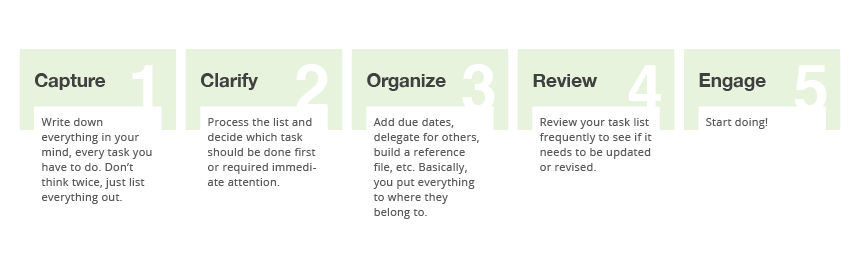
El método se organiza en torno a cinco pasos:
- Capturar: reúne en un solo lugar todo lo que reclama tu atención
- Aclarar: decide qué es cada elemento y qué hacer con él
- Organizar: colócalo en el lugar correcto
- Revisar: mantén tu sistema al día y actualizado
-
Ejecutar: elige en qué trabajar y hazlo

Lee más en nuestro blog sobre cómo configurar el método GTD en Quire.
Configura tu sistema GTD en Quire
Capturar
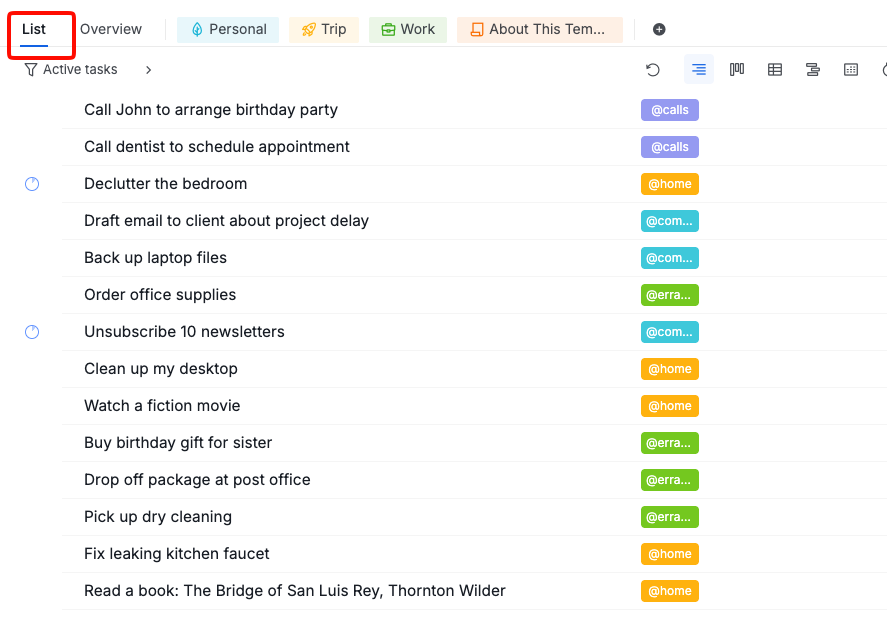
Usa Mis Tareas como bandeja de entrada. La pestaña Lista de Mis Tareas es un espacio personal, no vinculado a ningún proyecto. Funciona como una bandeja de entrada general.
- Añade tareas a medida que surjan, sin filtrar ni organizar
- Mantén la entrada breve. La procesarás más tarde
-
El objetivo es sacar todo de tu cabeza y llevarlo a un solo lugar

Aclarar y procesar
Para cada elemento de tu bandeja de entrada, sigue estos pasos en orden.
1. ¿Qué es?
Antes de decidir qué hacer, comprende qué es realmente el elemento.
2. ¿Es accionable?
Si no es accionable, elige una opción:
- Elimínalo de Mis Tareas
- Consérvalo como referencia y guarda los detalles en la descripción de la tarea
- Colócalo en Algún día/Tal vez: usa Peekaboo para ocultarlo y define una fecha para que reaparezca
Si es accionable, continúa con el paso 3.
3. ¿Cuál es la acción siguiente específica?
Define la acción siguiente como un paso concreto y físico que realmente puedas realizar. “Ocuparse de la declaración de impuestos” no es lo bastante específico. “Llamar al contador para pedir la lista de documentos requeridos” sí lo es.
Renombra la tarea en Mis Tareas para reflejar esta acción específica antes de continuar.
4. ¿Se puede hacer en 2 minutos o menos?
Si es así, hazlo ahora mismo y completa la tarea en Quire. Configurar y hacer seguimiento de una tarea tan pequeña lleva más tiempo que simplemente terminarla.
5. ¿Deberías hacerlo tú o delegarlo?
- Delegarlo: mueve la tarea al proyecto correcto, asígnala a la persona indicada y define una fecha de vencimiento como recordatorio de seguimiento. Esta es tu lista En espera.
- Hacerlo tú mismo, con fecha específica: define una fecha de vencimiento en la tarea.
- Hacerlo tú mismo, sin fecha específica: esta es una Acción siguiente. Muévela al proyecto correcto.
6. ¿Es una sola acción o un proyecto?
Si completarlo requiere más de una acción, es un proyecto. Crea un nuevo proyecto en Quire y añade la primera acción siguiente como tarea dentro de él.

Organizar
Después de aclarar cada elemento, colócalo en la lista correcta.
Lista de proyectos
En GTD, un proyecto es cualquier resultado que requiera más de una acción para completarse. No tiene que ser grande. “Renovar la licencia comercial” es un proyecto de GTD. También lo es “incorporar al nuevo diseñador”.
Cada proyecto de GTD se convierte en un proyecto de Quire. Durante tu revisión semanal, revisa los proyectos de tu barra lateral para confirmar que cada uno todavía tiene una acción siguiente que lo hace avanzar.
Acciones siguientes
Tareas listas para realizarse, ordenadas por contexto. Añade una etiqueta de contexto a cada tarea para indicar dónde o cómo se puede hacer.
Contextos comunes:
- @work: tareas que requieren estar en el trabajo
- @home: tareas que solo se pueden hacer en casa
- @errands: tareas que requieren salir
- @calls: tareas que requieren una llamada telefónica
- @computer: tareas que requieren una computadora, sin importar la ubicación
- @deep-focus: tareas que necesitan un período de concentración ininterrumpida
- @quick-wins: tareas pequeñas para resolver cuando solo tienes unos minutos libres
- @admin: mantenimiento rutinario, como archivar, responder o hacer trámites
Usa sublistas con prefiltros para crear una vista para cada contexto. Una sublista filtrada por @work muestra automáticamente solo lo que puedes hacer en la oficina.

En espera
Tareas que has delegado o que dependen de que otra persona las complete. Mueve la tarea al proyecto correcto, asígnala a la persona relevante y define una fecha de vencimiento como recordatorio de seguimiento.

Calendario
Tareas con una fecha fija: reuniones, plazos y eventos sensibles al tiempo. Define una fecha de vencimiento en la tarea.
La Vista de la línea del tiempo y la Vista del calendario solo están disponibles en los planes Professional, Premium y Enterprise. Puedes encontrar más información en nuestra página de precios.
Cambia a la vista de la línea del tiempo para ver las tareas programadas organizadas por fecha, o usa la vista del calendario para explorarlas por día, semana o mes.


Algún día/Tal vez
Cosas que quizás quieras hacer más adelante pero que no estás listo para abordar ahora.
Peekaboo está disponible en los planes Professional, Premium y Enterprise. Puedes encontrar más información en nuestra página de precios.
Usa Peekaboo para ocultar la tarea y define una fecha para que reaparezca cuando estés listo para revisitarla.

Lee más en nuestro blog sobre cómo Peekaboo apoya la metodología GTD.
Referencia
Información que podrías necesitar más adelante pero que no requiere ninguna acción. Mantén la tarea en Mis Tareas y guarda los detalles en la descripción de la tarea. Añade una etiqueta “Referencia” para que estos elementos sean fáciles de encontrar.

Revisar y ejecutar
Revisar
Las revisiones periódicas mantienen tu sistema GTD al día. Sin ellas, tus listas acumulan elementos obsoletos y dejas de confiar en lo que contienen.
Revisión diaria
Al inicio o al final de cada día:
- Revisa Mis Tareas en busca de elementos de la bandeja de entrada sin procesar.
- Usa filtros para ver las tareas de hoy y los elementos atrasados. Confirma que no se te ha escapado ningún compromiso ineludible.
- Revisa tu sublista de Acciones siguientes para tu contexto actual y elige qué hacer hoy.
Revisión semanal
La revisión semanal es el paso que evita que el sistema se desmorone. Reserva de 30 a 60 minutos una vez por semana.
- Mis Tareas: procesa tu bandeja de entrada hasta dejarla en cero.
- Organización → pestaña Lista → vista de Tablero: comprueba que cada proyecto tiene al menos una tarea en Por hacer o En curso. Si no, abre el proyecto y añade una acción siguiente.
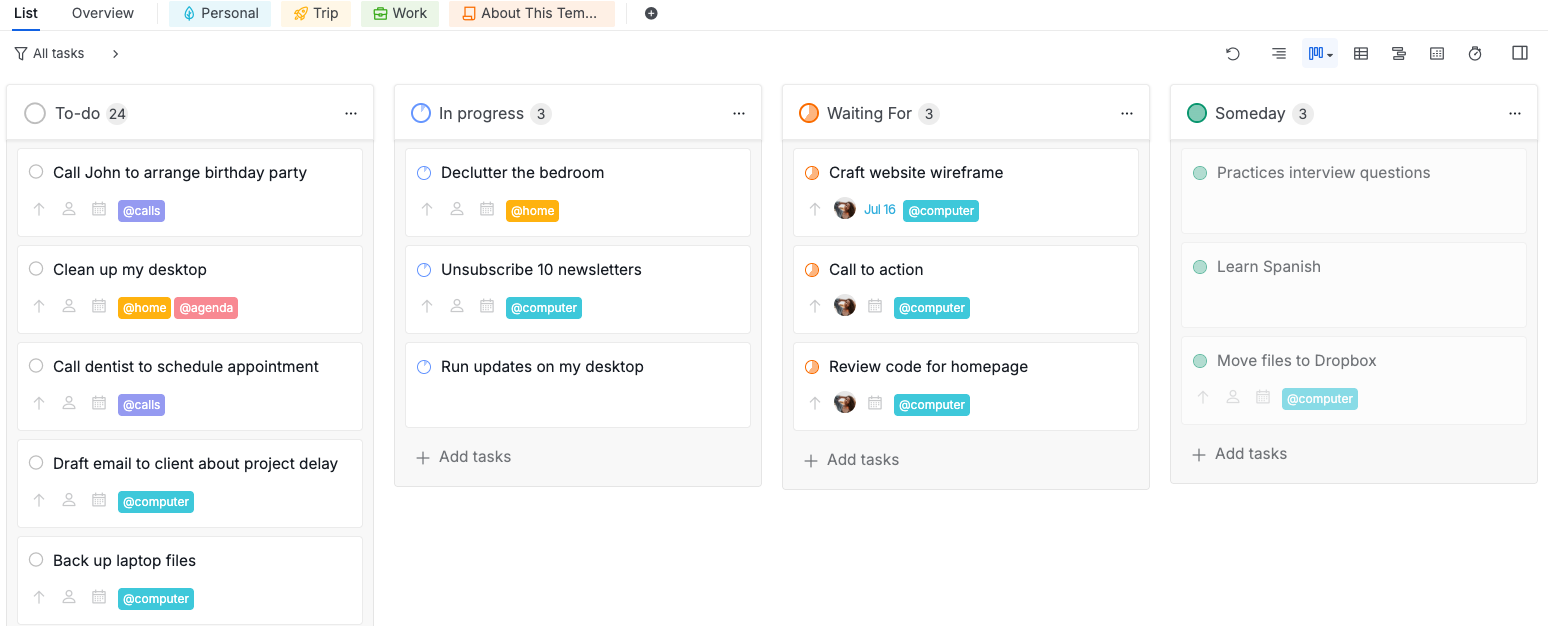
- Organización → pestaña Lista → Filtros: filtra por fecha, configurada hasta hoy, para detectar elementos atrasados. Para las tareas asignadas a otros, da seguimiento o ciérralas (En espera). Para las tareas que te has asignado a ti mismo, reprográmalas o elimínalas si ya no son relevantes.
- Organización → pestaña Lista → Filtros: filtra por fecha, configurada en Próxima semana. Confirma que los próximos compromisos tienen tareas configuradas.
- Mis Tareas → Peekaboo: revisa tus elementos de Algún día/Tal vez. Decide si alguno está listo para activarse.

Ejecutar
Cuando estés listo para trabajar, GTD reduce lo que hay que hacer usando cuatro criterios, en este orden.
- Contexto: abre la sublista de tu contexto actual (por ejemplo, @work o @computer). Esto limita la lista solo a lo que es posible donde te encuentras en ese momento.
- Hora: usa filtros para ordenar por fecha de vencimiento. Las tareas que vencen hoy o están atrasadas van primero. Omite cualquier cosa que requiera más tiempo del que tienes.
- Energía: revisa las tareas restantes. Algunas requieren pensamiento concentrado; otras son rápidas y rutinarias. Ajusta el trabajo a tu estado mental actual.
- Prioridad: de las tareas que cumplen los tres criterios anteriores, elige la más importante y empieza. Actualiza el estado de la tarea a medida que avances.

Preguntas frecuentes
¿Qué es GTD?
GTD (Getting Things Done) es una metodología de productividad creada por David Allen. La idea central es que tu cerebro sirve para tener ideas, no para retenerlas. Al capturar todo en un sistema de confianza y seguir un proceso claro para decidir qué hacer con cada elemento, liberas tu mente para concentrarte en el trabajo que tienes delante.
¿Cómo configuro GTD en Quire?
Usa Mis Tareas como bandeja de entrada para capturar todo. Procesa cada elemento decidiendo si es accionable. Luego organízalo moviéndolo al proyecto correcto, definiendo una fecha de vencimiento, asignando un responsable y etiquetándolo con un contexto. Revisa tus listas a diario y semanalmente para mantener el sistema al día.
¿Cómo capturo tareas en Quire para GTD?
Usa Mis Tareas como bandeja de entrada. Añade cada tarea, idea o pendiente a la pestaña Lista de Mis Tareas en cuanto surja. No filtres ni organices en esta etapa. Procesa y mueve las tareas a los proyectos correctos durante el paso Aclarar.
¿Qué es la lista Algún día/Tal vez en GTD y cómo la uso en Quire?
Algún día/Tal vez es para cosas que quieres hacer eventualmente pero no ahora. Usa Peekaboo para ocultar estas tareas y definir una fecha para que reaparezcan. Esto mantiene tus listas activas limpias sin perder la idea de vista.
¿Qué es una lista de En espera en GTD y cómo la uso en Quire?
En espera hace seguimiento de las tareas que has delegado o que dependen de que otra persona las complete. Mueve la tarea al proyecto correcto, asígnala a la persona relevante y define una fecha de vencimiento como recordatorio de seguimiento. La tarea aparece como atrasada si no has hecho seguimiento para esa fecha.
¿Cómo uso los contextos en Quire para GTD?
Crea etiquetas para cada contexto (como @home, @work, @errands, @calls, @computer) y añádelas a las tareas durante el paso Organizar. Cuando estés listo para trabajar, filtra por la etiqueta de contexto correspondiente para ver solo lo que puedes hacer en ese momento.
¿Cómo hago una revisión semanal en Quire?
Empieza en Mis Tareas y procesa tu bandeja de entrada hasta dejarla en cero. Ve a tu organización, abre la pestaña Lista y cambia a la vista de Tablero para comprobar que cada proyecto tiene al menos una acción siguiente activa. Filtra por fecha, configurada hasta hoy, para detectar los elementos En espera atrasados que necesitan seguimiento. Filtra por fecha, configurada en Próxima semana, para revisar los próximos compromisos. Termina en Mis Tareas revisando tus elementos de Peekaboo para decidir si alguna tarea de Algún día/Tal vez está lista para activarse.
¿Existe una plantilla de GTD ya lista en Quire?
Sí. Visita el proyecto de GTD y duplícalo en tu espacio de trabajo para empezar sin construir la estructura desde cero.