
Modèle GTD Permalink
Utilisez ce modèle pour mettre en place le système Getting Things Done (GTD) dans Quire afin de capturer, organiser et agir sur vos tâches.
Vous pouvez visiter le projet GTD et le dupliquer dans votre espace de travail, sans avoir à tout construire de zéro.
Vous pouvez également explorer d’autres modèles prêts à l’emploi pour accélérer votre flux de travail.
Comprendre le GTD
Le GTD (Getting Things Done) est une méthode de productivité créée par David Allen. L’idée est que votre cerveau est fait pour avoir des idées, pas pour les retenir. Lorsque vous essayez de tout garder en tête, la charge mentale s’accumule et il devient plus difficile de vous concentrer. Le GTD vous offre un système pour tout déposer quelque part, de sorte que rien n’ait à rester dans votre tête.
La méthode repose sur cinq étapes :
- Capture : collecter tout ce qui retient votre attention en un seul endroit
- Clarification : décider ce qu’est chaque élément et ce qu’il faut en faire
- Organisation : le placer au bon endroit
- Révision : maintenir votre système à jour
-
Action : choisir sur quoi travailler et passer à l’acte
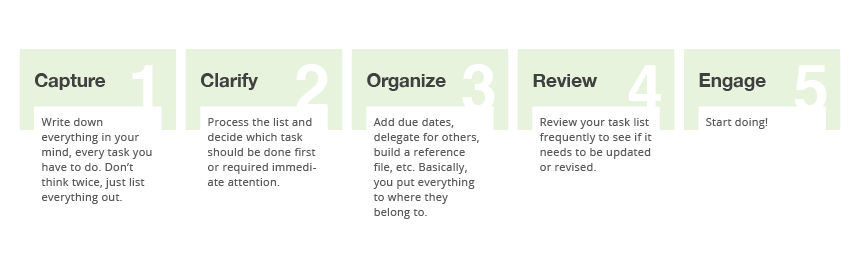

Pour en savoir plus, consultez notre blog sur comment configurer la méthode GTD dans Quire.
Configurer votre système GTD dans Quire
Capture
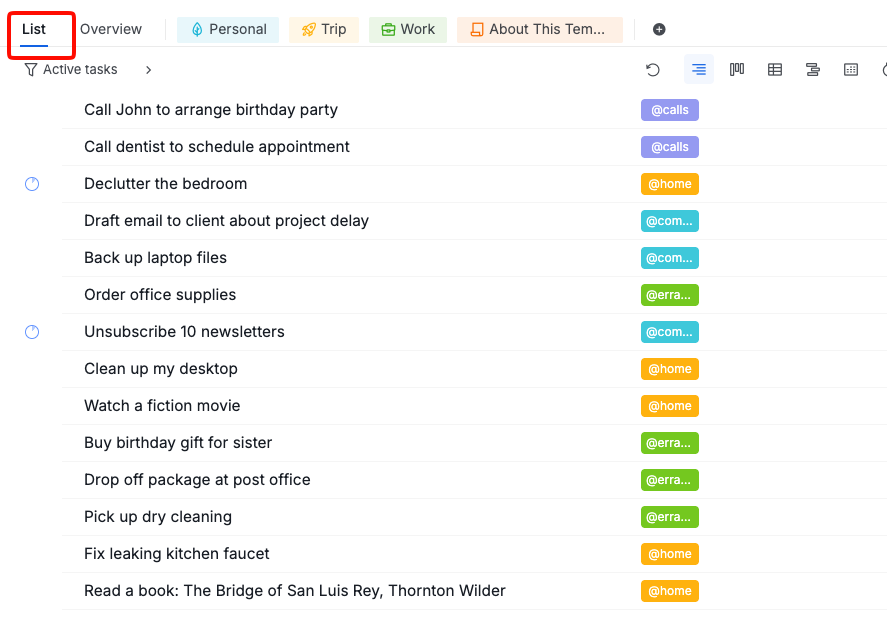
Utilisez Mes tâches comme boîte de réception. L’onglet Liste de Mes tâches est un espace personnel, non rattaché à aucun projet. Il joue le rôle de boîte de réception universelle.
- Ajouter une tâche au fur et à mesure, sans filtrer ni organiser
- Gardez l’entrée courte. Vous la traiterez plus tard
-
L’objectif est de tout sortir de votre tête et de le déposer en un seul endroit

Clarifier et traiter
Pour chaque élément de votre boîte de réception, suivez ces étapes dans l’ordre.
1. Qu’est-ce que c’est ?
Avant de décider quoi faire, comprenez ce qu’est réellement l’élément.
2. Est-ce actionnable ?
Si ce n’est pas actionnable, choisissez l’une de ces options :
- Le supprimer de Mes tâches
- Le conserver comme référence et stocker les détails dans la description de la tâche
- Le placer dans Un jour/Peut-être : utilisez Peekaboo pour le masquer et définir une date à laquelle il réapparaîtra
Si c’est actionnable, passez à l’étape 3.
3. Quelle est la prochaine action concrète ?
Définissez la prochaine action comme une étape physique et concrète que vous pouvez réellement accomplir. « Gérer la déclaration fiscale » n’est pas assez précis. « Appeler le comptable pour lui demander la liste des documents requis » l’est.
Renommez la tâche dans Mes tâches pour refléter cette action précise avant de passer à la suite.
4. Peut-on le faire en 2 minutes ou moins ?
Si oui, faites-le maintenant et terminez la tâche dans Quire. Configurer et suivre une tâche pour quelque chose d’aussi petit prend plus de temps que de simplement la faire.
5. Devez-vous le faire vous-même ou le déléguer ?
- Le déléguer : déplacez la tâche vers le bon projet, attribuez-la à la bonne personne et définissez une date d’échéance comme rappel de suivi. C’est votre liste En attente.
- Le faire vous-même, à une date précise : définissez une date d’échéance sur la tâche.
- Le faire vous-même, sans date précise : c’est une Prochaine action. Déplacez-la vers le bon projet.
6. S’agit-il d’une action ou d’un projet ?
Si la réaliser nécessite plus d’une action, c’est un projet. Créez un nouveau projet dans Quire et ajoutez la première prochaine action comme tâche à l’intérieur.

Organiser
Après avoir clarifié chaque élément, placez-le dans la bonne liste.
Liste des projets
Dans le GTD, un projet est tout résultat qui nécessite plus d’une action pour être accompli. Il n’a pas besoin d’être important. « Renouveler la licence commerciale » est un projet GTD. Tout comme « intégrer le nouveau designer ».
Chaque projet GTD devient un projet Quire. Lors de votre révision hebdomadaire, parcourez les projets dans votre barre latérale pour confirmer que chacun a encore une prochaine action qui le fait avancer.
Prochaines actions
Les tâches prêtes à être accomplies, triées par contexte. Ajoutez une étiquette de contexte à chaque tâche pour indiquer où ou comment elle peut être réalisée.
Contextes courants :
- @work : tâches nécessitant d’être au bureau
- @home : tâches ne pouvant être faites qu’à la maison
- @errands : tâches nécessitant de se déplacer
- @calls : tâches nécessitant un appel téléphonique
- @computer : tâches nécessitant un ordinateur, quel que soit l’endroit
- @deep-focus : tâches nécessitant une période de concentration sans interruption
- @quick-wins : petites tâches à expédier quand vous n’avez que quelques minutes
- @admin : tâches de routine, comme classer, répondre ou traiter des documents
Utilisez des sous-listes avec des pré-filtres pour créer une vue par contexte. Une sous-liste filtrée par @work n’affiche automatiquement que ce sur quoi vous pouvez agir au bureau.

En attente
Les tâches que vous avez déléguées ou pour lesquelles vous attendez que quelqu’un d’autre les termine. Déplacez la tâche vers le bon projet, attribuez-la à la personne concernée et définissez une date d’échéance comme rappel de suivi.

Agenda
Les tâches avec une date fixe : réunions, délais et événements à heure précise. Définissez une date d’échéance sur la tâche.
L’affichage Chronologie et l’affichage Agenda ne sont disponibles que dans les plans Professional, Premium, Enterprise. Plus d’informations sur notre page de tarification.
Passez en affichage Chronologie pour voir les tâches planifiées par date, ou utilisez l’affichage Agenda pour les parcourir par jour, semaine ou mois.


Un jour/Peut-être
Les choses que vous pourriez vouloir faire plus tard mais sur lesquelles vous n’êtes pas encore prêt à agir.
Peekaboo est disponible dans les plans Professional, Premium et Enterprise. Plus d’informations sur notre page de tarification.
Utilisez Peekaboo pour masquer la tâche et définir une date à laquelle elle réapparaîtra quand vous serez prêt à la reconsidérer.

Pour en savoir plus, consultez notre blog sur comment Peekaboo soutient la méthodologie GTD.
Référence
Les informations dont vous pourriez avoir besoin plus tard mais qui ne nécessitent aucune action. Conservez la tâche dans Mes tâches et stockez les détails dans la description de la tâche. Ajoutez une étiquette « Référence » pour retrouver facilement ces éléments.

Réviser et agir
Révision
Des révisions régulières maintiennent votre système GTD à jour. Sans elles, vos listes s’accumulent d’éléments obsolètes et vous cessez de leur faire confiance.
Révision quotidienne
Au début ou à la fin de chaque journée :
- Consultez Mes tâches pour repérer les éléments non traités dans la boîte de réception.
- Utilisez les filtres pour voir les tâches du jour et les éléments en retard. Vérifiez qu’il n’y a aucun engagement ferme que vous auriez manqué.
- Parcourez votre sous-liste Prochaines actions pour votre contexte actuel et choisissez ce que vous allez faire aujourd’hui.
Révision hebdomadaire
La révision hebdomadaire est l’étape qui empêche le système de s’effondrer. Réservez 30 à 60 minutes une fois par semaine.
- Mes tâches : videz votre boîte de réception jusqu’à zéro.
- Organisation → Onglet Liste → Tableau Kanban : vérifiez que chaque projet dispose d’au moins une tâche en À faire ou En cours. Si ce n’est pas le cas, ouvrez le projet et ajoutez une prochaine action.
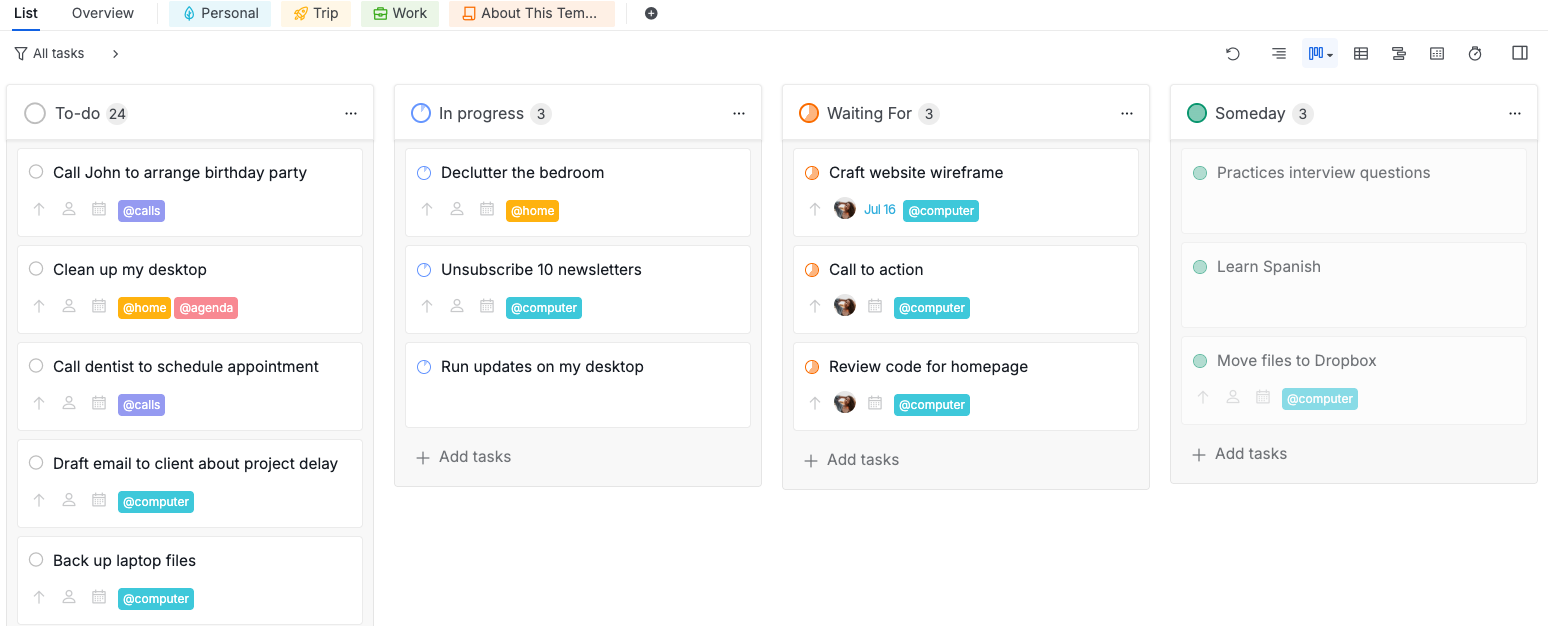
- Organisation → Onglet Liste → Filtres : filtrez par Date, réglé sur jusqu’à aujourd’hui, pour repérer les éléments en retard. Pour les tâches attribuées à d’autres, relancez-les ou clôturez-les (En attente). Pour les tâches qui vous sont attribuées, replanifiez-les ou supprimez-les si elles ne sont plus pertinentes.
- Organisation → Onglet Liste → Filtres : filtrez par Date, réglé sur La semaine prochaine. Confirmez que les engagements à venir ont des tâches configurées.
- Mes tâches → Peekaboo : vérifiez vos éléments Un jour/Peut-être. Décidez si certains sont prêts à être activés.

Action
Quand vous êtes prêt à travailler, le GTD réduit le champ des possibles grâce à quatre critères, dans cet ordre.
- Contexte : ouvrez la sous-liste de votre contexte actuel (par ex. @work ou @computer). Cela limite la liste à ce qui est faisable là où vous vous trouvez maintenant.
- Heure : utilisez les filtres pour trier par date d’échéance. Les tâches dues aujourd’hui ou en retard passent en premier. Ignorez tout ce qui nécessite plus de temps que vous n’en avez.
- Énergie : parcourez les tâches restantes. Certaines demandent une réflexion approfondie, d’autres sont rapides et routinières. Faites correspondre le travail à votre état mental du moment.
- Priorité : parmi les tâches qui satisfont les trois premiers critères, choisissez la plus importante et commencez. Mettez à jour le statut de la tâche au fur et à mesure de votre avancement.

Foire aux questions
Qu’est-ce que le GTD ?
Le GTD (Getting Things Done) est une méthode de productivité créée par David Allen. L’idée centrale est que votre cerveau est fait pour avoir des idées, pas pour les retenir. En capturant tout dans un système de confiance et en suivant un processus clair pour décider quoi faire de chaque élément, vous libérez votre esprit pour vous concentrer sur le travail qui vous attend.
Comment configurer le GTD dans Quire ?
Utilisez Mes tâches comme boîte de réception pour tout capturer. Traitez chaque élément en décidant s’il est actionnable. Puis organisez-le en le déplaçant vers le bon projet, en définissant une date d’échéance, en attribuant un responsable et en l’étiquetant avec un contexte. Révisez vos listes quotidiennement et hebdomadairement pour maintenir le système à jour.
Comment capturer des tâches dans Quire pour le GTD ?
Utilisez Mes tâches comme boîte de réception. Ajoutez chaque tâche, idée ou action à l’onglet Liste de Mes tâches dès qu’elle se présente. Ne filtrez pas et n’organisez pas à ce stade. Traitez et déplacez les tâches vers les bons projets lors de l’étape de Clarification.
Qu’est-ce que la liste Un jour/Peut-être dans le GTD et comment l’utiliser dans Quire ?
Un jour/Peut-être est destiné aux choses que vous voulez faire un jour, mais pas maintenant. Utilisez Peekaboo pour masquer ces tâches et définir une date à laquelle elles réapparaîtront. Cela maintient vos listes actives épurées sans perdre l’idée.
Qu’est-ce que la liste En attente dans le GTD et comment l’utiliser dans Quire ?
En attente regroupe les tâches que vous avez déléguées ou pour lesquelles vous attendez que quelqu’un d’autre les termine. Déplacez la tâche vers le bon projet, attribuez-la à la personne concernée et définissez une date d’échéance comme rappel de suivi. La tâche apparaît comme en retard si vous n’avez pas fait le point avant cette date.
Comment utiliser les contextes dans Quire pour le GTD ?
Créez des étiquettes pour chaque contexte (comme @home, @work, @errands, @calls, @computer) et ajoutez-les aux tâches lors de l’étape d’Organisation. Quand vous êtes prêt à travailler, filtrez par l’étiquette de contexte correspondante pour ne voir que ce sur quoi vous pouvez agir maintenant.
Comment faire une révision hebdomadaire dans Quire ?
Commencez dans Mes tâches et videz votre boîte de réception jusqu’à zéro. Rendez-vous dans votre organisation, ouvrez l’onglet Liste et passez en Tableau Kanban pour vérifier que chaque projet dispose d’au moins une prochaine action active. Filtrez par Date, réglé sur jusqu’à aujourd’hui, pour repérer les éléments En attente en retard nécessitant un suivi. Filtrez par Date, réglé sur La semaine prochaine, pour passer en revue les engagements à venir. Terminez dans Mes tâches en consultant vos éléments Peekaboo pour décider si des tâches Un jour/Peut-être sont prêtes à être activées.
Existe-t-il un modèle GTD prêt à l’emploi dans Quire ?
Oui. Visitez le projet GTD et dupliquez-le dans votre espace de travail pour démarrer sans avoir à construire la structure de zéro.