
Définir la date et l’heure Permalink
Les tâches récurrentes automatisent le travail répétitif afin qu’il n’ait pas besoin d’être recréé manuellement à chaque cycle. Définir des dates de début et d’échéance sur les tâches garde votre équipe alignée sur les délais et permet de repérer plus tôt les conflits de planning. Dans Quire, vous pouvez définir une tâche pour qu’elle se répète selon n’importe quelle planification et visualiser le travail à venir dans les affichages Chronologie ou Agenda.
Définir des dates et des heures
Date d’échéance
- Cliquez sur l’icône de date pour attribuer une date d’échéance, ou appuyez sur < lorsque la tâche est sélectionnée.

- Cliquez ensuite sur Aujourd’hui, Demain ou Semaine prochaine pour ajouter rapidement une date.
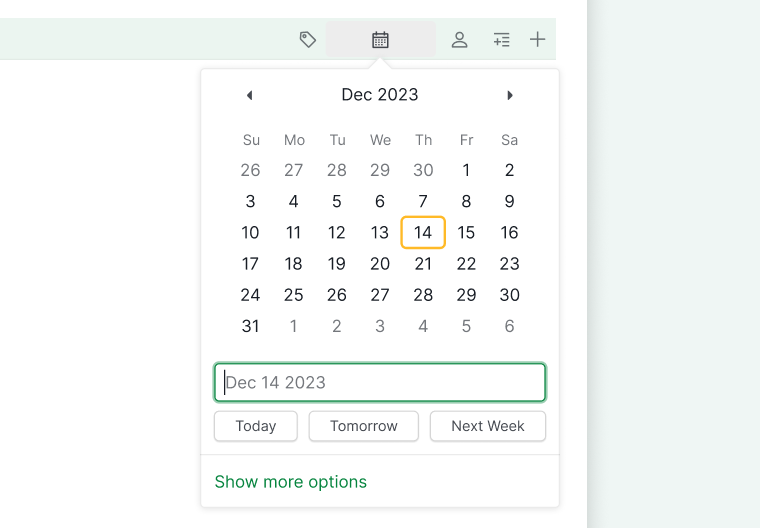


Astuce : Tapez < lors de la modification d’une tâche pour attribuer une date d’échéance directement.
Une fois que vos tâches ont des dates d’échéance, un onglet Tableau de bord peut les suivre pour vous. Le widget Agenda des échéances montre où les dates d’échéance se regroupent sur un mois, Tâches à venir répertorie ce qui est dû aujourd’hui ou plus tard, et Tâches à risque signale tout ce qui est en retard, dû prochainement, ou non mis à jour depuis un certain temps.
Date de début
La définition de la date de début n’est disponible que dans les formules Professional, Premium, Enterprise. Plus d’informations sur notre page tarifs.
- Cliquez sur l’icône de date, puis sur Afficher plus d’options.
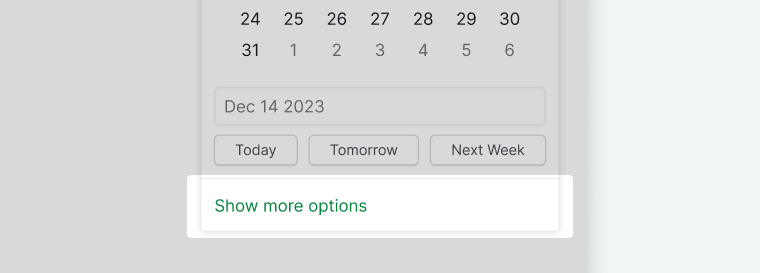
- Activez Définir une date de début et sélectionnez ou saisissez votre date de début.
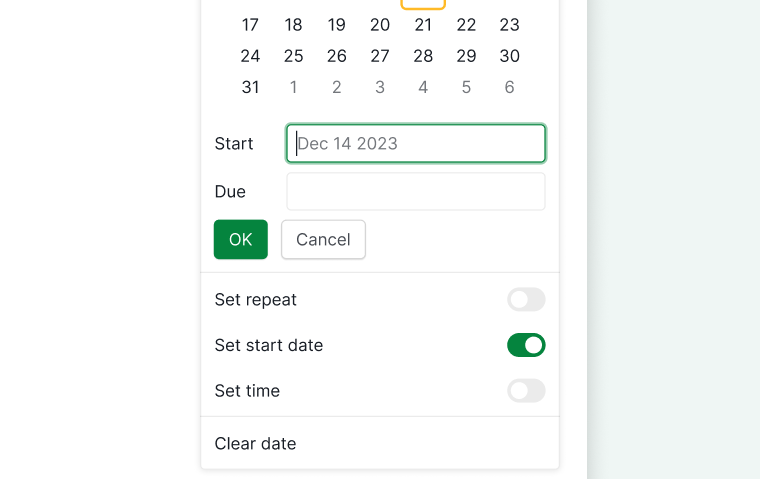


Supprimer une date
- Cliquez sur l’icône de date pour ouvrir le menu du sélecteur de date.
- Cliquez sur Effacer la date.

Heure de tâche
La définition de l’heure de début n’est disponible que dans les formules Professional, Premium, Enterprise. Plus d’informations sur notre page tarifs.
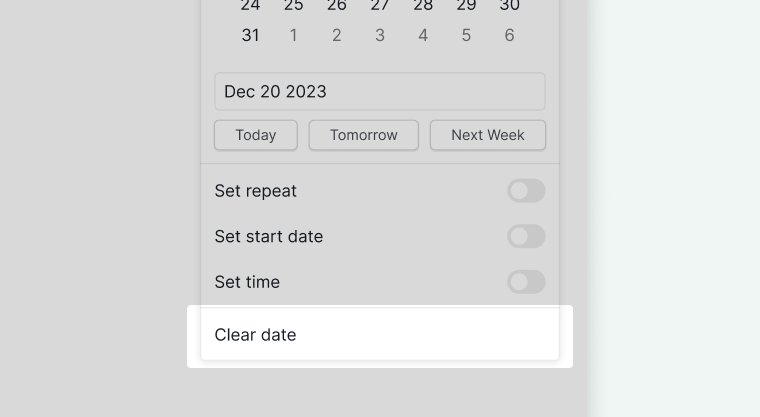
- Cliquez sur l’icône de date pour ouvrir le menu du sélecteur de date.
- Cliquez sur Afficher plus d’options, activez Définir l’heure, puis choisissez l’heure et la minute.
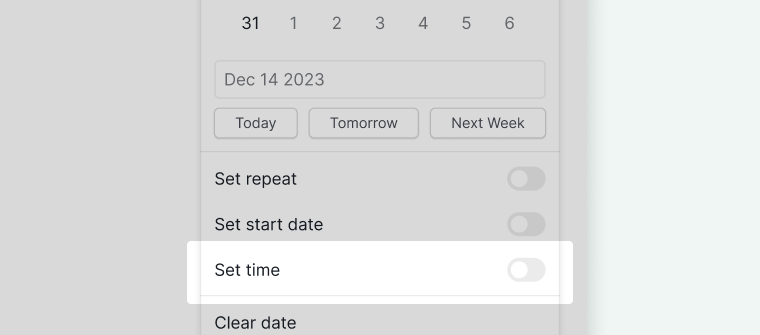
- Utilisez les touches fléchées pour sélectionner l’heure ou saisissez-la manuellement.
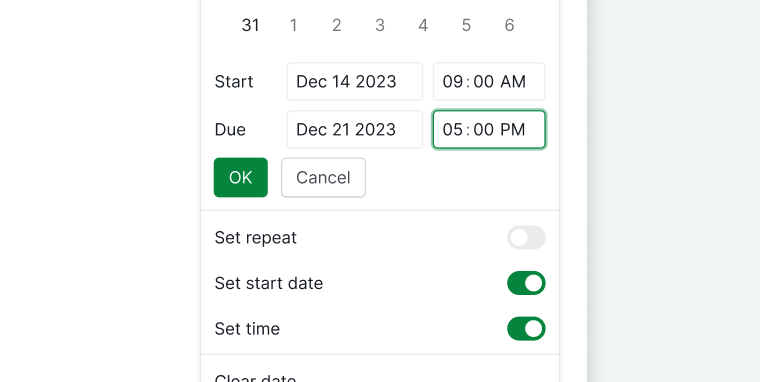


Remarque : Les tâches avec des dates de début et d’échéance peuvent afficher des durées lorsqu’elles sont synchronisées avec Google Agenda ou d’autres applications.
Astuce : Activez le format 24 heures dans les paramètres du compte.
Tâches récurrentes
Les tâches récurrentes se régénèrent automatiquement selon une planification définie une fois terminées, afin que les équipes n’aient pas besoin de recréer manuellement le travail répétitif à chaque cycle. Les cas d’usage courants incluent les réunions hebdomadaires, les rapports mensuels et les cases à cocher quotidiennes.
Paramètres de répétition
La configuration des tâches pour qu’elles se répètent quotidiennement, mensuellement ou annuellement n’est disponible que dans les formules Professional, Premium, Enterprise. Plus d’informations sur notre page tarifs.
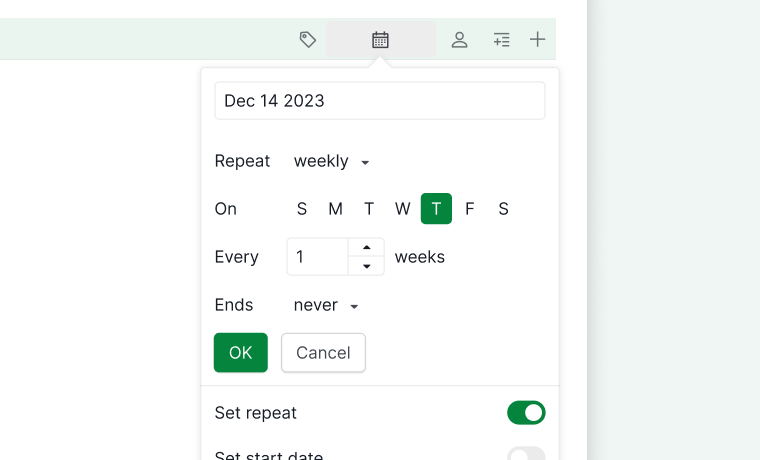
- Cliquez sur l’icône de date, activez Définir la répétition.

- Choisissez ensuite la fréquence et le jour.


Depuis la dernière réalisation
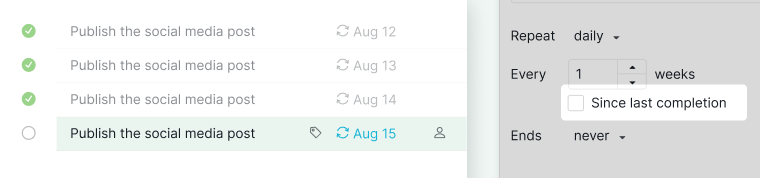
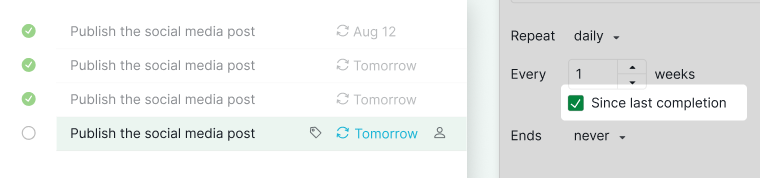
Pour les tâches quotidiennes, choisissez Depuis la dernière réalisation pour baser la prochaine date d’échéance sur la réalisation de la tâche précédente.

Voici un exemple : configurez la tâche pour qu’elle se répète tous les 1 jour.
-
Paramètre par défaut (Depuis la dernière réalisation non sélectionné) : Lorsque la tâche est terminée aujourd’hui, la date d’échéance de la nouvelle tâche sera demain. Si la nouvelle tâche est de nouveau terminée le lendemain, la date d’échéance de la prochaine tâche générée sera deux jours plus tard.
-
Option sélectionnée (Depuis la dernière réalisation activé) : Lorsque la tâche est terminée aujourd’hui, la date d’échéance de la première nouvelle tâche sera demain. Si la nouvelle tâche est de nouveau terminée le même jour, la date d’échéance de la prochaine tâche sera tout de même demain.


Récurrence des sous-tâches
Si une tâche parente est récurrente, ses sous-tâches seront automatiquement récurrentes, sauf si cette option est désactivée dans le sélecteur de date.

Historique des commentaires
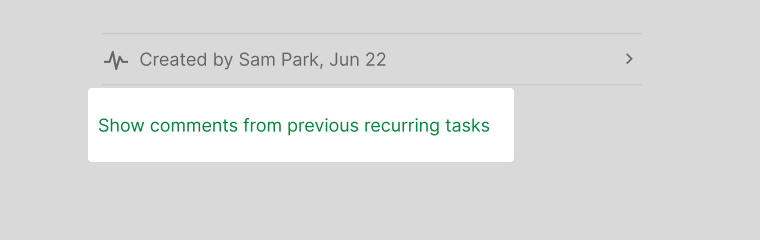
Les tâches récurrentes nouvellement générées démarrent sans les commentaires précédents.
- Cliquez sur l’option dans le panneau de détails pour voir les commentaires passés.
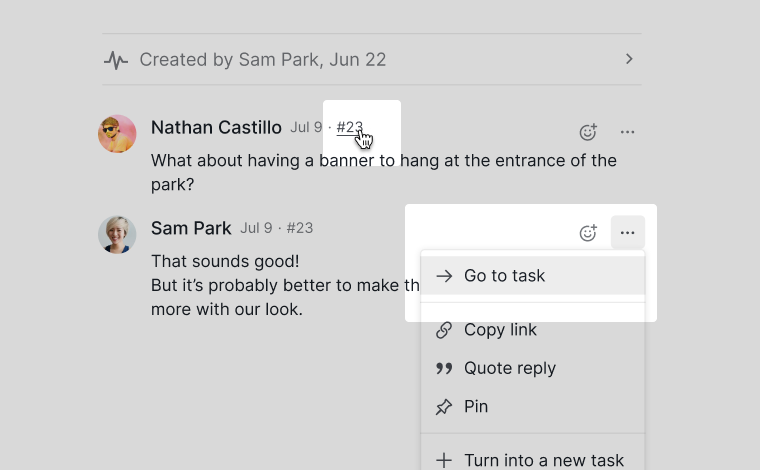
- Ou accédez directement via l’identifiant de tâche ou Aller à la tâche dans le menu déroulant d’options.


En savoir plus sur notre blog à propos de la configuration des tâches récurrentes.
Questions fréquentes
Que sont les dates de tâche dans Quire ?
Les dates d’échéance sont disponibles dans toutes les formules. Les dates de début, les heures de tâche et les tâches récurrentes nécessitent Professional, Premium ou Enterprise. Les tâches avec des dates peuvent être visualisées dans les affichages Chronologie et Agenda.
Qu’est-ce que la fonctionnalité de date d’échéance dans Quire ?
Cliquez sur l’icône de date ou appuyez sur < pour attribuer une échéance. Des options rapides telles qu’Aujourd’hui, Demain et Semaine prochaine sont disponibles pour une attribution rapide.
Qu’est-ce que la fonctionnalité de date de début dans Quire ?
Cliquez sur icône de date > Afficher plus d’options > activez Définir une date de début. Disponible dans les formules Professional, Premium et Enterprise.
Qu’est-ce que l’heure de tâche dans Quire ?
Cliquez sur icône de date > Afficher plus d’options > activez Définir l’heure pour attribuer une heure et une minute précises. Disponible dans les formules Professional, Premium et Enterprise. Activez le format 24 heures dans les paramètres du compte.
Que sont les tâches récurrentes et quand les équipes doivent-elles les utiliser ?
Les tâches récurrentes sont des tâches qui se régénèrent automatiquement selon une planification définie une fois qu’elles ont été terminées, de sorte que le travail répétitif n’a pas besoin d’être recréé manuellement à chaque cycle. Elles sont utiles pour tout ce qui se produit selon un rythme prévisible : réunions hebdomadaires, rapports mensuels, revues trimestrielles ou cases à cocher quotidiennes. L’utilisation de tâches récurrentes réduit le risque d’oublier un travail routinier et le maintient visible en permanence dans le projet. Dans Quire, vous pouvez définir une tâche pour qu’elle se répète quotidiennement, hebdomadairement, mensuellement ou annuellement, et choisir si les sous-tâches doivent également être récurrentes. Les tâches récurrentes nécessitent une formule Professional, Premium ou Enterprise.
Qu’est-ce que l’option de tâche récurrente Depuis la dernière réalisation dans Quire ?
Base la prochaine date d’échéance sur le moment où la tâche précédente a réellement été terminée, plutôt que sur une planification fixe. Utile lorsque le timing des tâches dépend de la réalisation réelle plutôt que d’un calendrier rigide.
Que se passe-t-il pour les sous-tâches lorsqu’une tâche récurrente est générée dans Quire ?
Les sous-tâches sont récurrentes automatiquement par défaut. Désactivez cette option dans le sélecteur de date si vous ne souhaitez pas que les sous-tâches soient reportées.
Puis-je voir les commentaires d’un cycle de tâche récurrente précédent dans Quire ?
Oui. Les nouvelles tâches récurrentes démarrent sans les commentaires précédents. Cliquez sur l’option dans le panneau de détails, ou accédez via l’identifiant de tâche ou Aller à la tâche dans Plus d’options pour voir les commentaires passés.