
Organisation Permalink
Les membres de l’organisation sont des utilisateurs Quire invités à rejoindre une organisation particulière. Seuls les administrateurs de l’organisation peuvent gérer les membres, notamment en les ajoutant ou les supprimant, ou en ajustant leurs autorisations. Cela fait partie de la configuration de votre espace de travail dans Quire.
Vous pouvez également consulter le nombre total de membres dans l’organisation et ses projets en haut de la page Membres.
Remarque : Pour la liste complète des membres, consultez la liste complète des membres.
En savoir plus sur les niveaux de membres dans Quire.
Ajouter et inviter des membres à l’organisation
- Accédez à la page Vue d’ensemble de l’Organisation.
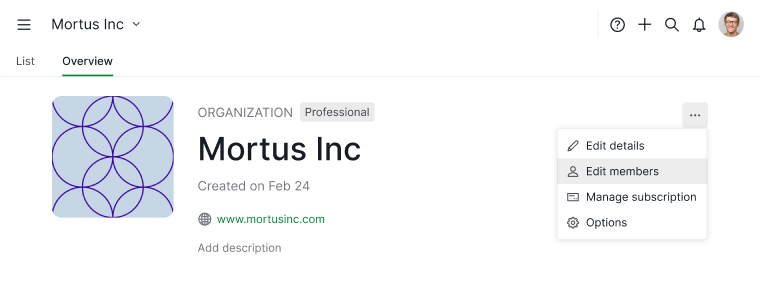
- Cliquez sur l’icône Plus d’options dans le coin supérieur droit, puis sélectionnez Modifier les membres.
- Ou :
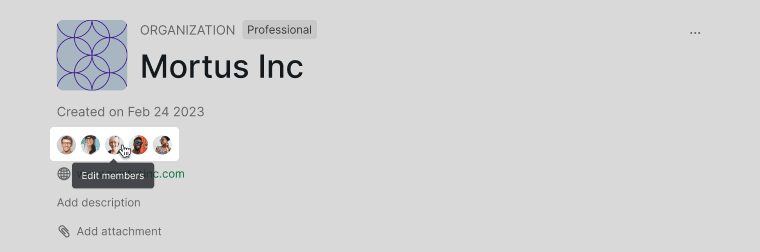
- Cliquez sur les photos de profil des membres dans l’onglet Vue d’ensemble.
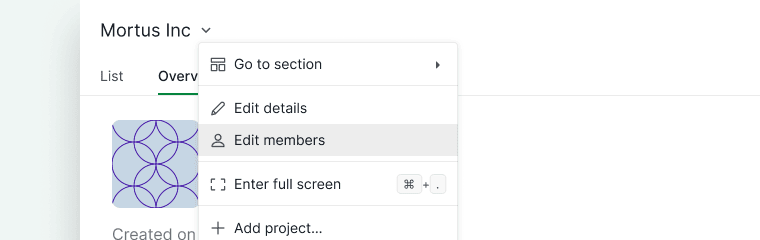
- Ou cliquez sur l’icône de menu déroulant à côté du nom de votre organisation et sélectionnez Modifier les membres.
- Cliquez sur les photos de profil des membres dans l’onglet Vue d’ensemble.
- Cliquez sur + Inviter de nouveaux membres.
- Entrez les adresses e-mail ou les noms d’utilisateur des membres à inviter.
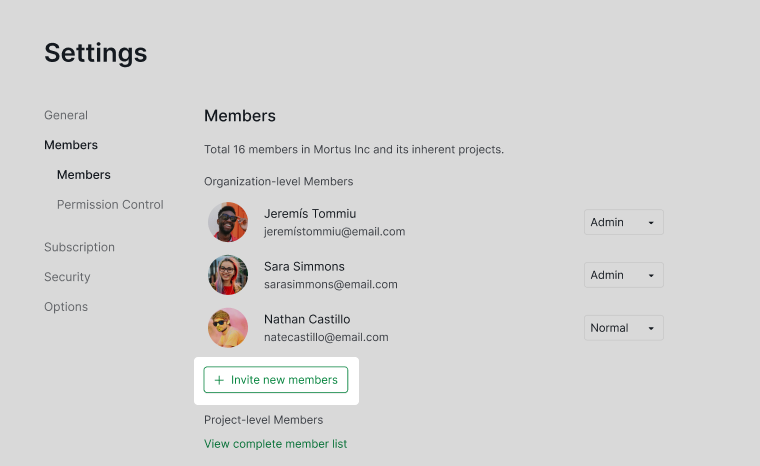


Remarque : Les membres déjà ajoutés au même projet ou à la même organisation apparaîtront dans le menu déroulant de saisie automatique.
Modifier les autorisations des membres
- Cliquez sur l’icône de menu déroulant à côté du nom de votre organisation et sélectionnez Modifier les membres.
- Dans l’onglet Membres, cliquez sur le rôle du membre que vous souhaitez modifier.
-
Cliquez sur l’icône ? pour voir la description complète de chaque rôle.
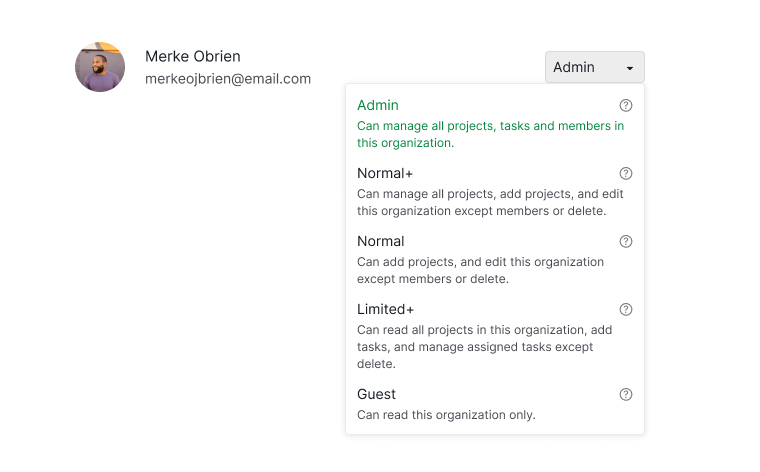

Remarque : Pour les plans Professionnel ou supérieurs, les administrateurs peuvent personnaliser les rôles par défaut.
Personnaliser les autorisations des membres
Contrôle des invitations de membres
- Cliquez sur l’icône de menu déroulant à côté du nom de votre organisation et sélectionnez Modifier les membres.
- Dans la section Contrôle des autorisations, activez l’option Invitation des membres.
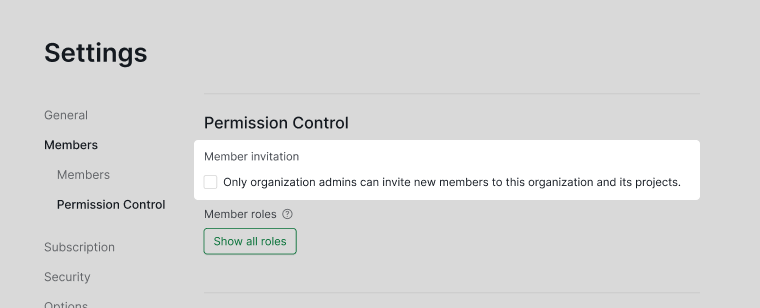
- Lorsque cette option est activée, seuls les administrateurs de l’organisation peuvent inviter de nouveaux membres.

Les administrateurs de projet doivent s’assurer que les membres existent au niveau de l’organisation avant de les inviter dans des projets.
Modifier les rôles d’autorisation
La personnalisation des rôles d’autorisation est uniquement disponible dans les plans Professionnel, Premium et Entreprise. Pour plus d’informations, consultez notre page de tarification.
- Cliquez sur l’icône de menu déroulant à côté du nom de votre organisation et sélectionnez Modifier les membres.
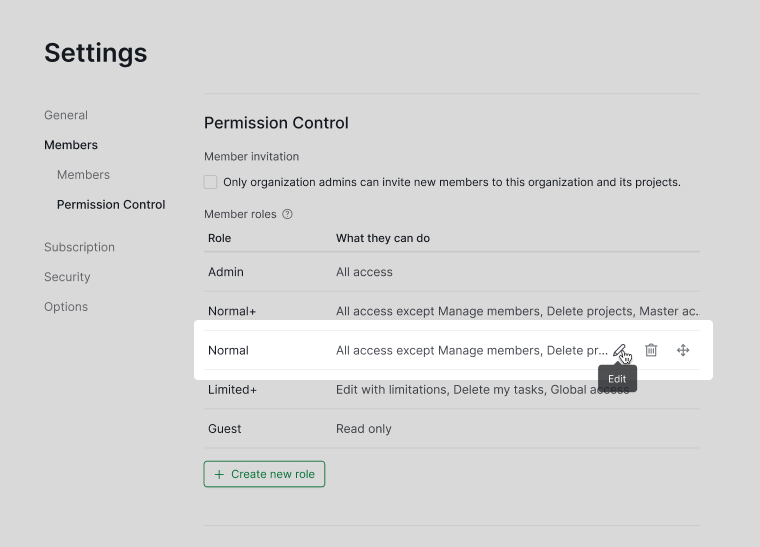
- Dans la section Contrôle des autorisations, sous Rôles des membres, cliquez sur l’icône de modification (crayon) à côté d’un rôle (le rôle Administrateur ne peut pas être modifié).
- Ajustez les autorisations dans la boîte de dialogue.
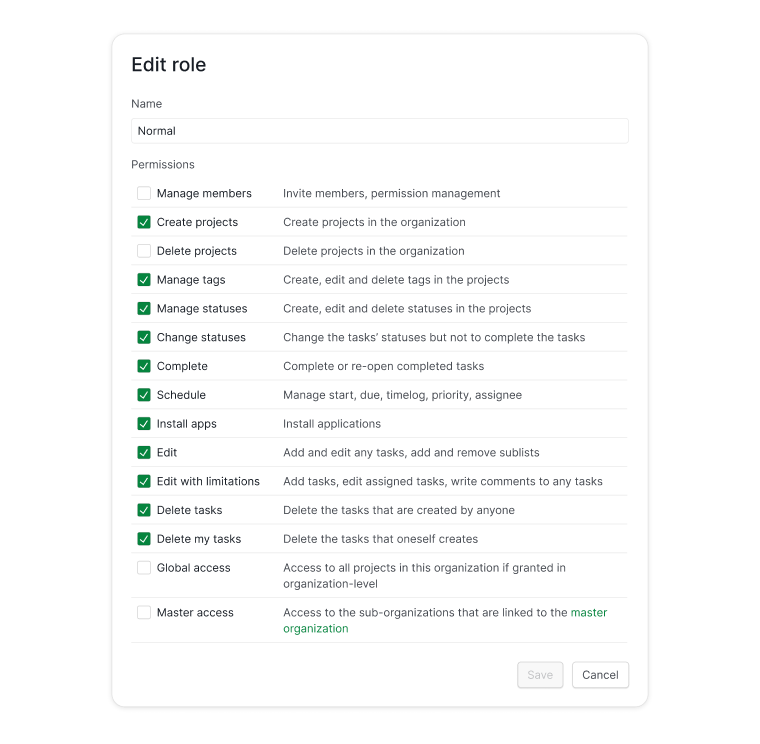
- Pour réinitialiser un rôle personnalisé à sa valeur par défaut, cliquez sur Réinitialiser par défaut.
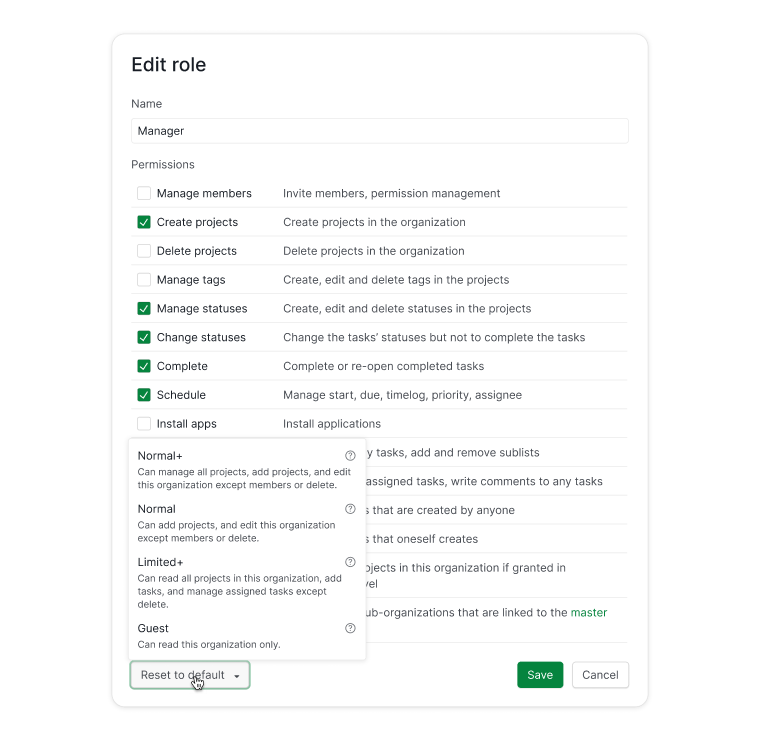


Consultez tous les rôles d’autorisation par défaut de Quire.
Créer de nouveaux rôles
La création et la suppression de rôles d’autorisation sont uniquement disponibles dans les plans de Souscription Premium et Entreprise. Pour plus d’informations, consultez notre page de tarification.
- Cliquez sur l’icône de menu déroulant à côté du nom de votre organisation et sélectionnez Modifier les membres.
- Dans la section Contrôle des autorisations, sous Rôles des membres, cliquez sur + Créer un nouveau rôle.
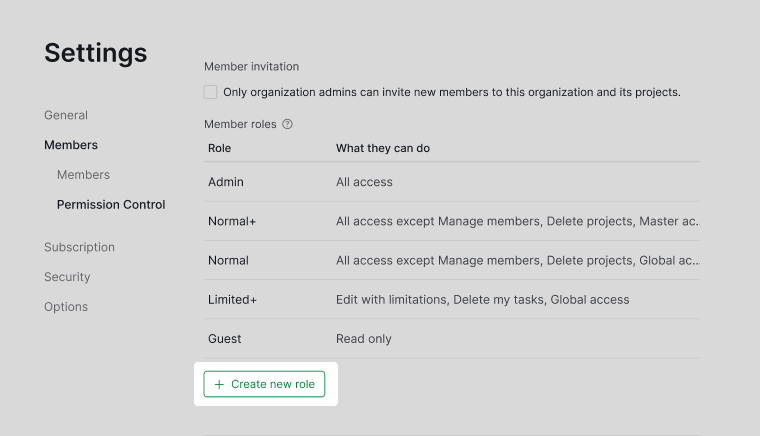
- Ajustez les autorisations dans la boîte de dialogue.

Supprimer un rôle
- Cliquez sur l’icône de menu déroulant à côté du nom de votre organisation et sélectionnez Modifier les membres.
- Dans la section Contrôle des autorisations, sous Rôles des membres, cliquez sur l’icône de corbeille.
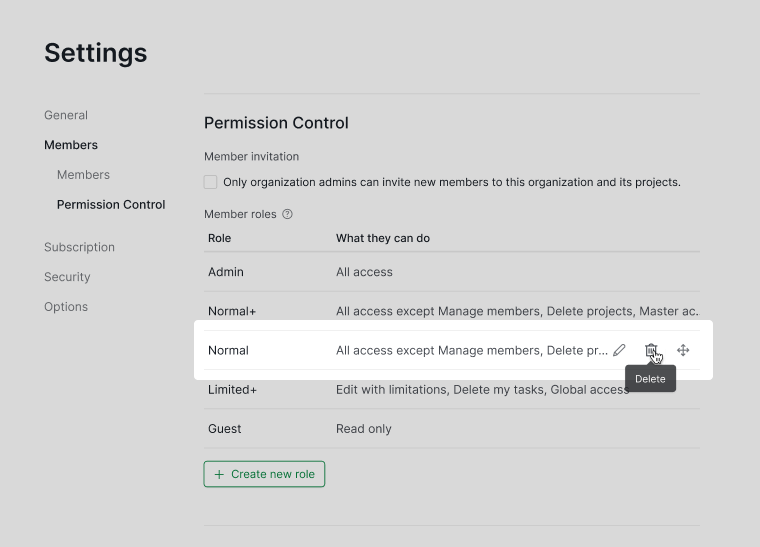

Remarque : Vous ne pouvez pas supprimer un rôle d’autorisation actuellement attribué à des membres. Une fois supprimé, un rôle ne peut pas être restauré.
Retirer des membres de l’organisation
- Cliquez sur l’icône de menu déroulant à côté du nom de votre organisation et sélectionnez Modifier les membres.
- Dans l’onglet Membres, survolez le membre.
-
Cliquez sur l’icône corbeille pour le retirer de l’organisation.


Remarque : Le membre conservera l’accès aux projets auxquels il a été invité individuellement.
Liste complète des membres
- Cliquez sur l’icône de menu déroulant à côté du nom de votre organisation et sélectionnez Modifier les membres.
- Dans l’onglet Membres, sous + Inviter de nouveaux membres, cliquez sur Liste complète des membres.
- Cette vue affiche tous les membres invités dans l’organisation et dans l’ensemble de ses projets.
Remarque : Seuls les administrateurs de l’organisation peuvent accéder à la liste complète des membres.

Conseil : Survolez une icône de projet pour voir le rôle du membre dans ce projet.

Retirer de tous les projets
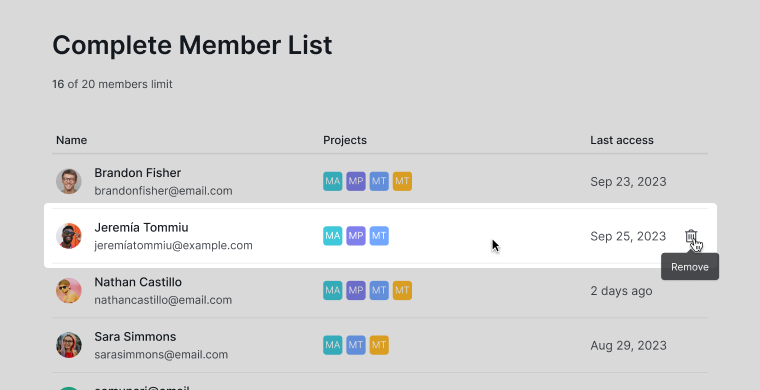
- Survolez le membre dans la Liste complète des membres.
-
Cliquez sur l’icône de corbeille pour le retirer de tous les projets de l’organisation.

Foire aux questions
Comment ajouter de nouveaux membres à une organisation Quire ?
Accédez à Vue d’ensemble de l’Organisation > Plus d’options > Modifier les membres, puis cliquez sur + Inviter de nouveaux membres et entrez des adresses e-mail ou des noms d’utilisateur.
Comment modifier le rôle d’autorisation d’un membre dans une organisation Quire ?
Dans Modifier les membres > onglet Membres, cliquez sur le rôle actuel du membre et sélectionnez-en un nouveau. Cliquez sur l’icône ? pour voir la description complète de chaque rôle.
Comment contrôler qui peut inviter des membres dans une organisation Quire ?
Dans Modifier les membres > Contrôle des autorisations, activez l’option Invitation des membres. Lorsqu’elle est activée, seuls les administrateurs de l’organisation peuvent inviter de nouveaux membres.
Comment personnaliser les rôles d’autorisation dans Quire ?
Dans Modifier les membres > Contrôle des autorisations, cliquez sur l’icône de modification à côté d’un rôle et ajustez les autorisations dans la boîte de dialogue. Nécessite un plan Professionnel, Premium ou Entreprise. Le rôle Administrateur ne peut pas être modifié.
Comment créer de nouveaux rôles d’autorisation dans Quire ?
Dans Modifier les membres > Contrôle des autorisations, cliquez sur + Créer un nouveau rôle et configurez les autorisations. Nécessite un plan Premium ou Entreprise.
Comment supprimer un rôle d’autorisation dans Quire ?
Dans Modifier les membres > Contrôle des autorisations, cliquez sur l’icône de corbeille à côté du rôle. Vous ne pouvez pas supprimer un rôle actuellement attribué à des membres.
Comment retirer un membre d’une organisation Quire ?
Dans Modifier les membres > onglet Membres, survolez le membre et cliquez sur l’icône de corbeille. Le membre conserve l’accès aux projets auxquels il a été invité individuellement.
Comment retirer un membre de tous les projets d’une organisation Quire en une seule fois ?
Ouvrez la Liste complète des membres dans Modifier les membres > onglet Membres > Liste complète des membres, survolez le membre et cliquez sur l’icône de corbeille.