
Documents Permalink
La documentation de projet donne aux équipes un espace partagé pour consigner les décisions, les notes et le matériel de référence aux côtés du travail lui-même. La conserver au sein du projet évite que les informations se dispersent entre plusieurs outils. Dans Quire, les documents vivent au sein de votre projet et peuvent être organisés en plusieurs onglets de document afin de séparer différents types de contenu.
Vous pouvez utiliser les documents pour :
- Prendre des notes de réunion
- Consigner des décisions importantes
- Rédiger des plans de projet ou des spécifications
-
Stocker du matériel de référence et de la documentation
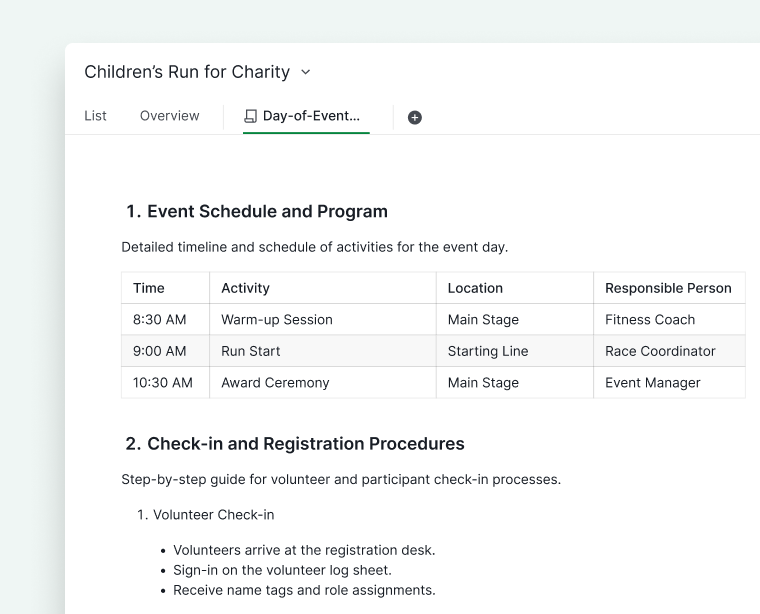

Créer et modifier des documents
Vous pouvez créer des onglets de document à divers endroits, notamment dans les projets, les organisations, les dossiers, les dossiers intelligents, Mes tâches, et même sur la page de profil d’un membre.
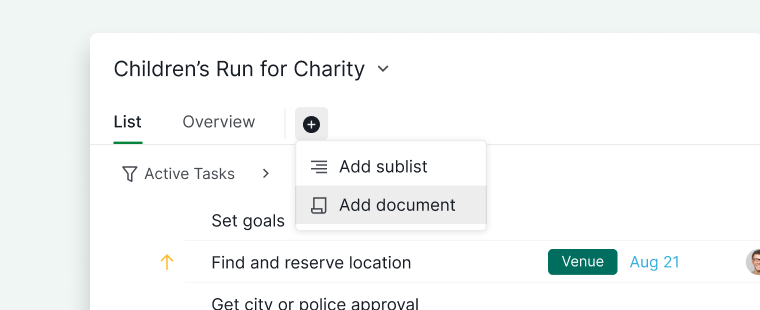
- Accédez à l’emplacement souhaité (par exemple, un projet).
- Cliquez sur l’icône + en haut.
- Sélectionnez Ajouter un document.
- Saisissez un nom de document.
- (Facultatif) Personnalisez l’icône et la couleur.
- Définissez les autorisations du document.
- Cliquez sur Créer.
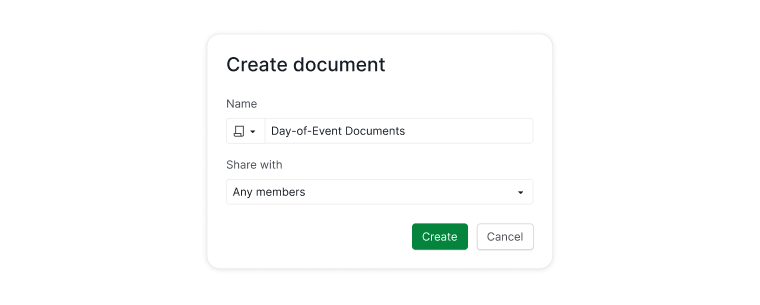


Vous pouvez contrôler qui peut accéder au document en choisissant parmi différentes options d’autorisation, notamment :
- Tous les membres du projet
- Les administrateurs du projet uniquement
- Des membres sélectionnés
- Une équipe externe spécifique
- Privé (visible par vous seul)
Rédaction et mise en forme
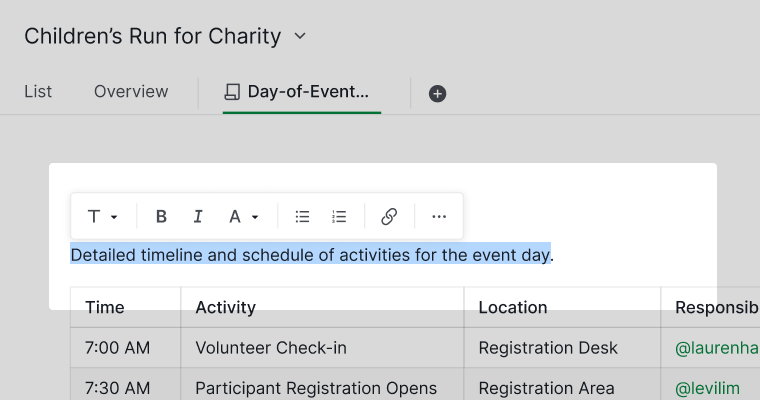
Une fois le document créé, vous pouvez commencer à écrire immédiatement.
- Surlignez du texte pour ouvrir la barre d’outils de mise en forme
- Modifiez les styles de texte, les couleurs, ajoutez des liens, et plus encore
-
Utilisez les outils de texte enrichi pour une documentation structurée

Note : Pour consulter l’activité et les détails du document, cliquez sur l’icône du panneau de détails à droite du document, ou appuyez sur ESPACE pour l’ouvrir rapidement.
Utiliser les commandes slash
Taper la commande slash / ouvre un menu de blocs de contenu et d’options de mise en forme que vous pouvez insérer dans votre document, notamment :
- Des titres
- Des tableaux
- Des cases à cocher
- Des mentions de membres de l’équipe
- Des références à des tâches
- Des graphiques
Pendant que vous tapez après /, la liste se filtre automatiquement. Vous pouvez naviguer dans le menu à l’aide des touches fléchées ↑ / ↓.

Table des matières
Pour les documents longs, une table des matières permet aux lecteurs d’accéder instantanément à n’importe quelle section.
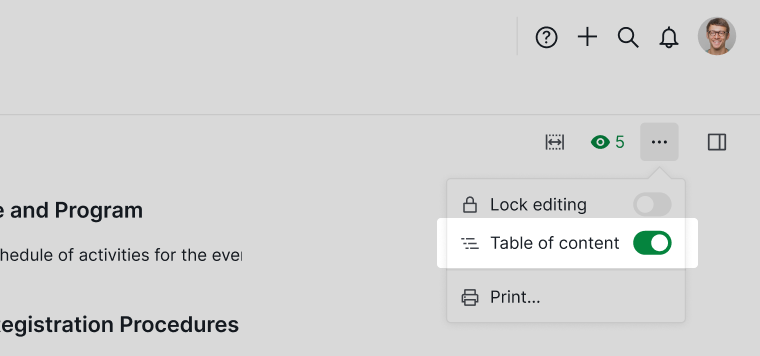
- Cliquez sur l’icône d’options dans le coin supérieur droit.
-
Sélectionnez Table des matières pour l’activer.

La table des matières répertorie tous les titres de votre document sous forme de liens cliquables. Lors de la consultation d’un document, des repères de titres apparaissent également sur le côté pour montrer la structure du document et indiquer votre position actuelle de défilement.
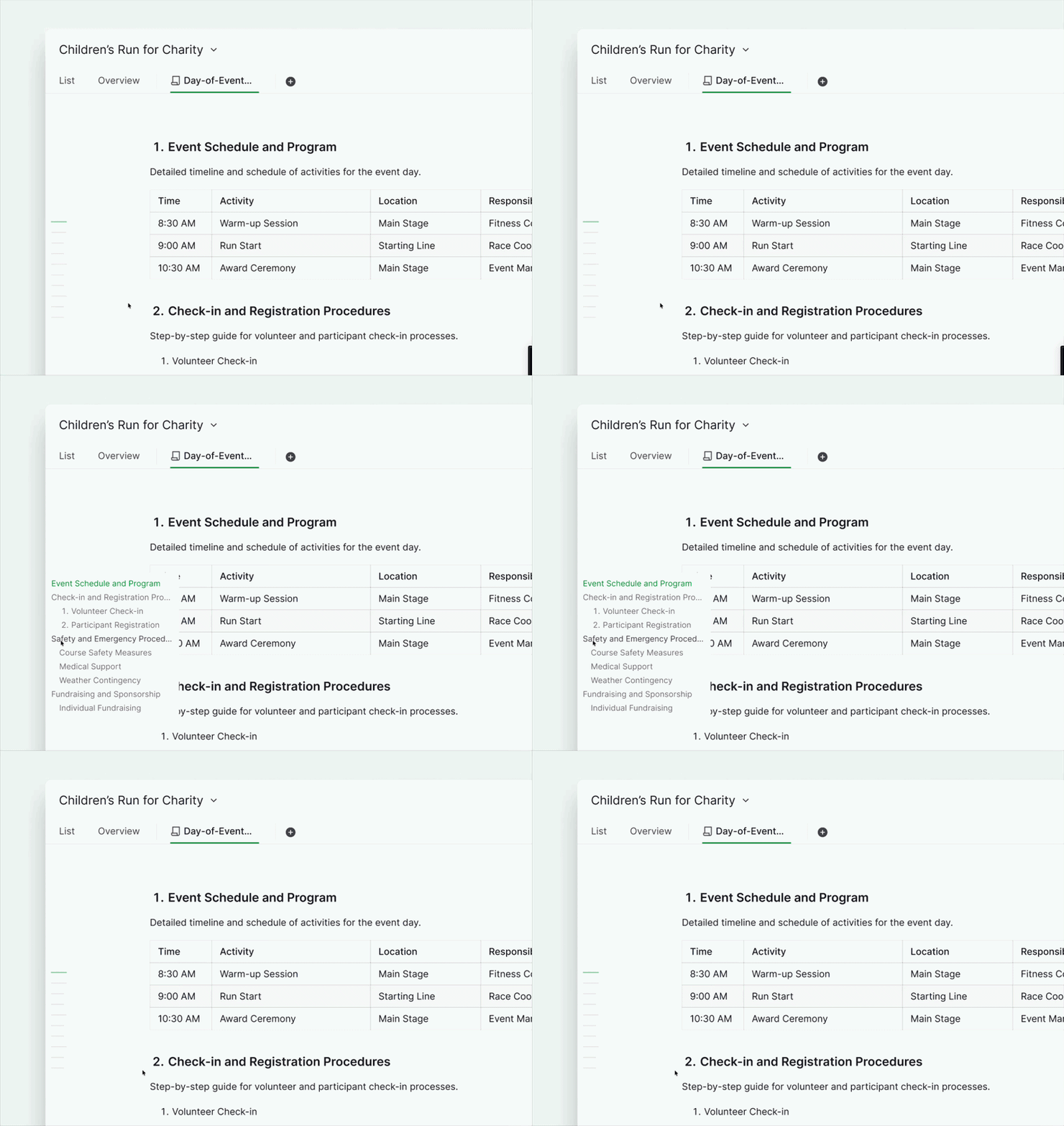
Note : La table des matières est uniquement disponible dans les Documents. Elle n’est pas prise en charge dans les détails des tâches ni dans les commentaires.
Ajuster la mise en page du document
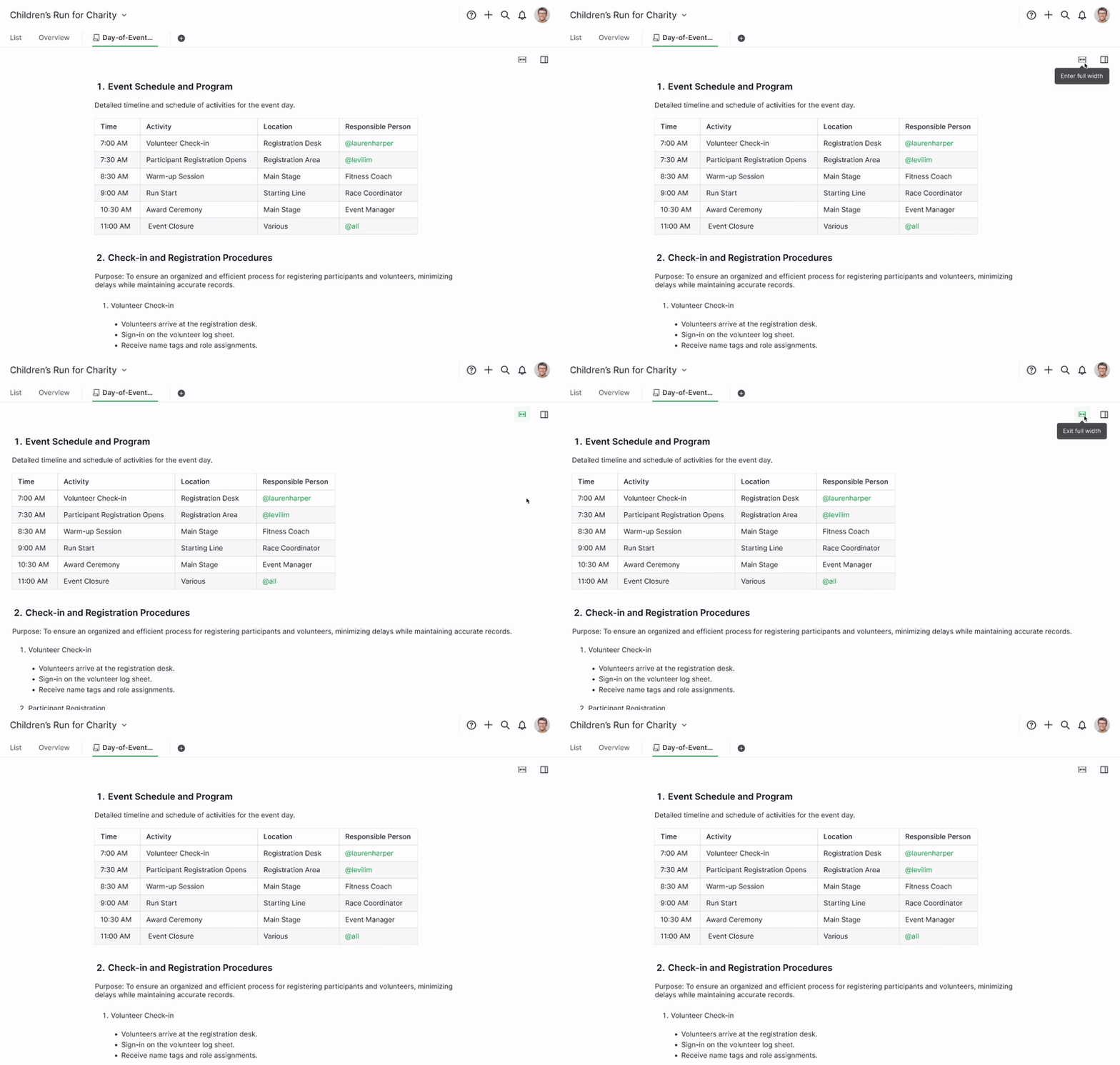
Mode pleine largeur
Pour vous concentrer sur l’écriture et voir plus de contenu à la fois :
- Cliquez sur l’icône d’agrandissement à droite du document.
- Le document passe en mode pleine largeur.
Suivre et recevoir les mises à jour
Suivre un document vous permet de recevoir des notifications chaque fois que des modifications y sont apportées.
- Cliquez sur l’icône du panneau de détails à droite.
-
Cliquez sur l’icône œil en haut du panneau.
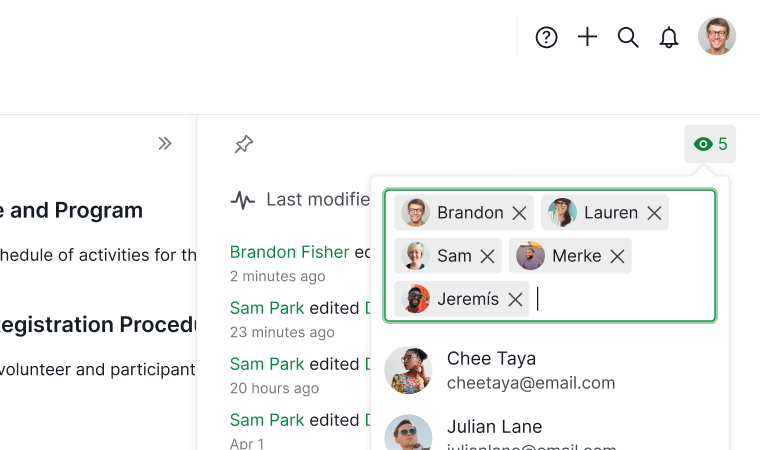

Note : Seuls les membres du projet peuvent être ajoutés comme abonnés.
Verrouiller et déverrouiller des documents
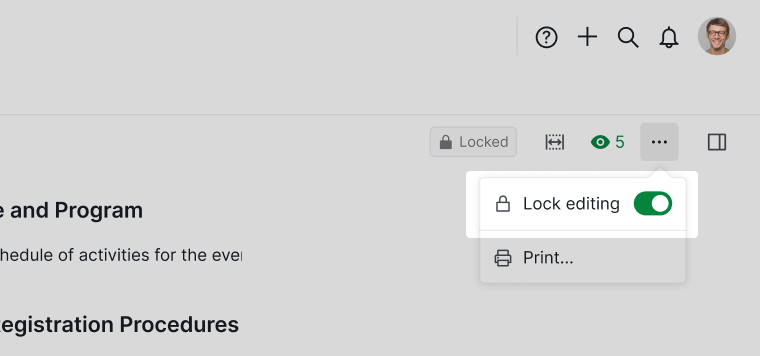
Verrouiller l’édition
Verrouiller un document empêche les modifications accidentelles et le rend en lecture seule.
- Cliquez sur l’icône d’options dans le coin supérieur droit.
-
Sélectionnez Verrouiller l’édition.

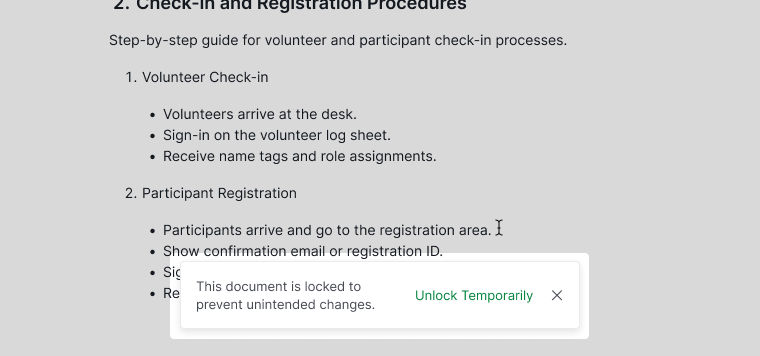
Déverrouiller temporairement
- Cliquez sur Déverrouiller temporairement pour effectuer des modifications rapides
-
Le document se reverrouille automatiquement lorsque vous changez de vue ou de projet

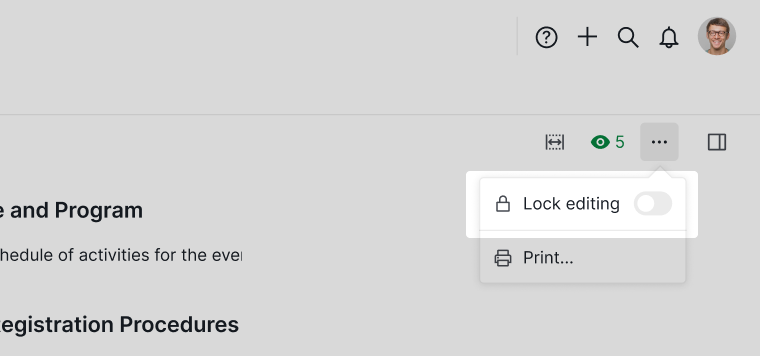
Déverrouiller complètement
- Cliquez à nouveau sur l’icône d’options.
-
Désélectionnez Verrouiller l’édition.

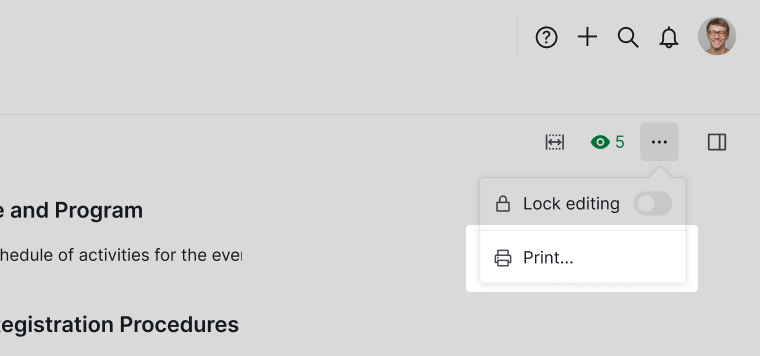
Imprimer et partager des documents
- Cliquez sur l’icône d’options dans le coin supérieur droit.
-
Sélectionnez Imprimer.

Renommer ou partager le lien
Pour renommer un document :
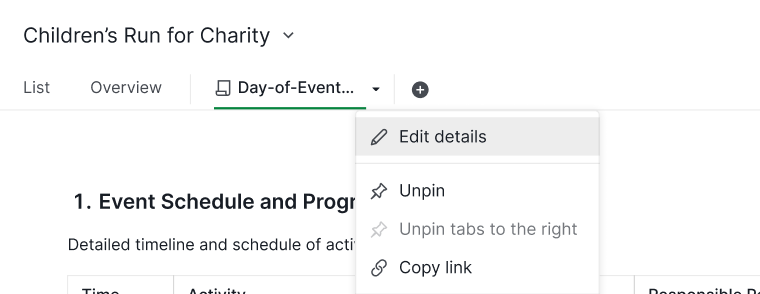
- Faites un clic droit sur l’onglet du document.
- Sélectionnez Modifier les détails.
-
Mettez à jour le nom.

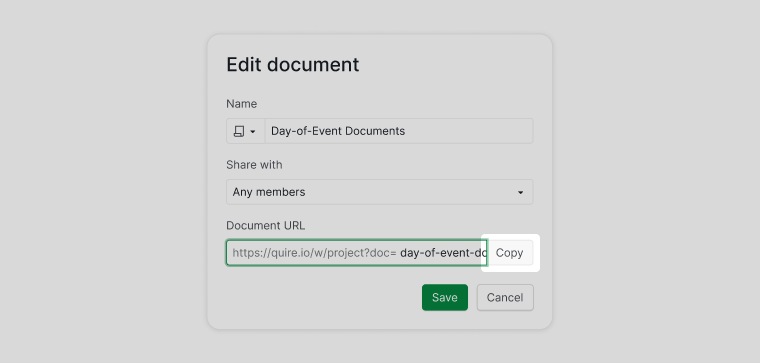
Pour partager le lien d’un document :
- Cliquez sur Copier l’URL
-
Partagez le lien avec votre équipe pour ouvrir le document directement

Astuce : Vous pouvez référencer des documents n’importe où en utilisant :
#:document_id(même projet)#{project_id:document_id}(projet différent) Cliquer sur la référence ouvre directement le document.
Organiser les documents
Épingler ou désépingler un document
Les documents épinglés restent facilement accessibles.
- Faites un clic droit sur l’onglet du document.
- Sélectionnez Épingler ou Désépingler.
Les nouveaux documents que vous créez sont épinglés par défaut.

Dupliquer un document
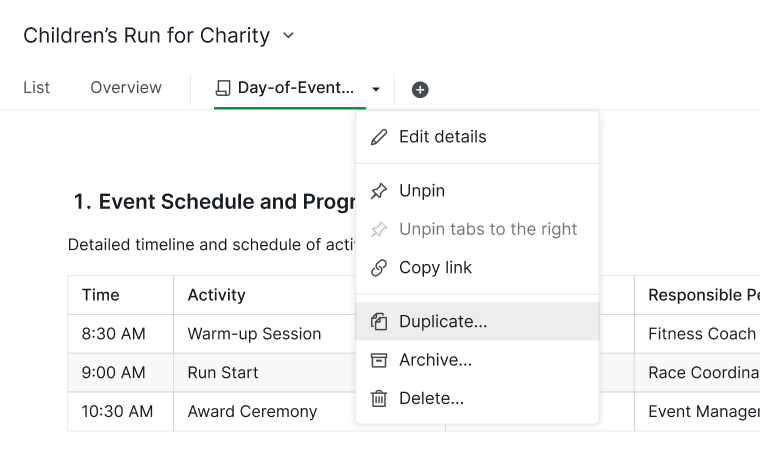
- Faites un clic droit sur l’onglet du document.
- Sélectionnez Dupliquer.
- Saisissez un nouveau nom.
-
Cliquez sur Enregistrer.

Archiver un document
Archiver masque les documents dont vous n’avez plus besoin tout en les gardant accessibles.
- Clic droit sur l’onglet du document.
-
Sélectionnez Archiver.
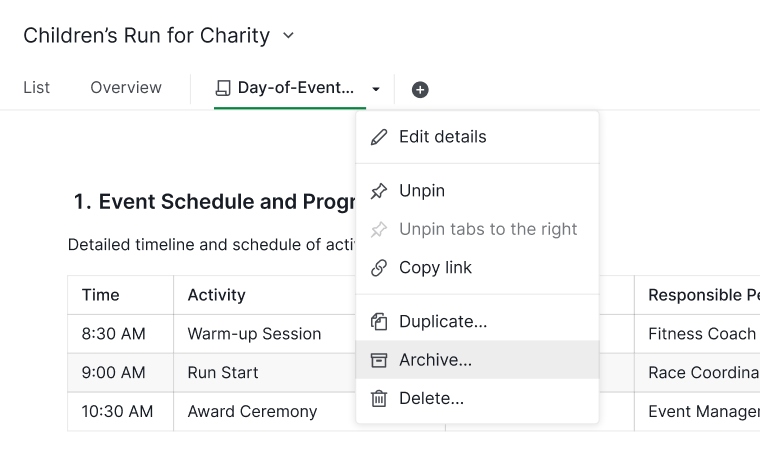

Note : Les documents archivés apparaissent sous la catégorie Archivé du menu des documents.
Supprimer un document
- Clic droit sur l’onglet du document.
-
Sélectionnez Supprimer.
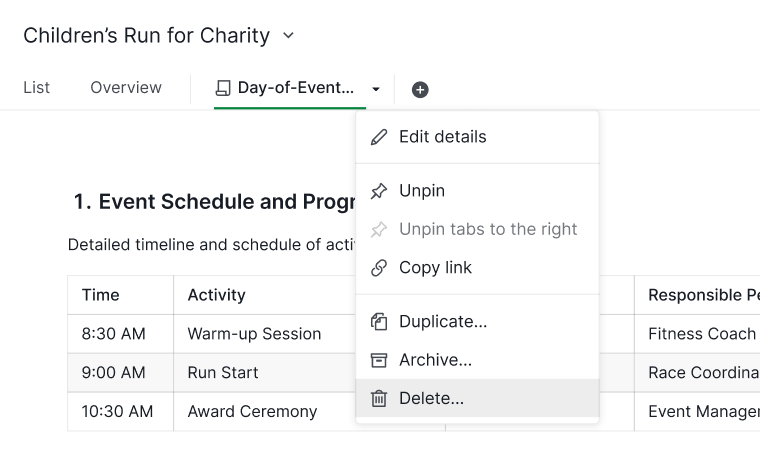

Note : Les documents supprimés peuvent être restaurés pendant une durée limitée depuis le menu Options avant leur suppression définitive. Veuillez vérifier attentivement avant de confirmer la suppression.
Modifier des documents hors ligne
Quire fonctionne à 100 % hors ligne. Vous pouvez modifier des documents dans les projets que vous avez précédemment ouverts en ligne, même sans connexion Internet. Toutes les modifications se synchronisent automatiquement une fois votre connexion rétablie.
En savoir plus sur les Documents Quire sur notre blog.
Questions fréquentes
Pourquoi les équipes devraient-elles conserver la documentation de projet aux côtés des tâches ?
La documentation de projet donne aux équipes un espace partagé pour consigner les décisions, le contexte et le matériel de référence en un seul endroit. Lorsque la documentation vit à l’intérieur du projet plutôt que dans un outil séparé, les membres de l’équipe trouvent ce dont ils ont besoin sans changer de contexte, et les nouveaux membres se mettent à jour plus rapidement. La documentation préserve également le raisonnement derrière les décisions, ce qui se perd facilement quand le travail avance vite. Dans Quire, les documents vivent au sein de votre projet et peuvent être organisés en plusieurs onglets afin de séparer différents types de contenu, comme les comptes rendus de réunion, les guides d’intégration et les références techniques.
Comment créer un document dans Quire ?
Cliquez sur l’icône + en haut de votre projet, de votre organisation, d’un dossier, d’un dossier intelligent, de Mes tâches, ou de la page de profil d’un membre, puis sélectionnez Ajouter un document. Saisissez un nom, définissez éventuellement une icône et une couleur, choisissez qui peut y accéder, puis cliquez sur Créer.
Comment insérer des titres, des tableaux ou des cases à cocher dans un document Quire ?
Tapez / n’importe où dans le document pour ouvrir le menu de commandes slash, qui vous permet d’insérer des titres, des tableaux, des cases à cocher, des mentions de membres, des références de tâches, et plus encore. Utilisez ↑/↓ pour naviguer dans la liste et Entrée pour insérer.
Comment suivre un document dans Quire pour être notifié des modifications ?
Cliquez sur l’icône du panneau de détails à droite du document (ou appuyez sur Espace), puis cliquez sur l’icône œil en haut. Seuls les membres du projet peuvent être ajoutés comme abonnés.
Comment verrouiller un document Quire pour empêcher toute modification ?
Cliquez sur l’icône d’options dans le coin supérieur droit et sélectionnez Verrouiller l’édition. Le document devient en lecture seule pour tous les membres jusqu’à son déverrouillage.
Comment effectuer une modification rapide sur un document Quire verrouillé sans le déverrouiller complètement ?
Cliquez sur Déverrouiller temporairement pour passer en mode édition. Le document se reverrouille automatiquement lorsque vous changez de vue ou de projet.
Comment partager le lien d’un document Quire avec mon équipe ?
Faites un clic droit sur l’onglet du document, sélectionnez Modifier les détails, puis cliquez sur Copier l’URL. Vous pouvez également référencer un document en ligne à l’aide de #:document_id (même projet) ou #{project_id:document_id} (projet différent).
Comment dupliquer un document dans Quire ?
Faites un clic droit sur l’onglet du document, sélectionnez Dupliquer, saisissez un nouveau nom, puis cliquez sur Enregistrer.
Comment archiver ou supprimer un document dans Quire ?
Faites un clic droit sur l’onglet du document et sélectionnez Archiver pour le masquer tout en le gardant accessible, ou Supprimer pour le retirer. Les documents supprimés peuvent être restaurés pendant une durée limitée depuis le menu Options.
Comment ajouter une table des matières à un document Quire ?
Cliquez sur l’icône d’options dans le coin supérieur droit et sélectionnez Table des matières pour l’activer. La table des matières répertorie tous les titres sous forme de liens cliquables. La table des matières est uniquement disponible dans les Documents. Elle n’est pas prise en charge dans les détails des tâches ni dans les commentaires.
Puis-je modifier les documents Quire hors ligne ?
Oui. Vous pouvez modifier des documents dans les projets précédemment ouverts en ligne, même sans connexion Internet. Les modifications se synchronisent automatiquement une fois que vous êtes de nouveau en ligne.