
Документы в Quire Permalink
Проектная документация даёт команде общее пространство для фиксации решений, заметок и справочных материалов рядом с самой работой. Хранение её внутри проекта предотвращает распыление информации по разным инструментам. В Quire документы находятся внутри вашего проекта и могут быть организованы в несколько вкладок документов, чтобы разделять различные типы содержимого.
Документы можно использовать для того, чтобы:
- Вести заметки со встреч
- Фиксировать важные решения
- Составлять планы проектов или технические задания
-
Хранить справочные материалы и документацию
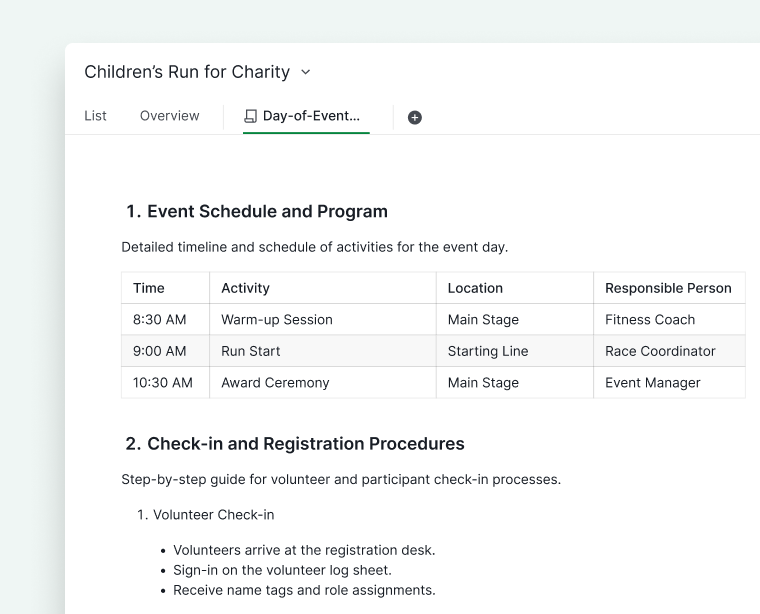

Создание и редактирование документов
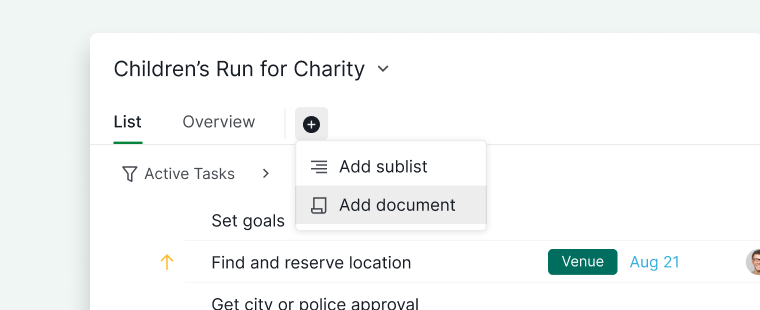
Вкладки документов можно создавать в разных местах, включая проекты, организации, папки, Умные папки, Мои задачи и даже страницу профиля участника.
- Перейдите в нужное место (например, в проект).
- Нажмите на значок + вверху.
- Выберите Добавить документ.
- Введите название документа.
- (По желанию) Настройте значок и цвет.
- Задайте разрешения документа.
- Нажмите Создать.
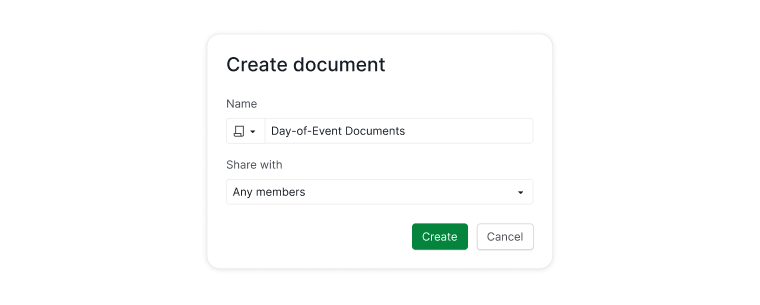


Вы можете управлять тем, кто имеет доступ к документу, выбрав один из вариантов разрешений:
- Все участники проекта
- Только администраторы проекта
- Выбранные участники
- Конкретная Внешняя команда
- Личный (виден только вам)
Написание и форматирование
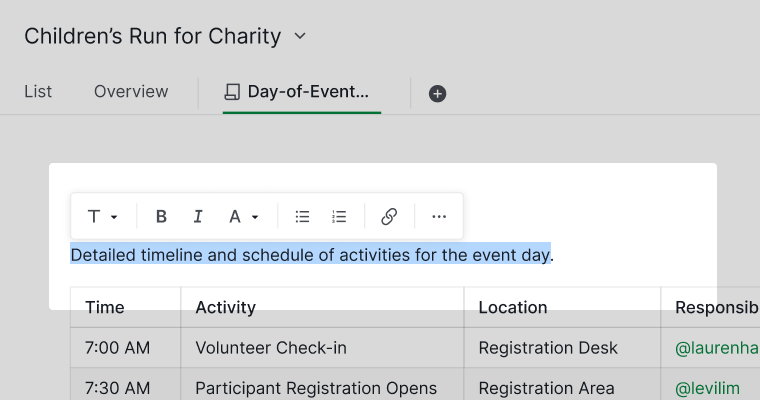
Сразу после создания документа можно приступать к работе.
- Выделите текст, чтобы открыть панель форматирования
- Меняйте стили и цвета текста, добавляйте ссылки и многое другое
-
Используйте инструменты форматированного текста для структурированной документации

Примечание: Чтобы просмотреть активность и детали документа, нажмите на значок панели деталей справа от документа или нажмите ПРОБЕЛ, чтобы быстро её открыть.
Использование слэш-команд
Ввод слэш-команды / открывает меню блоков содержимого и параметров форматирования, которые можно вставить в документ, в том числе:
- Заголовки
- Таблицы
- Чек-листы
- Упоминания участников команды
- Ссылки на задачи
- Диаграммы
По мере ввода символов после / список автоматически фильтруется. По меню можно перемещаться с помощью клавиш-стрелок ↑ / ↓.

Оглавление
Для длинных документов Оглавление позволяет читателям мгновенно переходить к любому разделу.
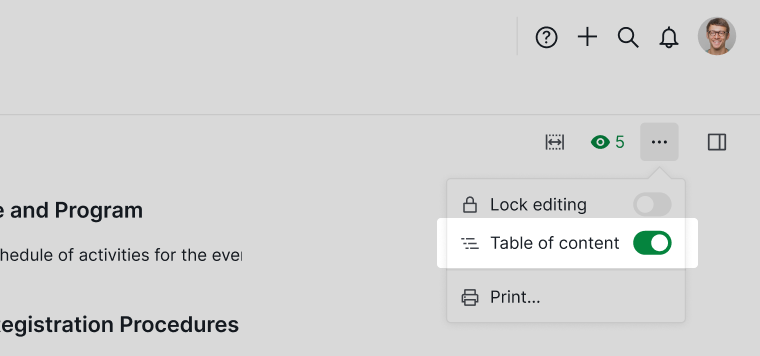
- Нажмите на значок Дополнительные параметры в правом верхнем углу.
-
Выберите Оглавление, чтобы включить его.

В оглавлении все заголовки документа отображаются в виде кликабельных ссылок. При просмотре документа маркеры заголовков также появляются сбоку, показывая структуру документа и текущее положение прокрутки.
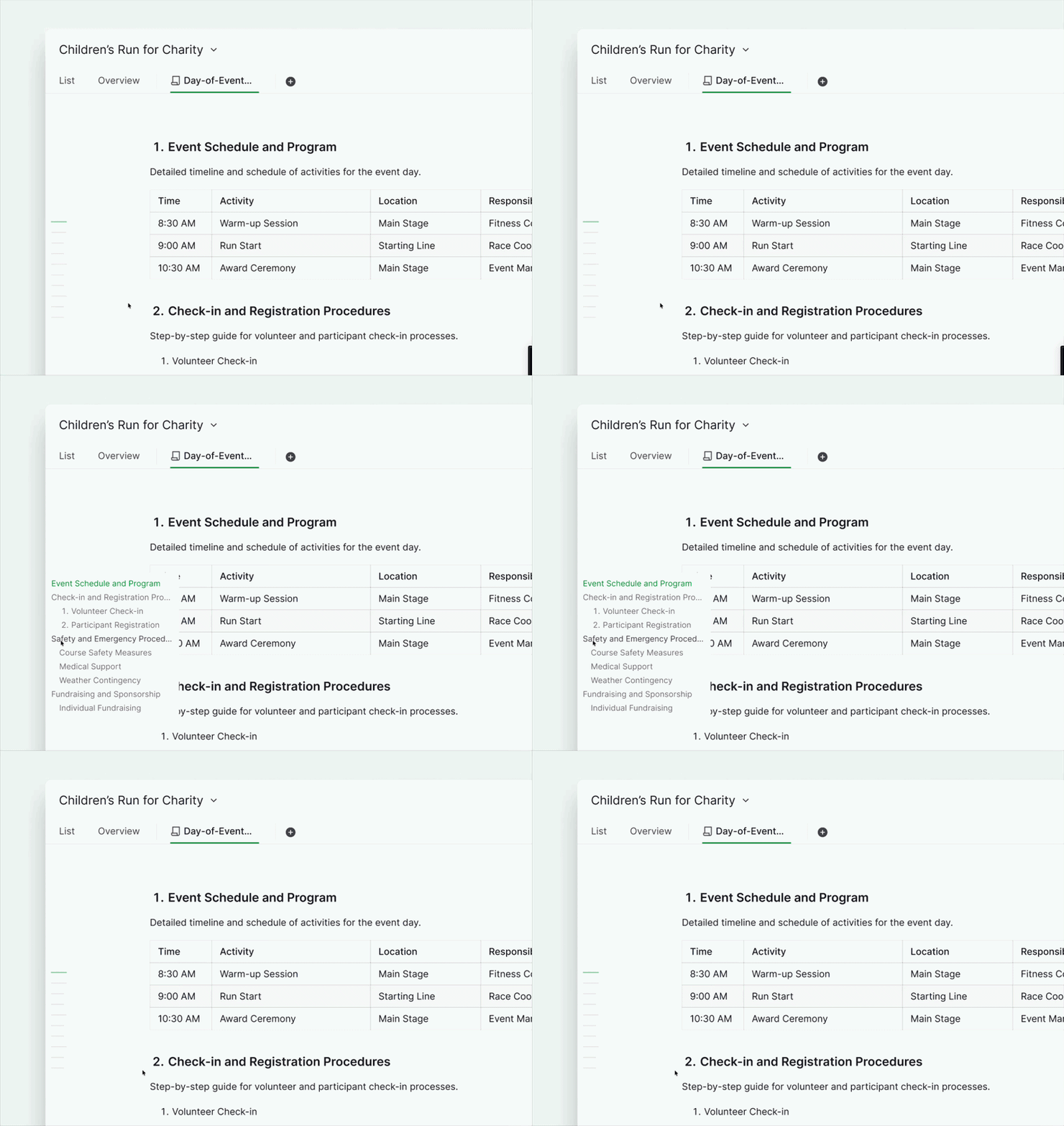
Примечание: Оглавление доступно только в Документах. В деталях задач и комментариях оно не поддерживается.
Настройка макета документа
Полноширинный режим
Чтобы сосредоточиться на написании и видеть больше содержимого одновременно:
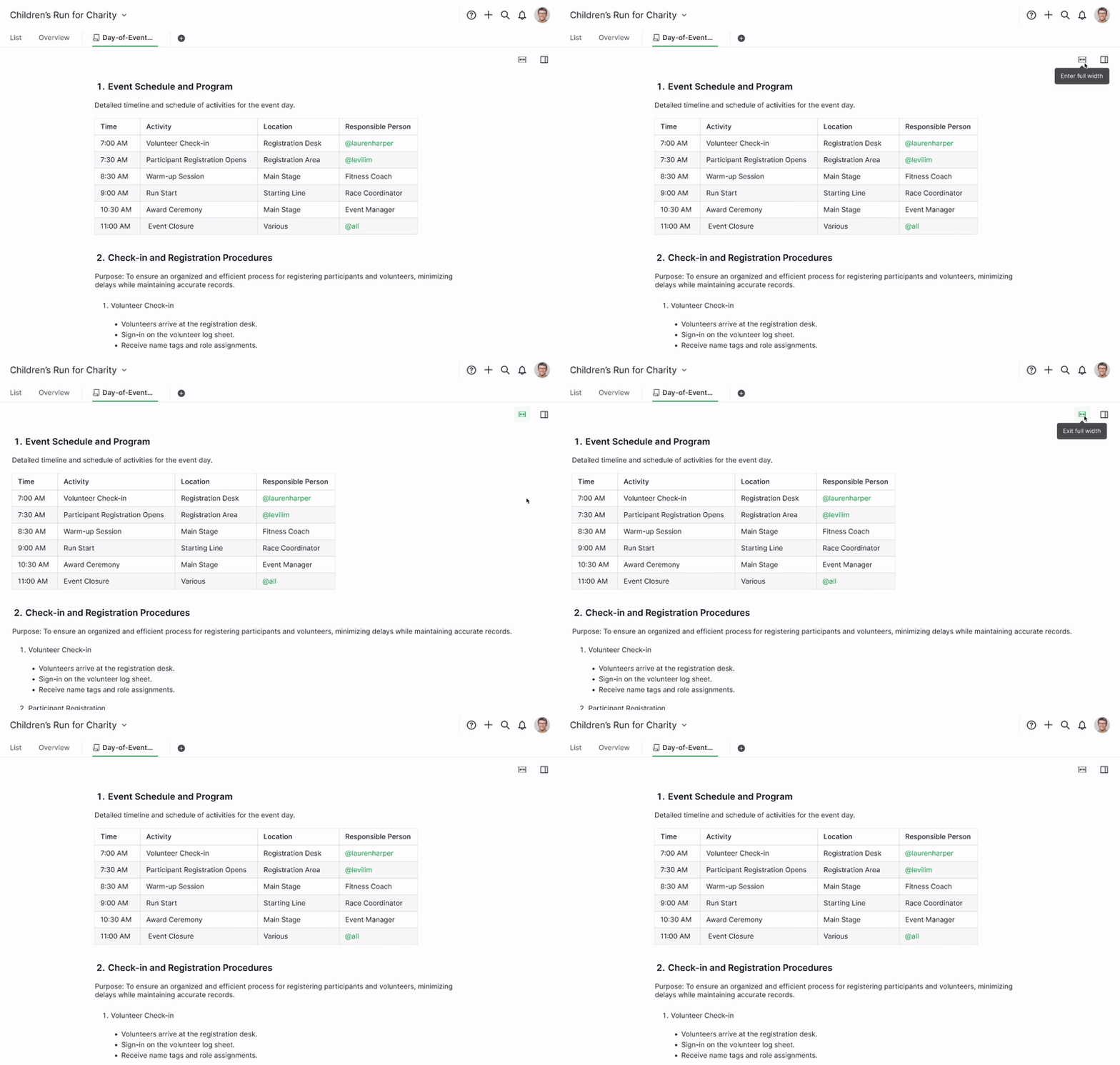
- Нажмите на значок развёртывания справа от документа.
- Документ переключится в полноширинный режим.
Слежение и получение обновлений
Слежение за документом позволяет получать уведомления при любых изменениях.
- Нажмите на значок панели деталей справа.
-
Нажмите на значок глаза вверху панели.
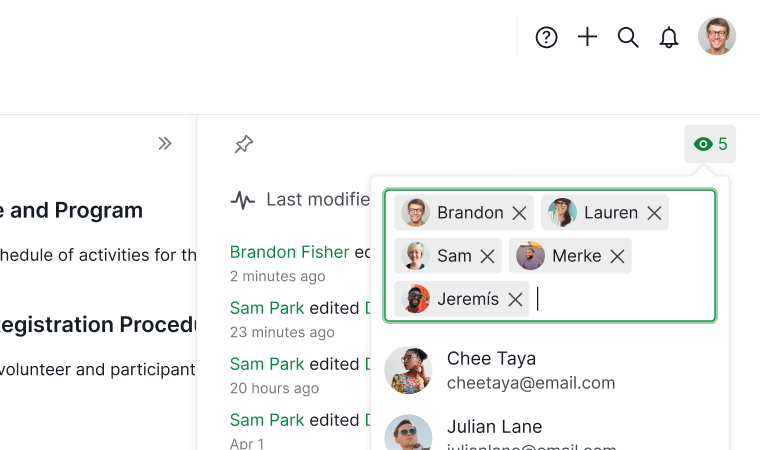

Примечание: В качестве наблюдателей можно добавлять только участников проекта.
Блокировка и разблокировка документов
Блокировка редактирования
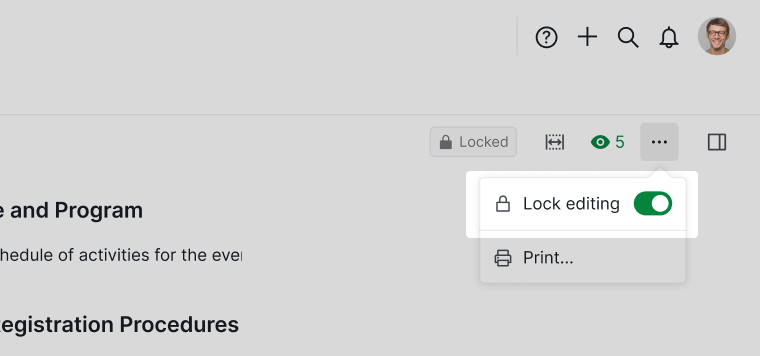
Блокировка документа защищает его от случайных правок и переводит в режим только для чтения.
- Нажмите на значок Дополнительные параметры в правом верхнем углу.
-
Выберите Заблокировать редактирование.

Временная разблокировка
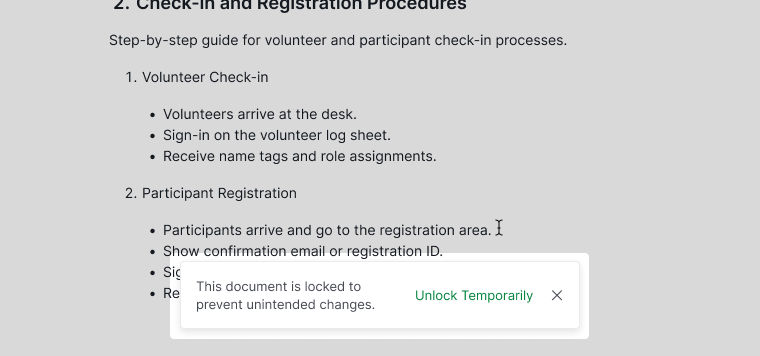
- Нажмите Разблокировать временно для быстрых правок
-
Документ автоматически снова блокируется, когда вы переключаетесь на другой вид или проект

Полная разблокировка
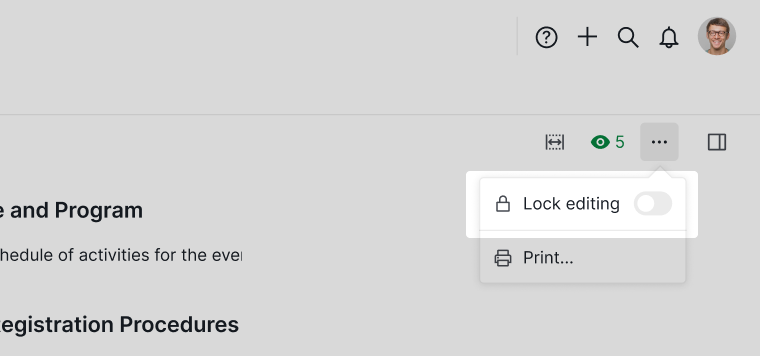
- Снова нажмите на значок Дополнительные параметры.
-
Снимите отметку с пункта Заблокировать редактирование.

Печать и общий доступ к документам
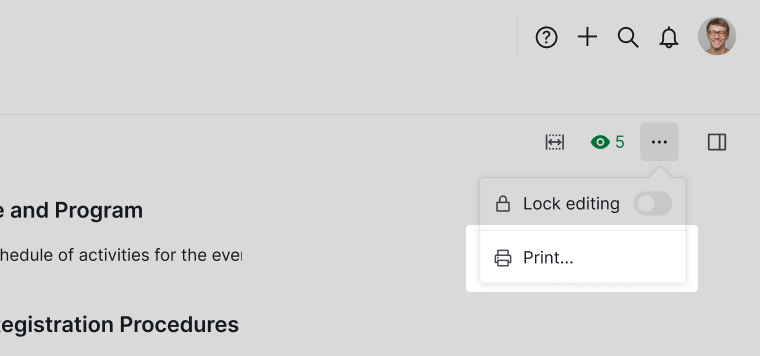
- Нажмите на значок Дополнительные параметры в правом верхнем углу.
-
Выберите Печать.

Переименование или ссылка для общего доступа
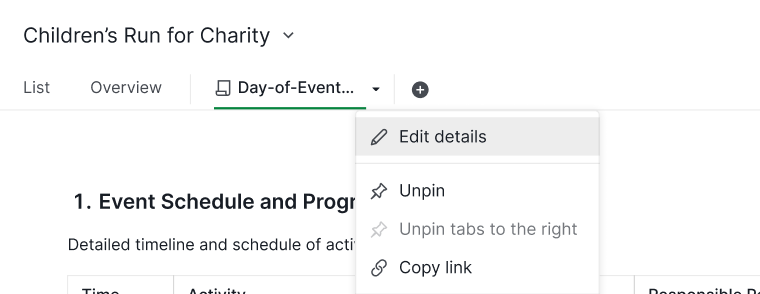
Чтобы переименовать документ:
- Щёлкните правой кнопкой мыши по вкладке документа.
- Выберите Изменить детали.
-
Обновите название.

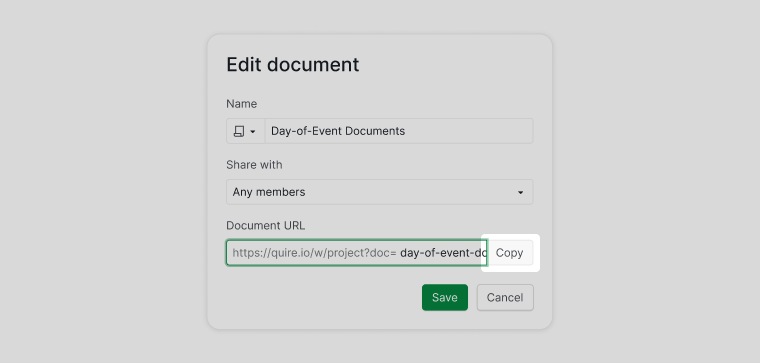
Чтобы поделиться ссылкой на документ:
- Нажмите Копировать URL
-
Поделитесь ссылкой с командой, чтобы открыть документ напрямую

Совет: На документы можно ссылаться в любом месте с помощью:
#:document_id(в том же проекте)#{project_id:document_id}(в другом проекте) Клик по такой ссылке открывает документ напрямую.
Упорядочивание документов
Закрепление и открепление
Закреплённые документы всегда остаются под рукой.
- Щёлкните правой кнопкой мыши по вкладке документа.
- Выберите Закрепить или Открепить.
Новые созданные документы закрепляются по умолчанию.

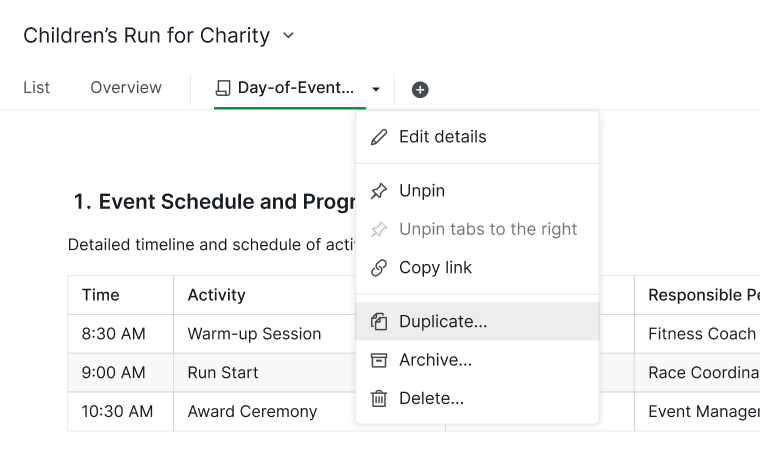
Дублирование
- Щёлкните правой кнопкой мыши по вкладке документа.
- Выберите Дублировать.
- Введите новое название.
-
Нажмите Сохранить.

Архивирование
Архивирование скрывает документы, которые вам больше не нужны, но сохраняет доступ к ним.
- Щёлкните правой кнопкой мыши по вкладке документа.
-
Выберите Архивировать.
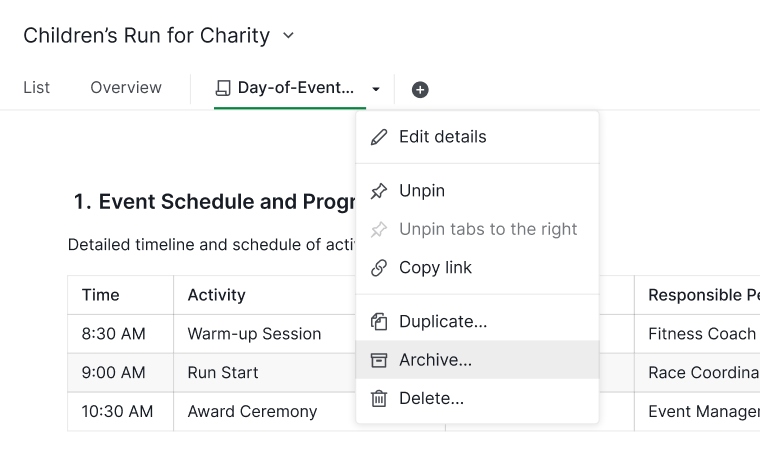

Примечание: Архивированные документы отображаются в категории Архивировано в меню документов.
Удаление
- Щёлкните правой кнопкой мыши по вкладке документа.
-
Выберите Удалить.
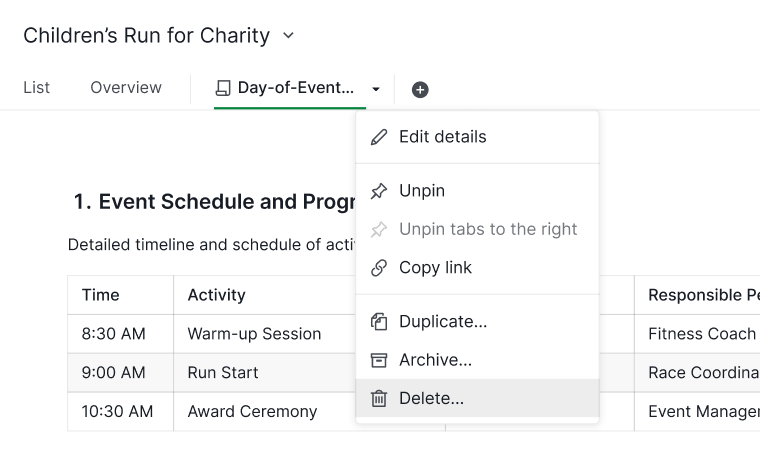

Примечание: Удалённые документы можно восстановить в течение ограниченного времени через меню Дополнительные параметры — после этого они удаляются безвозвратно. Пожалуйста, внимательно проверяйте всё перед удалением.
Редактирование документов в офлайн-режиме
Quire работает полностью в офлайн-режиме. Вы можете редактировать документы в проектах, которые ранее открывали с подключением к интернету, даже при отсутствии соединения. Все изменения автоматически синхронизируются после восстановления соединения.
Узнайте больше о Документах Quire в нашем блоге.
Часто задаваемые вопросы
Почему командам стоит хранить проектную документацию рядом с задачами?
Проектная документация даёт команде общее пространство, где можно зафиксировать решения, контекст и справочные материалы в одном месте. Когда документация находится внутри проекта, а не в отдельном инструменте, участники команды находят нужную информацию, не переключаясь между контекстами, а новые участники быстрее входят в курс дела. Документация также сохраняет логику принятых решений, которую легко потерять, когда работа идёт быстрыми темпами. В Quire документы хранятся внутри вашего проекта и могут быть организованы в несколько вкладок, чтобы разделять разные типы содержимого — например, заметки со встреч, руководства для новых сотрудников и технические справочники.
Как создать документ в Quire?
Нажмите на значок + в верхней части проекта, организации, папки, Умной папки, раздела «Мои задачи» или профиля участника, а затем выберите Добавить документ. Введите название, при желании укажите значок и цвет, выберите, кому будет доступен документ, и нажмите Создать.
Как вставить заголовки, таблицы или чек-листы в документ Quire?
Введите / в любом месте документа, чтобы открыть меню слэш-команд, через которое можно вставлять заголовки, таблицы, чек-листы, упоминания участников, ссылки на задачи и многое другое. Используйте ↑/↓ для навигации по списку и Ввод для вставки.
Как следить за документом в Quire, чтобы получать уведомления об изменениях?
Нажмите на значок панели деталей справа от документа (или нажмите Пробел), а затем щёлкните по значку глаза вверху. В качестве наблюдателей можно добавлять только участников проекта.
Как заблокировать документ Quire, чтобы запретить его редактирование?
Нажмите на значок «Дополнительные параметры» в правом верхнем углу и выберите Заблокировать редактирование. Документ станет доступен только для чтения для всех участников, пока его не разблокируют.
Как быстро внести правку в заблокированный документ Quire, не разблокируя его полностью?
Нажмите Разблокировать временно, чтобы перейти в режим редактирования. Документ автоматически снова заблокируется, когда вы переключитесь на другой вид или проект.
Как поделиться ссылкой на документ Quire с командой?
Щёлкните правой кнопкой мыши по вкладке документа, выберите Изменить детали и нажмите Копировать URL. Также на документ можно сослаться прямо в тексте с помощью #:document_id (в том же проекте) или #{project_id:document_id} (в другом проекте).
Как создать копию документа в Quire?
Щёлкните правой кнопкой мыши по вкладке документа, выберите Дублировать, введите новое название и нажмите Сохранить.
Как архивировать или удалить документ в Quire?
Щёлкните правой кнопкой мыши по вкладке документа и выберите Архивировать, чтобы скрыть его, сохранив доступ, либо Удалить, чтобы убрать его совсем. Удалённые документы можно восстановить в течение ограниченного времени через меню «Дополнительные параметры».
Как добавить оглавление в документ Quire?
Нажмите на значок Дополнительные параметры в правом верхнем углу и выберите Оглавление, чтобы включить его. В оглавлении все заголовки отображаются в виде кликабельных ссылок. Оглавление доступно только в Документах. В деталях задач и комментариях оно не поддерживается.
Можно ли редактировать документы Quire в офлайн-режиме?
Да. Вы можете редактировать документы в проектах, которые ранее открывали с подключением к интернету, даже при отсутствии соединения. Все изменения синхронизируются автоматически после восстановления связи.