
Просмотр сетки на временной шкале Quire Permalink
В просмотре временной шкалы Quire можно включить просмотр сетки, чтобы видеть поля задач рядом с их названиями. Это даёт больше контекста и контроля над задачами, не покидая просмотр временной шкалы.
Совет: Нажмите 4 на клавиатуре, чтобы переключиться на просмотр временной шкалы. Нажмите 4 ещё раз, чтобы открыть выпадающее меню с дополнительными параметрами, и используйте цифровые клавиши или стрелки для навигации.
Включение просмотра сетки
- Нажмите на значок временной шкалы в правом верхнем углу.
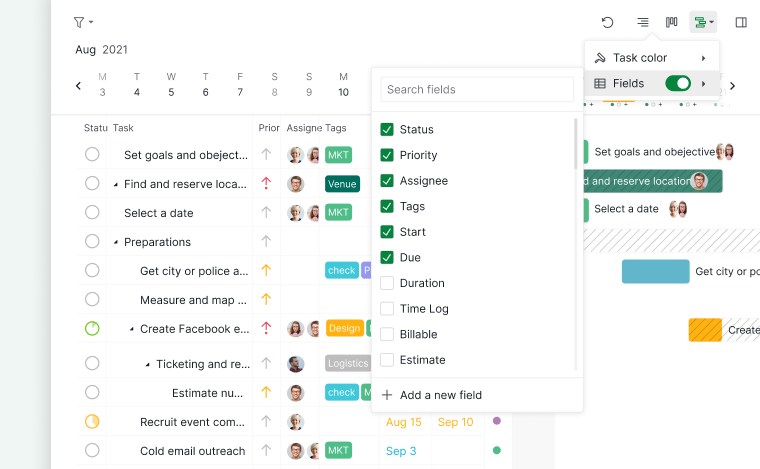
- Выберите Поля из выпадающего меню, чтобы включить отображение данных рядом с названиями задач.
- Укажите, какие поля показывать. Столбцы по умолчанию включают:
- Статус
- Приоритет
- Исполнитель
- Метки
- Начало
- Срок
- Любые пользовательские поля, добавленные вами
-
При необходимости измените ширину столбцов, перетащив их границы.

Хотите закрасить полосы задач вместо отображения полей в столбцах? Смотрите Настройки цвета задач. Для полного обзора просмотра временной шкалы см. Просмотр временной шкалы.
Часто задаваемые вопросы
Как включить просмотр сетки на временной шкале Quire?
Нажмите на значок временной шкалы в правом верхнем углу, выберите Поля из выпадающего меню и включите поля, которые хотите отображать рядом с названиями задач.
Какие поля отображаются по умолчанию в просмотре сетки на временной шкале Quire?
Статус, Приоритет, Исполнитель, Метки, Начало, Срок, а также любые пользовательские поля, добавленные в проект.
Можно ли изменять ширину столбцов в просмотре сетки на временной шкале Quire?
Да. Перетащите границу между заголовками столбцов, чтобы изменить ширину любого столбца.