
Vista de Grade no Cronograma do Quire Permalink
Na vista de cronograma do Quire, você pode ativar a vista de grade para exibir campos de tarefas ao lado dos nomes das tarefas. Isso oferece mais contexto e controle sobre suas tarefas sem sair do Cronograma.
Dica: Pressione 4 no teclado para mudar para a vista de cronograma. Pressione 4 novamente para acessar o menu suspenso com opções adicionais e, em seguida, use as teclas numéricas ou as setas para navegar.
Ativar a Vista de Grade
- Clique no ícone do Cronograma no canto superior direito.
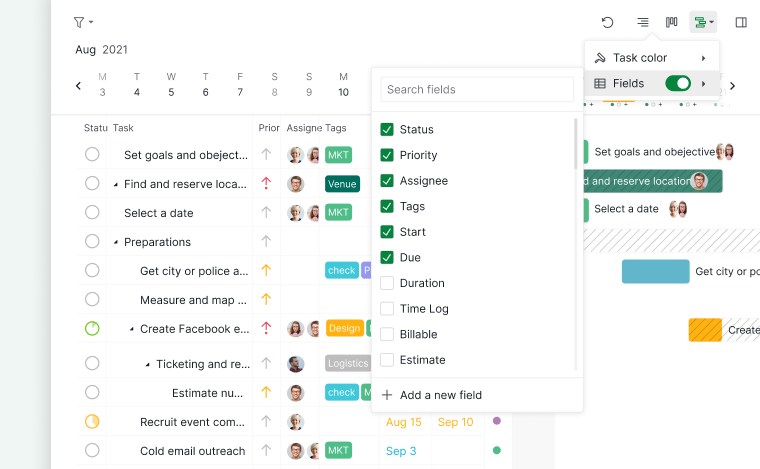
- Selecione Campos no menu suspenso para ativar ou desativar a exibição ao lado dos nomes das tarefas.
- Escolha quais campos exibir. As colunas padrão incluem:
- Estado
- Prioridade
- Responsável
- Tags
- Início
- Prazo
- Quaisquer campos personalizados que você tenha adicionado
-
Redimensione as larguras das colunas conforme necessário, arrastando as bordas das colunas.

Quer colorir as barras de tarefas em vez de exibir campos em colunas? Consulte Configurações de cor da tarefa. Para uma Visão Geral completa da vista de cronograma, consulte Vista de Cronograma.
Perguntas Frequentes
Como ativo a Vista de Grade no Cronograma do Quire?
Clique no ícone do Cronograma no canto superior direito, selecione Campos no menu suspenso e ative os campos que deseja exibir ao lado dos nomes das tarefas.
Quais campos são exibidos por padrão na Vista de Grade do Cronograma do Quire?
Estado, Prioridade, Responsável, Tags, Início, Prazo e quaisquer campos personalizados adicionados ao projeto.
Posso redimensionar colunas na Vista de Grade do Cronograma do Quire?
Sim. Arraste a borda entre os cabeçalhos das colunas para ajustar a largura de qualquer coluna.