
Estruturar um Projeto no Aplicativo Mobile Quire Permalink
Para começar a gerenciar um projeto no aplicativo mobile Quire, selecione primeiro um projeto na aba Início. Em seguida, divida suas ideias em tarefas e subtarefas para criar um fluxo de trabalho claro e estruturado.
Criar e Organizar Tarefas
Criar uma Nova Tarefa
- Abra um projeto na aba Início.
- Toque no botão verde + no canto inferior direito.
- Digite o nome da tarefa.
- Toque para salvar.

Você pode adicionar mais detalhes, como:
- Datas limite
- Responsáveis
- Tags
- Prioridade
- Descrições
Confira nosso canal do Youtube para vídeos tutoriais da versão mobile!
Saiba como adicionar tarefas usando o Siri.
Alternar entre as Vistas do Projeto
O Quire oferece múltiplas vistas de projeto para ajudá-lo a gerenciar tarefas de diferentes formas:
- Árvore (padrão)
- Quadro
- Tabela
- Cronograma
-
Calendário


- Abra um projeto.
- Toque no botão de troca de vista no topo.
- Selecione a vista desejada.
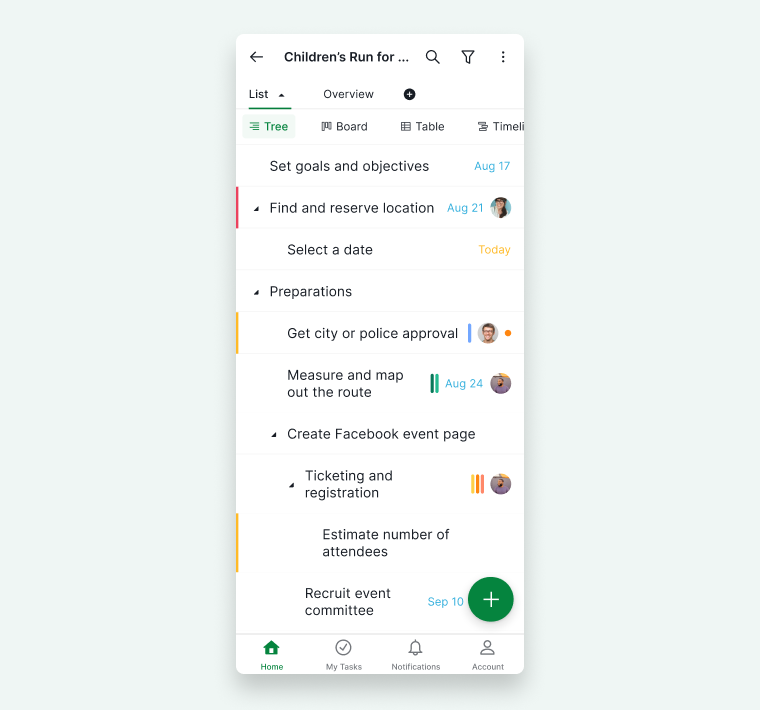
Vista de Árvore
A vista de Árvore é ideal para dividir grandes projetos em hierarquias estruturadas.
Você pode:
- Criar tarefas de Classe Mãe
- Adicionar Subtarefas
- Criar estruturas de tarefas em múltiplos níveis
-
Planejar fluxos de trabalho complexos de forma clara

Vista de Quadro
A vista de Quadro permite gerenciar tarefas visualmente em colunas (fluxo de trabalho estilo Kanban).
- Toque no botão Quadro para mudar para a vista de Quadro.
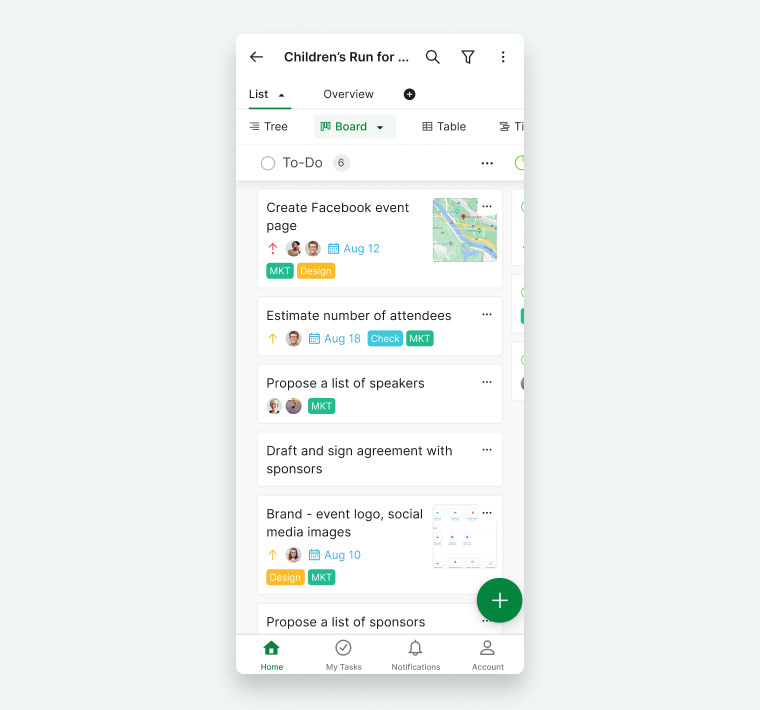
- Arraste e solte tarefas entre colunas.
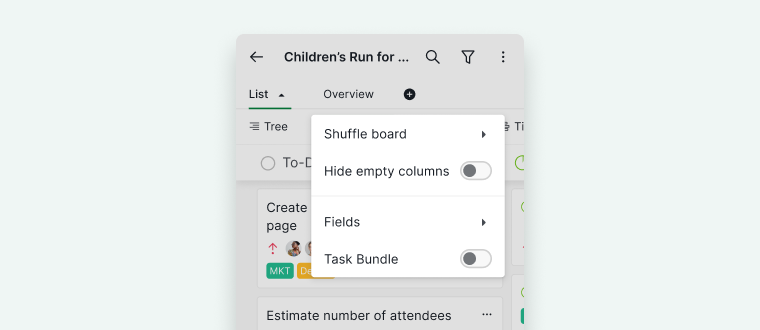
- Toque novamente no botão Quadro para acessar opções adicionais:
- Reorganizar colunas do quadro
- Ocultar colunas vazias
- Ativar/desativar campos personalizados
-
Agrupar tarefas com tarefas de Classe Mãe


Exibição de Tabela
A Exibição de tabela está disponível apenas nos planos Professional, Premium e Enterprise. No plano de assinatura Free, você pode criar um campo personalizado por projeto e uma fórmula em cada campo personalizado. Atualize seu plano de assinatura para adicionar mais campos personalizados e fórmulas. Mais informações podem ser encontradas na nossa página de preços.
A Exibição de tabela organiza as tarefas em um layout estilo planilha.
- Toque no botão Tabela.
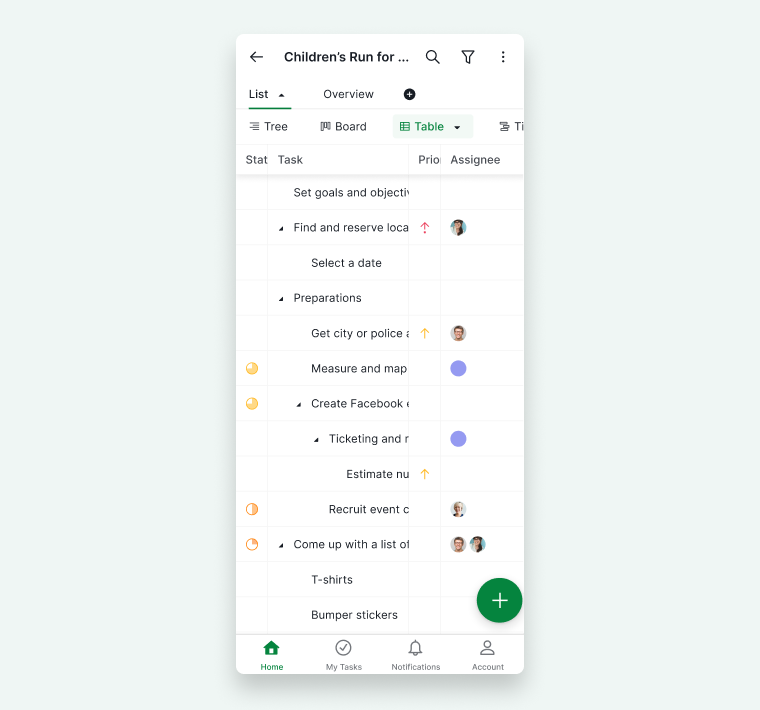
- Visualize as tarefas em linhas e colunas.
- Toque novamente no botão Tabela para:
- Ativar/desativar campos personalizados
- Ajustar a altura das linhas



Vista de Cronograma
A Vista de cronograma está disponível apenas nos planos Professional, Premium e Enterprise. Mais informações podem ser encontradas na nossa página de preços.
A Vista de cronograma exibe as tarefas como barras horizontais que representam a duração.
- Toque no botão Cronograma para alternar.
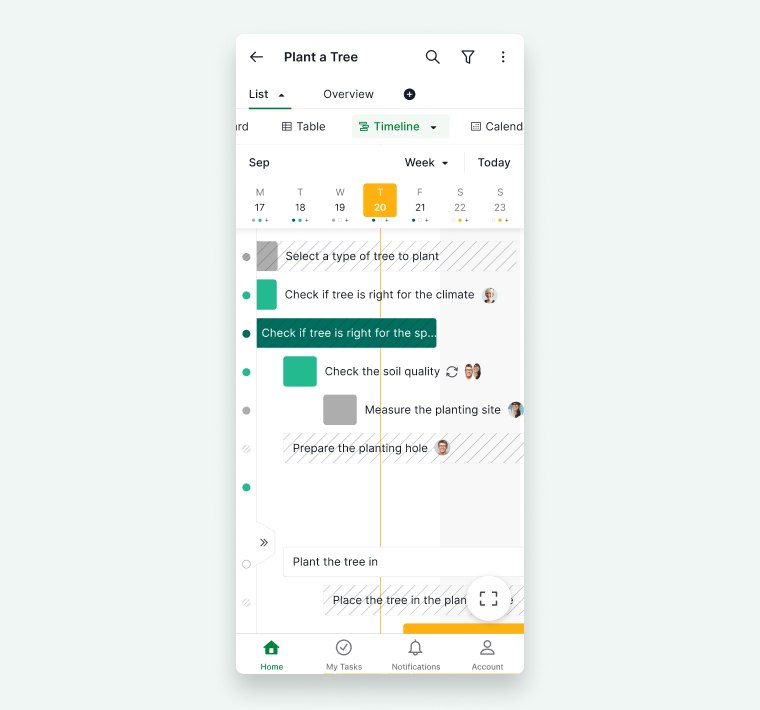
- Toque nos pontos coloridos para ir ao período da tarefa.
- Toque no ícone de seta para ocultar a lista de tarefas.
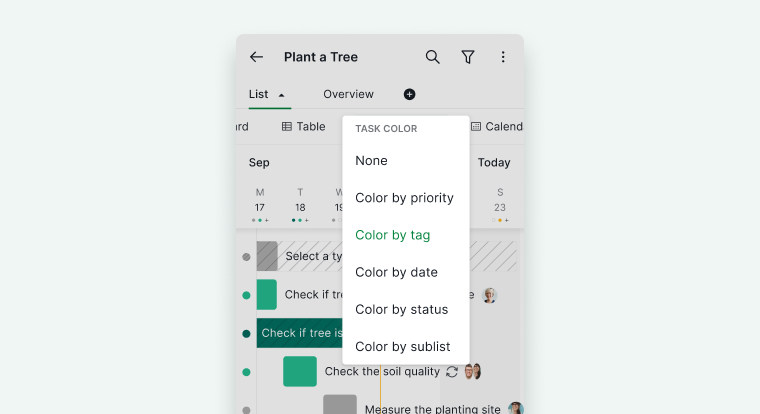
- Toque novamente em Cronograma para personalizar as cores das barras de tarefas por:
- Prioridade
- Tags
- Datas
- Estado
-
Sublistas


Vista de Calendário
A Vista de Calendário está disponível apenas nos planos Professional, Premium e Enterprise. Mais informações podem ser encontradas na nossa página de preços.
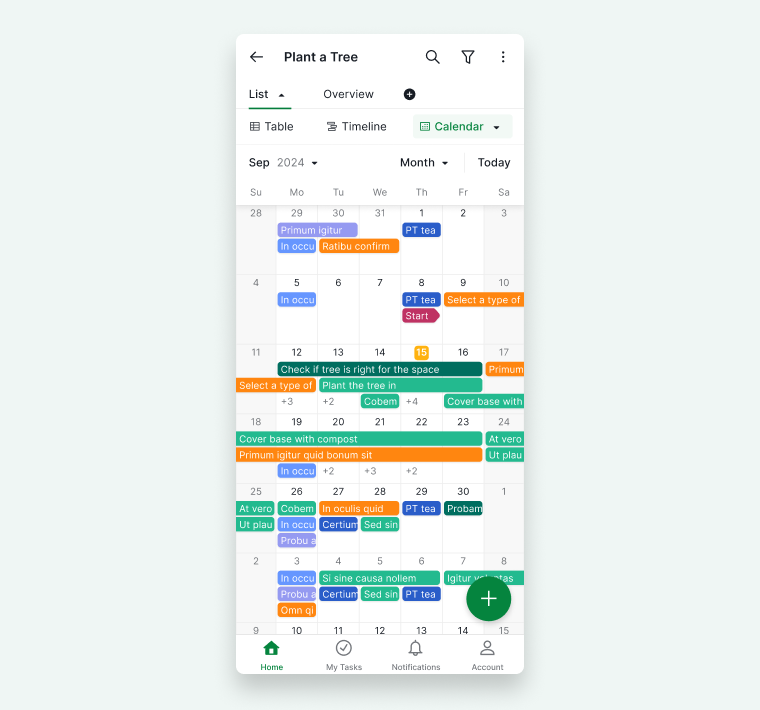
A Vista de Calendário exibe as tarefas com base nas datas limite e marcos.
- Toque no botão Calendário para alternar entre as vistas.
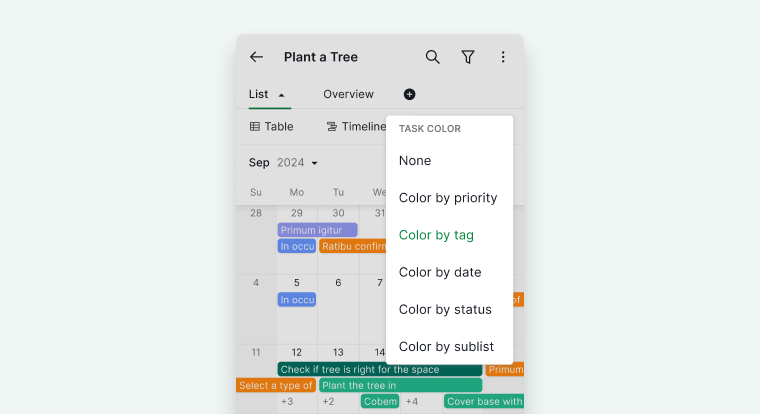
- Toque novamente para personalizar as cores das tarefas por prioridade, tags, datas, estado ou sublistas.


Criar Sublistas
Uma sublista cria uma vista focada dentro do mesmo projeto.
- Toque no ícone + na barra de abas.
- Digite um nome para a Sublista.
-
Escolha compartilhá-la com os membros do projeto ou mantê-la pessoal.


Filtrar e Personalizar Listas de Tarefas
Filtro Padrão
O filtro padrão é Tarefas Ativas.
- Toque no ícone de filtro (canto superior direito).

- Escolha filtros predefinidos como:
- Agrupar por Responsável
- Agrupar por data

Filtro Personalizado
- Toque no ícone de filtro.
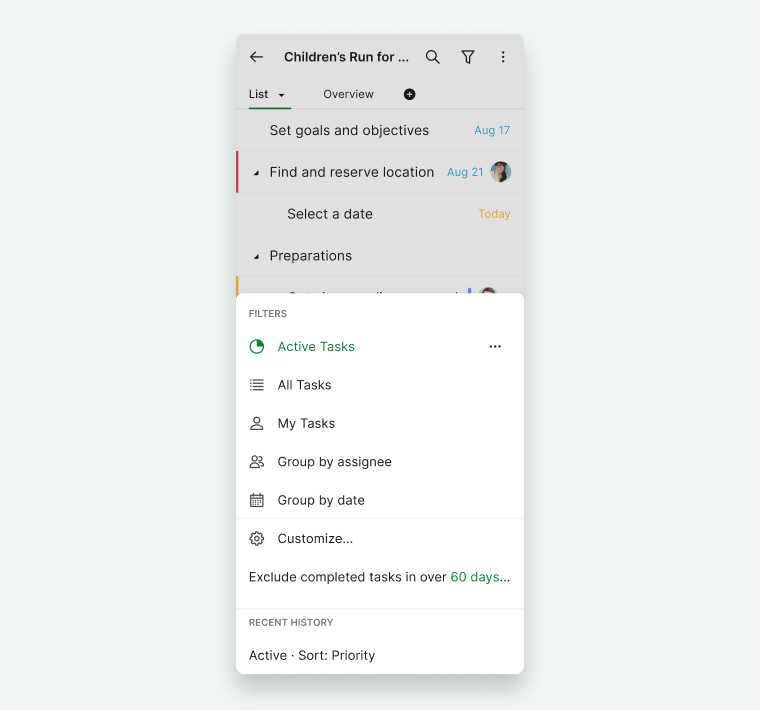
- Toque em Personalizar.
- Use a barra de filtros para:
- Agrupar
- Ordenar
- Filtrar por prioridade, responsáveis, estado, datas, etc.
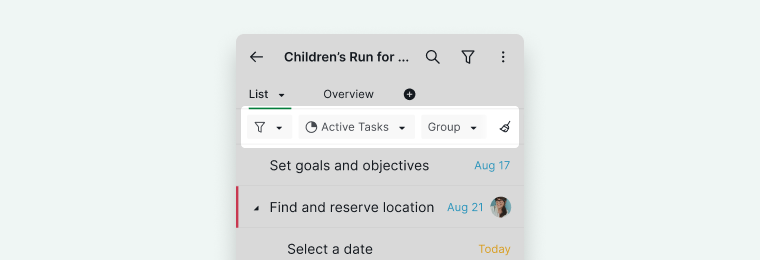
- Toque em Aplicar.
- Toque no ícone de estrela para salvar o filtro.



Dica: Você pode agrupar ou filtrar tarefas por até duas opções.
Gerenciar Membros do Projeto
Para visualizar ou editar os membros do projeto:
- Abra seu projeto.
- Toque na aba Visão Geral no topo.
- Toque no ícone de Membros para ver a lista completa.
Como alternativa, você pode gerenciar os membros pelas configurações do projeto:
- Toque no ícone de mais opções (canto superior direito).
- Selecione Editar projeto.
- Modifique os membros do projeto ou gerencie colaboradores externos.
Você também pode gerenciar membros de equipe externa para colaborar com usuários de fora da sua organização.

Dica: Você também pode compartilhar seu projeto com clientes que não têm uma conta Quire. Eles podem ver o progresso por um link compartilhável e abri-lo no celular após instalar o aplicativo.
Gerenciar Tags Globais
Ver Todas as Tags
Para acessar todas as Tags de um projeto:
- Toque no ícone de mais opções (canto superior direito).
- Selecione Editar projeto.
- Toque em Tags do Projeto.
Isso permite visualizar e gerenciar todas as Tags associadas ao projeto.
Tags Globais
As Tags globais ajudam você a reutilizar as mesmas Tags em vários projetos dentro da sua organização.
Para tornar uma Tag visível em todos os projetos:
- Acesse Tags do Projeto (via Editar projeto).
- Toque no ícone de mais opções ao lado de uma Tag.
- Selecione Editar tag.
- Ative Visível em todos os projetos.
Uma vez ativado, você não precisará recriar as mesmas Tags em outros projetos.

Modo de Exibição
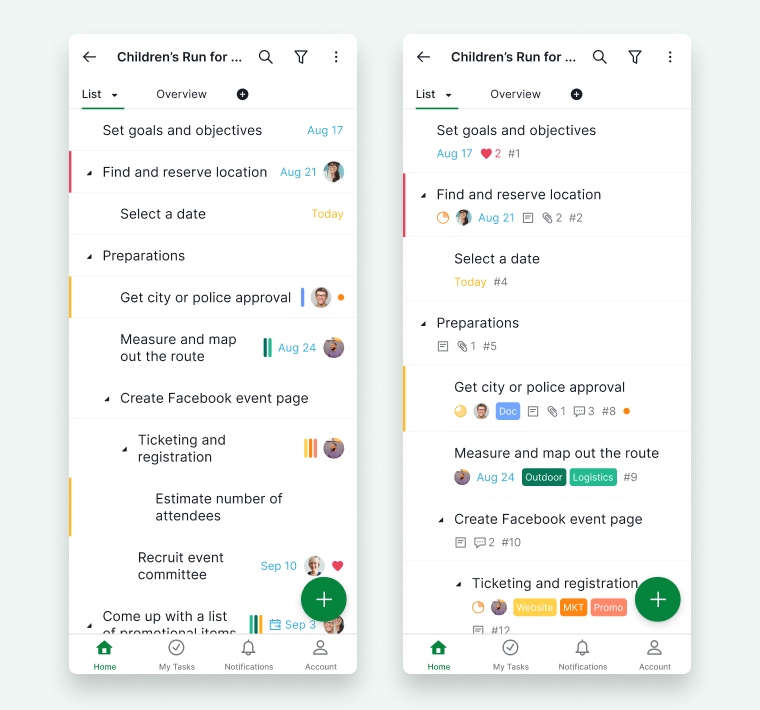
Por padrão, os projetos são exibidos no modo Básico, que oferece uma vista simplificada. Para acessar informações mais detalhadas, você pode mudar para o modo Avançado.
- Acesse as Configurações da Conta.
- Encontre a opção Modo de Exibição.
- Selecione Avançado.
Dica: Você pode alternar rapidamente entre o modo Básico e o modo Avançado agitando o celular.
Perguntas Frequentes
Como crio uma tarefa no aplicativo mobile Quire?
Abra um projeto na aba Início, toque no botão verde + no canto inferior direito, digite o nome da tarefa e toque para salvar.
Como alterno entre as vistas do projeto no aplicativo mobile Quire?
Abra um projeto, toque no botão de troca de vista no topo e selecione a vista desejada. A Exibição de tabela, a Vista de cronograma e a Vista de Calendário exigem um plano Professional, Premium ou Enterprise.
Como crio uma sublista no aplicativo mobile Quire?
Toque no ícone + na barra de abas, digite um nome para a Sublista e escolha se deseja compartilhá-la com os membros do projeto ou mantê-la pessoal.
Como filtro e agrupo tarefas no aplicativo mobile Quire?
Toque no ícone de filtro, escolha um filtro predefinido ou toque em Personalizar para agrupar, ordenar e filtrar por prioridade, responsáveis, estado e datas. Toque no ícone de estrela para salvar um filtro personalizado.
Como gerencio os membros do projeto no aplicativo mobile Quire?
Abra seu projeto, toque na aba Visão Geral e, em seguida, toque no ícone de Membros. Como alternativa, toque em mais opções > Editar projeto para modificar membros ou gerenciar colaboradores externos.
Como torno uma tag visível em todos os projetos no Quire?
Acesse mais opções > Editar projeto > Tags do Projeto, toque no ícone de mais opções ao lado da Tag, selecione Editar tag e ative Visível em todos os projetos.
Como alterno entre o modo de exibição Básico e Avançado no aplicativo mobile Quire?
Acesse as Configurações da Conta e selecione Avançado em Modo de Exibição. Você também pode agitar o celular para alternar rapidamente entre os modos.