
在 Quire 移动应用中拆解项目 Permalink
要在 Quire 移动应用中开始管理项目,先从 主页 标签选择一个项目,然后将想法拆解为任务和子任务,构建清晰有序的工作流程。
创建与整理任务
创建新任务
- 从主页标签打开一个项目。
- 点击右下角的 绿色 + 按钮。
- 输入任务名称。
- 点击保存。

您还可以添加更多详细信息,例如:
- 到期日
- 负责人
- 标签
- 优先级
- 描述
欢迎访问我们的 YouTube 频道 观看移动端教程视频!
了解如何使用 Siri 添加任务。
切换项目查看模式
Quire 提供多种项目查看模式,帮助您以不同方式管理任务:
- 树状图(默认)
- 看板
- 表格
- 时间轴
-
行事历


- 打开项目。
- 点击顶部的 查看模式切换按钮。
- 选择所需的查看模式。
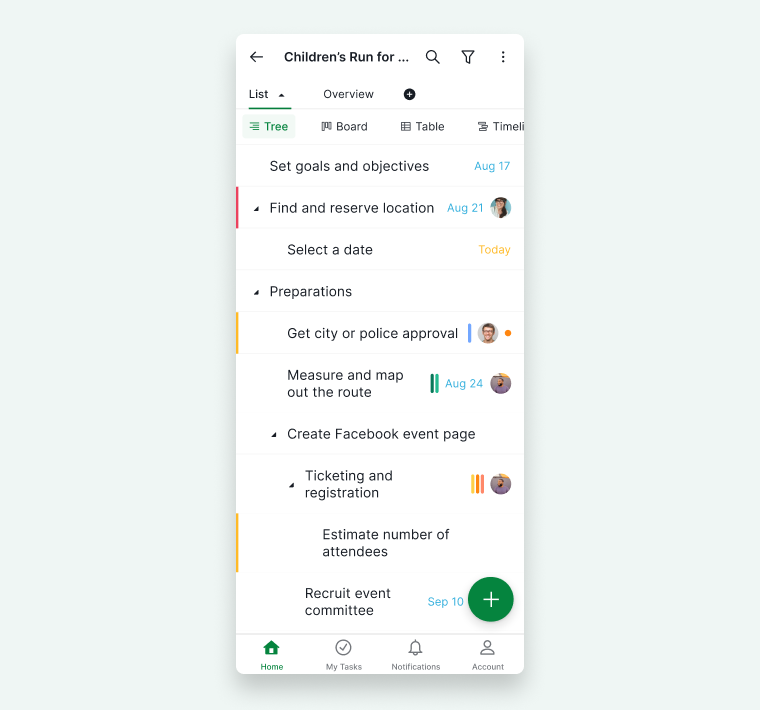
树状图查看模式
树状图查看模式非常适合将大型项目拆解为层级结构。
您可以:
- 创建主任务
- 添加子任务
- 构建多层级任务结构
-
清晰规划复杂工作流程

看板查看模式
看板查看模式让您以列的形式直观管理任务(看板风格工作流)。
- 点击 看板按钮 切换至看板查看模式。
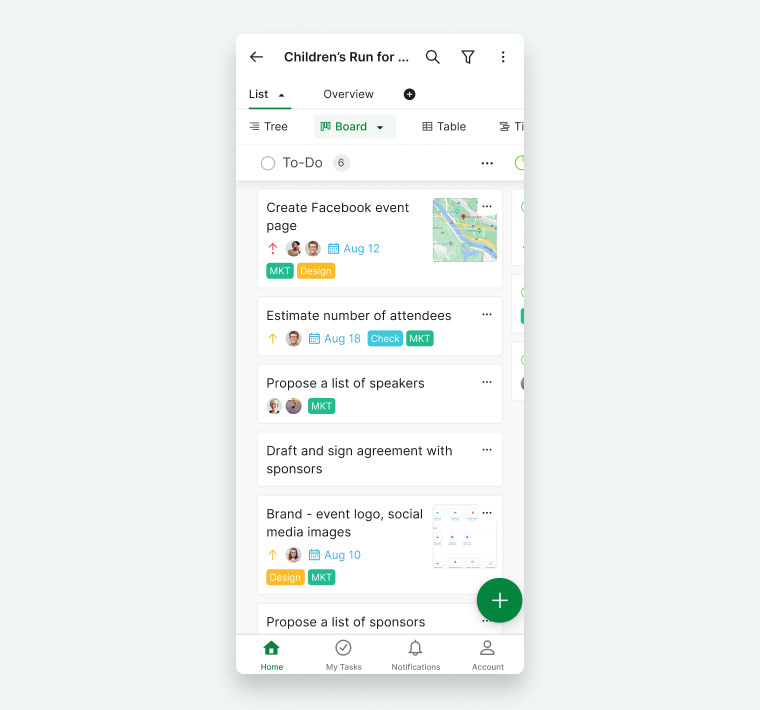
- 在列之间拖放任务。
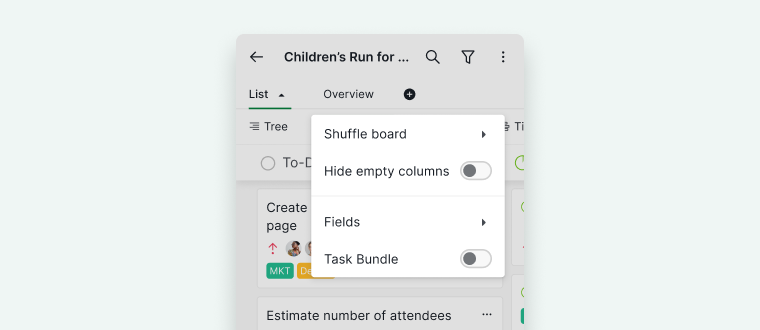
- 再次点击 看板按钮 以访问更多选项:
- 随机排列看板列
- 隐藏空列
- 切换自订字段显示
-
将任务与主任务分组


表格查看模式
表格查看模式仅适用于 Professional、Premium、Enterprise 订阅方案。在 Free 订阅方案中,每个项目可创建一个自订字段,每个自订字段可创建一个公式。升级订阅方案可添加更多自订字段和公式。详情请参阅我们的定价页面。
表格查看模式以电子表格样式整理任务。
- 点击 表格按钮。
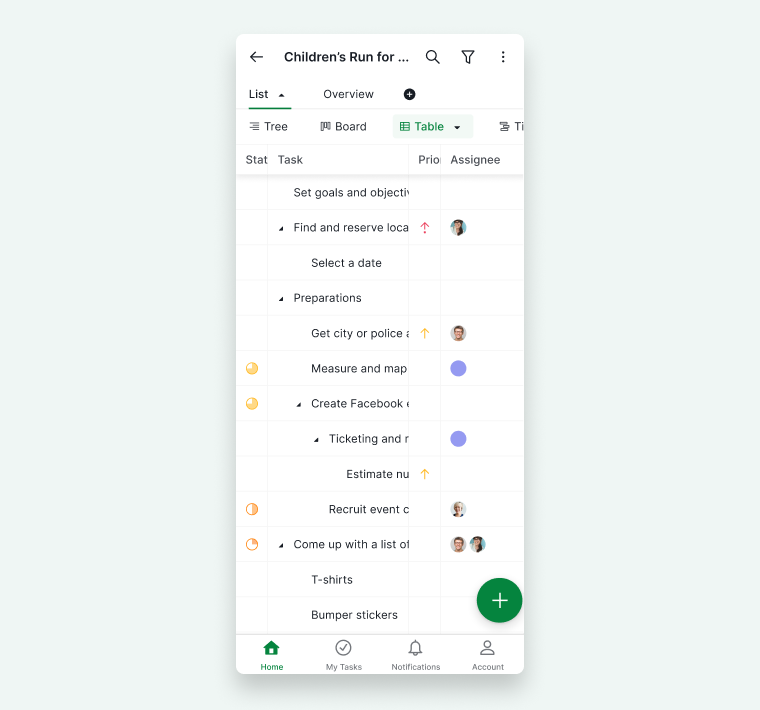
- 以行列方式查看任务。
- 再次点击 表格按钮 可:
- 切换自订字段显示
- 调整行高



时间轴查看模式
时间轴查看模式仅适用于 Professional、Premium、Enterprise 订阅方案。详情请参阅我们的定价页面。
时间轴查看模式将任务显示为代表持续时间的水平条。
- 点击 时间轴按钮 切换。
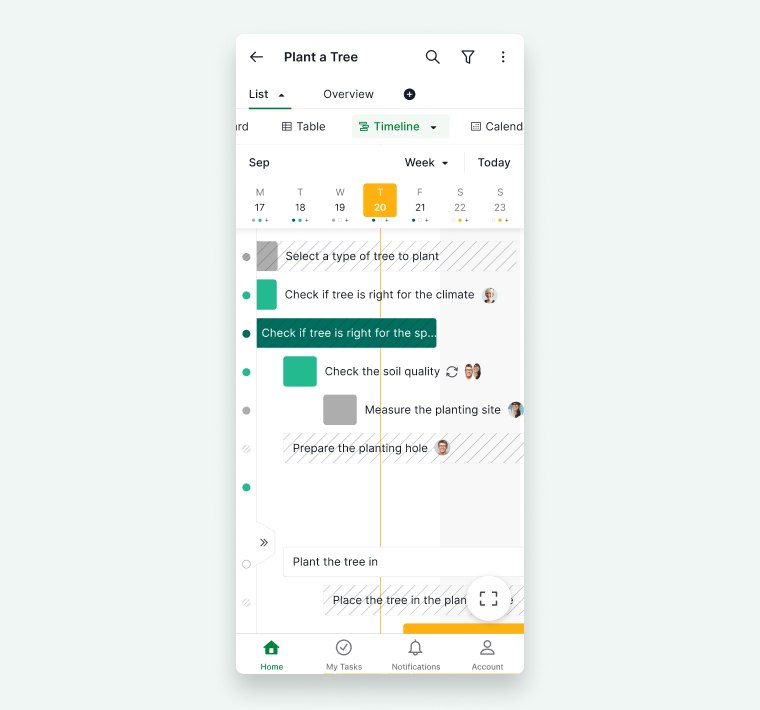
- 点击彩色圆点可跳转至对应任务的时间范围。
- 点击 箭头图标 可隐藏任务列表。
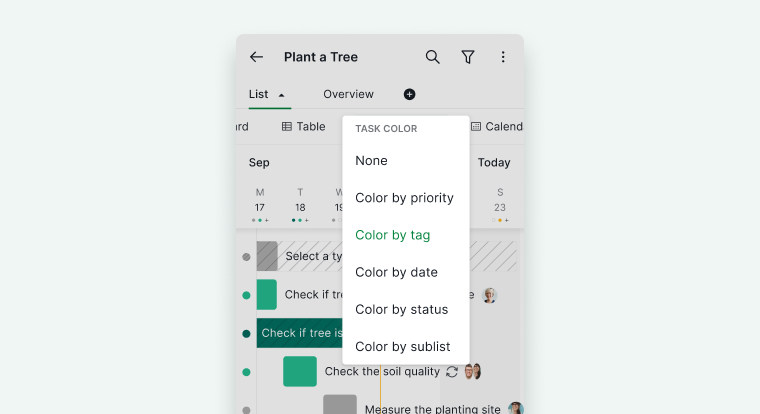
- 再次点击 时间轴 可按以下条件自定义任务条颜色:
- 优先级
- 标签
- 日期
- 状态
-
子清单


行事历查看模式
行事历查看模式仅适用于 Professional、Premium、Enterprise 订阅方案。详情请参阅我们的定价页面。
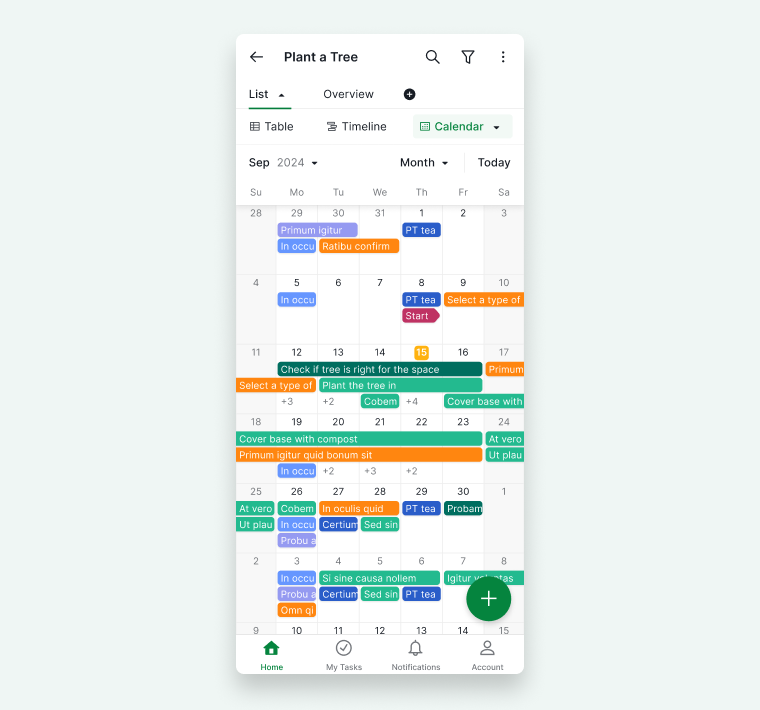
行事历查看模式根据到期日和里程碑显示任务。
- 点击 行事历按钮 切换查看模式。
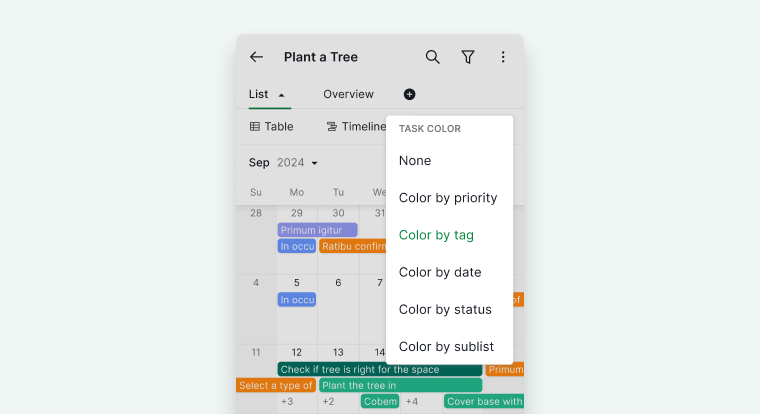
- 再次点击可按优先级、标签、日期、状态或子清单自定义任务颜色。


创建子清单
子清单在同一项目内创建一个专注视图。
- 点击标签栏中的 + 图标。
- 输入子清单名称。
-
选择与项目成员共享或仅供个人使用。


筛选与自定义任务列表
默认筛选器
默认筛选器为 活跃任务。
- 点击 筛选图标(右上角)。

- 选择预设筛选条件,例如:
- 按负责人分组
- 按日期分组

自定义筛选器
- 点击 筛选图标。
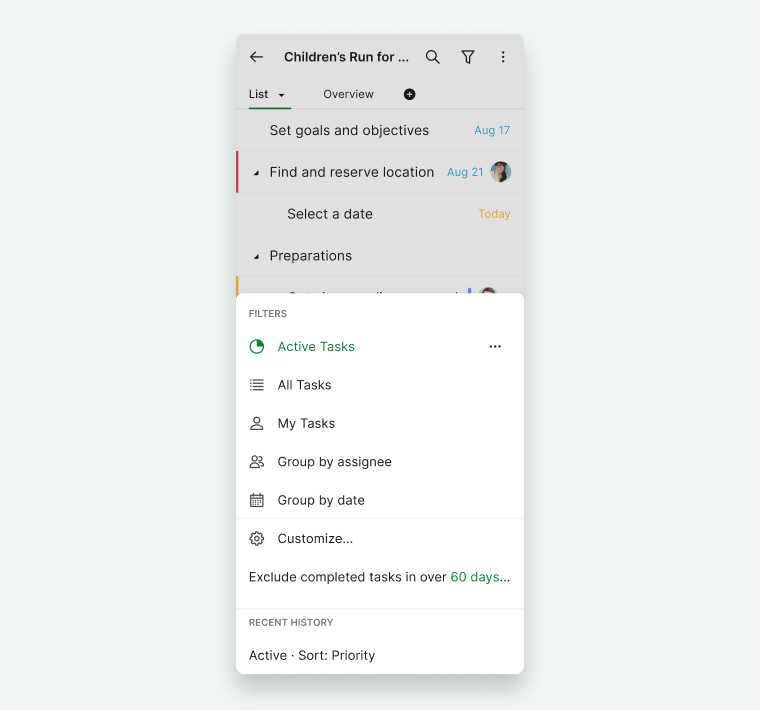
- 点击 自定义。
- 使用 筛选栏 进行:
- 分组
- 排序
- 按优先级、负责人、状态、日期等筛选
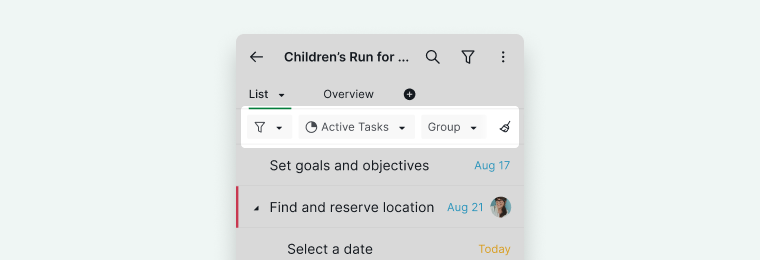
- 点击 应用。
- 点击 星标图标 保存筛选器。



提示: 每次最多可按两个条件对任务进行分组或筛选。
管理项目成员
要查看或编辑项目中的成员:
- 打开项目。
- 点击顶部的 概览标签。
- 点击 成员图标 查看完整列表。
也可以通过项目设置管理成员:
- 点击 更多选项图标(右上角)。
- 选择 编辑项目。
- 修改项目成员或管理外部协作者。
您还可以管理外部团队成员,与组织外部的用户协作。

提示: 您也可以分享项目给没有 Quire 账户的客户。他们可通过分享链接查看进度,安装应用后还可在移动端打开。
管理全局标签
查看所有标签
要访问项目内的所有标签:
- 点击 更多选项图标(右上角)。
- 选择 编辑项目。
- 点击 项目标签。
这样即可查看和管理与该项目关联的所有标签。
全局标签
全局标签可让您在组织内的多个项目中复用相同的标签。
要让标签在所有项目中可见:
- 进入 项目标签(通过编辑项目)。
- 点击标签旁的 更多选项图标。
- 选择 编辑标签。
- 开启 对所有项目可见。
启用后,无需在其他项目中重新创建相同的标签。

显示模式
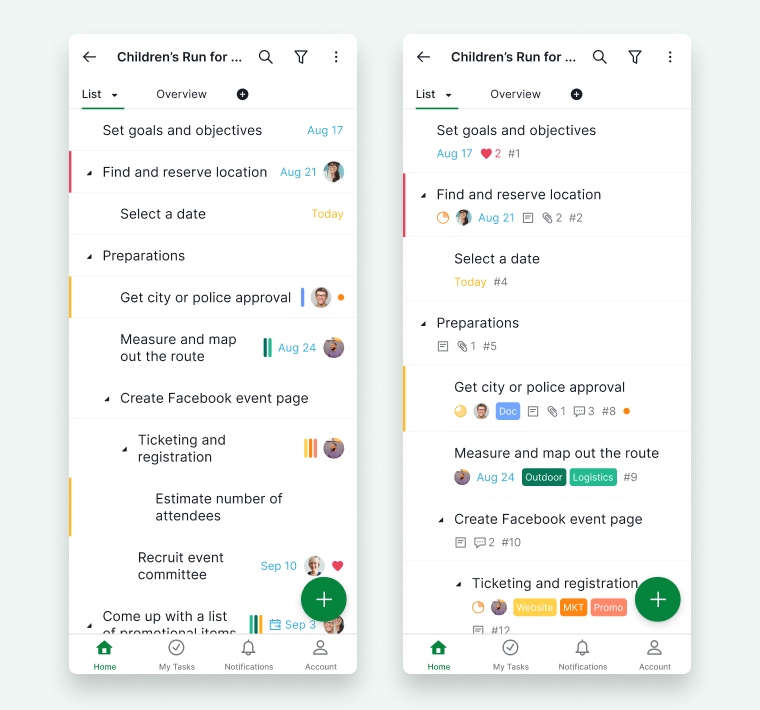
项目默认以 基础模式 显示,提供简洁视图。如需查看更详细的信息,可切换至 进阶模式。
- 前往 账户设置。
- 找到 显示模式 选项。
- 选择 进阶。
提示: 摇动手机即可快速在基础模式与进阶模式之间切换。
常见问题
如何在 Quire 移动应用中创建任务?
从「主页」标签打开一个项目,点击右下角的绿色 + 按钮,输入任务名称后点击保存。
如何在 Quire 移动应用中切换项目查看模式?
打开项目,点击顶部的查看模式切换按钮,选择所需的查看模式。表格、时间轴和行事历查看模式需要 Professional、Premium 或 Enterprise 订阅方案。
如何在 Quire 移动应用中创建子清单?
点击标签栏中的 + 图标,输入子清单名称,然后选择与项目成员共享或仅供个人使用。
如何在 Quire 移动应用中筛选和分组任务?
点击筛选图标,选择预设筛选条件;或点击「自定义」,按优先级、负责人、状态和日期等进行分组、排序和筛选。点击星标图标可保存自定义筛选器。
如何在 Quire 移动应用中管理项目成员?
打开项目,点击「概览」标签,再点击成员图标。也可点击「更多选项」>「编辑项目」来修改成员或管理外部协作者。
如何让标签在 Quire 的所有项目中可见?
前往「更多选项」>「编辑项目」>「项目标签」,点击标签旁的「更多选项」图标,选择「编辑标签」,然后开启「对所有项目可见」。
如何在 Quire 移动应用中切换基础与进阶显示模式?
前往「账户设置」,在「显示模式」下选择「进阶」。也可以摇动手机快速在两种模式之间切换。