
Quire OKR 模板 Permalink
使用此模板在 Quire 中设置并追踪团队的 OKR(目标与关键结果)。
你可以访问 OKRs 项目并将其拷贝到你的工作区,无需从头构建所有内容。
你也可以浏览更多即用型模板,加速你的工作流程。
了解 OKR
OKR(目标与关键结果)是一套目标设定框架,围绕两个核心要素构建:你想实现什么,以及如何衡量它。团队借助 OKR 专注于真正重要的事情,让所有人朝着共同目标努力,并追踪实际进展而非仅仅记录活动。
目标(Objectives)
目标是一句简短的定性描述,说明你希望达成的成果,应当能够激励整个团队、富有意义。聚焦于结果,而非任务。
示例:将客户支持打造为我们最强的竞争优势。
关键结果(Key Results)
关键结果是衡量每个目标成功与否的可量化成果。每个目标应配套 2–5 个具体、可量化、可在 OKR 周期内追踪的关键结果。
以上面的目标为例,关键结果可以是:
- 将平均首次响应时间从 24 小时缩短至 4 小时(Q3 结束前)。
- 客户满意度(CSAT)分数达到 90% 或以上。
- 95% 的支持工单在 48 小时内解决。
在我们的博客中了解更多关于 OKR 方法论的内容。
在 Quire 中设置 OKR 结构
目标作为区段
使用列表标签页来设置你的 OKR 结构。
- 为每个目标创建一个区段
- 以区段名称作为目标声明
- 在区段下将所有相关关键结果添加为任务

关键结果作为任务
在每个区段下为每个关键结果添加一个任务。
- 选择一个区段并按 Enter,或点击其下方的添加任务图标。
- 以关键结果命名该任务,并在标题或描述中注明目标指标。
- 为每个关键结果指定负责人。

OKR 子清单
使用子清单为 OKR 创建不同视图,无需移动任务。
按团队或季度
为每个团队或时间段创建一个子清单,为每个小组提供专属工作区。
- 创建一个子清单并命名(例如:市场团队、Q1 2025)。
- 将相关目标添加进去。

按目标
为每个目标创建一个子清单,并使用预筛选自动填充内容,无需手动添加任务。
- 创建一个子清单,以目标名称命名。
- 设置预筛选条件(例如按区段名称或标签),以匹配该目标的关键结果。
- 匹配的任务会自动添加到子清单中。

追踪与回顾进展
进度更新
使用自订字段在整个项目中一致地追踪关键结果进展。在项目中一次性设置好,每个关键结果任务就会拥有相同的检查结构。切换到表格查看模式可并排查看所有关键结果及其字段值。
推荐字段:
- 起始值(数字):周期开始时的基准值
- 目标值(数字):周期结束时要达到的目标
- 当前值(数字):每次检查时手动更新
- 单位(选择):衡量单位(例如 %、计数、营收、NPS 分数)
- 进度 %(公式):使用
({Current Value} - {Start Value}) / ({Target Value} - {Start Value})自动计算完成度 -
置信度(选择):关键结果的健康状态(顺利推进、风险、偏离轨道)
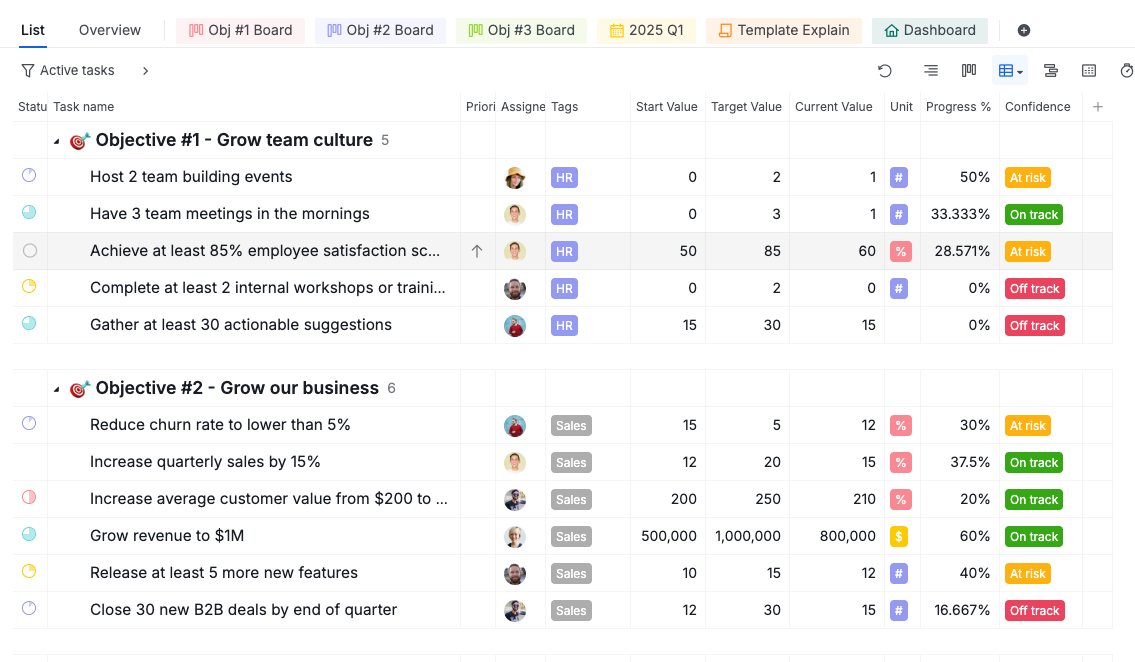

每次检查时,直接在任务上更新字段。
检查会议
进行定期 OKR 回顾时:
- 为检查会议创建一个专属子清单。
- 将当前周期的目标添加进去。
- 会议期间切换到看板视图。
提示:将你的状态栏重命名为百分比(例如 0%、25%、50%、75%、100%),让每个关键结果的进度一目了然。你也可以根据团队的检查阶段添加更多状态。
会议期间,逐一回顾每个关键结果的进展。对于任何被标记为 风险 或 偏离轨道 的关键结果,讨论:
- 当前数值与目标之间的差距
- 落后的具体原因
- 重回正轨所需的资源或决策

时间轴查看模式
时间轴查看模式仅在 Professional、Premium、Enterprise 套餐中可用。更多信息请访问我们的定价页面。
- 将子清单切换到时间轴查看模式。
- 为每个目标指定开始和到期日期。
- 以可视化方式回顾本季度的排期。

筛选与视图
使用筛选器缩小 OKR 视图范围。
可按以下条件筛选:
- 负责人(查看某人的关键结果)
- 标签(按团队、优先级或周期分组)
- 状态(显示风险或已完成的目标)
仪表板查看模式
仪表板查看模式仅在 Professional、Premium、Enterprise 套餐中可用。更多信息请访问我们的定价页面。
仪表板查看模式通过小部件将 OKR 数据转化为可视化概览,无需逐一深入查看各个任务。
添加小部件以追踪 OKR 进展:
- 团队成员工作量:显示每位负责人的进行中、已完成和逾期关键结果数量,并附有健康徽章,可提前标记风险。
- 风险任务:标记逾期、即将到期或长时间未更新的关键结果,让负责人能在截止日期到来之前及时介入。
- 已创建与已完成任务对比:对比周期内新增关键结果与已完成关键结果的数量,帮助你了解团队是否保持着良好的进展节奏。
上述小部件类型本身无法按目标或按团队细分进度。若要单独查看某个目标的完成情况,请为单个小部件设置筛选器,按区段筛选——因为在你的 OKR 结构中,每个目标就是一个区段。

常见问题
什么是 OKR?
OKR(目标与关键结果)是一套目标设定框架,帮助团队定义宏大目标并通过可量化的成果追踪进展。每个目标描述你希望实现的事情,而关键结果则是定义成功标准的具体、可量化指标。OKR 通常按季度设定,并在整个周期内定期回顾。
如何在 Quire 中设置 OKR?
在主列表标签页中为每个目标创建一个区段,并在每个区段下为每个关键结果添加一个任务。使用子清单按团队或季度组织,并为每个关键结果指定负责人。
如何在 Quire 中追踪关键结果进展?
在项目中设置自订字段:起始值、目标值、当前值、单位、进度 %(公式)和置信度。每次检查时,在任务上更新当前值和置信度。进度 % 字段会自动计算完成度。
如何在 Quire 中按团队或部门组织 OKR?
为每个团队创建一个子清单,并将相关目标添加进去。每个团队只看到自己的 OKR,主列表仍显示所有内容。
如何在 Quire 中举行 OKR 检查会议?
创建一个专属检查子清单,将当前周期的目标添加进去,并在会议期间切换到看板视图,以回顾关键结果状态并讨论阻碍事项。
如何在一个视图中查看所有团队的 OKR?
使用主列表标签页查看所有目标和关键结果。按负责人、标签或状态进行筛选,聚焦于特定团队或进度层级。
如何在 Quire 中按季度组织 OKR?
为每个季度创建一个子清单,并将规划的目标添加进去。过去季度的内容保留在项目中以供参考。
Quire 有现成的 OKR 模板吗?
有。访问 OKRs 项目并将其拷贝到你的工作区,即可立即开始使用,无需从头构建结构。