
高效浏览 Quire 时间轴查看模式 Permalink
本指南将介绍多种在 Quire 时间轴查看模式中快速、高效浏览的方式。
跳转日期
今天
点击时间轴查看模式右上角的「今天」按钮。
指定日期
- 行事历标题栏中下方带有圆点的日期,表示该日期有任务。
- 点击日期即可直接跳转到对应的任务。
一次性重新安排多个任务
- 按住 Shift 选取多个任务。
- 拖动它们的时间条,即可同时调整日期。
任务列表面板
- 点击左下角的箭头即可切换任务列表的显示状态。
- 将鼠标悬停在任务列表与时间轴查看模式之间的分隔线上,即可调整任务列表的大小。
平移和滚动
- 左右滚动行事历标题栏即可浏览日期。
- 在时间轴查看模式中按住空白处拖动,即可向上、下、左、右任意方向平移。
键盘快捷键:
- 水平滚动:Ctrl + Shift + → 或 ←
- 在日、周、月、年视图之间切换:Ctrl + Shift + ↑ 或 ↓
缩放与日期尺度
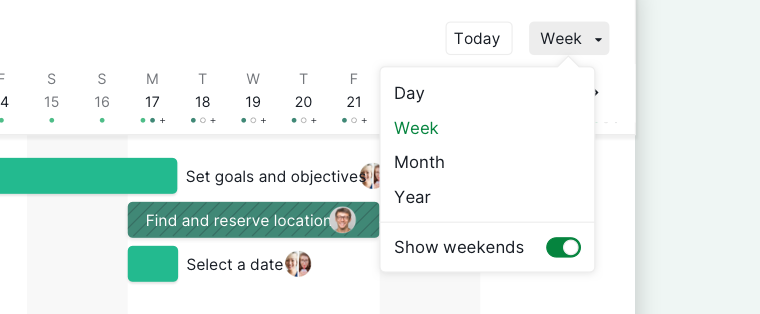
- 在日、周、月、年视图之间切换以放大或缩小。
-
选择显示或隐藏周末。

排序与分组
使用筛选按状态、负责人或优先级对任务进行排序或分组。

进阶模式
开启进阶模式后,可查看状态、优先级、负责人、标签和子任务数量。

常见问题
如何在 Quire 时间轴查看模式中跳转到今天?
点击右上角的「今天」按钮。
如何在 Quire 时间轴查看模式中跳转到特定日期的任务?
行事历标题栏中下方带有圆点的日期表示该日期有任务。点击日期即可直接滚动到对应任务。
如何在 Quire 时间轴查看模式中平移和滚动?
左右滚动行事历标题栏,或在时间线面板的空白处按住鼠标拖动即可平移。也可以使用 Ctrl+Shift+→/← 通过键盘快捷键水平滚动。
如何在 Quire 时间轴查看模式中缩放?
通过日期尺度按钮在日、周、月、年的尺度之间切换,或使用 Ctrl+Shift+↑/↓。你还可以选择显示或隐藏周末。
如何在 Quire 时间轴查看模式中显示或隐藏任务列表面板?
点击左下角的箭头即可切换任务列表的显示状态。拖动两个面板之间的分隔线即可调整大小。
如何在 Quire 时间轴查看模式中一次性重新安排多个任务?
按住 Shift 选取多个任务,然后拖动它们的时间条,即可同时调整所有选中任务的日期。
如何在 Quire 时间轴查看模式中查看任务的状态、负责人等详细信息?
开启进阶模式后,状态、优先级、负责人、标签和子任务数量会直接显示在时间轴的任务条上。
如需更多协助,请联系我们。