
Quire 仪表板查看模式 Permalink
仪表板查看模式通过小工具将你的任务数据转化为可视化概览,让你无需打开单个任务便能轻松追踪进度。
仪表板查看模式仅适用于 Professional、Premium、Enterprise 方案。详细信息请参阅我们的定价页面。
了解更多 Quire 仪表板查看模式中可用的小工具类型。

创建仪表板
你可以在多种位置创建仪表板标签页,包括项目、组织、文件夹、智能文件夹、我的任务,甚至成员的个人资料页面。
- 导航至目标位置(例如某个项目)。
- 点击顶部的 + 图标。
- 选择添加仪表板。
- 为仪表板标签页输入名称。
- 选择授权以决定哪些人可以访问该仪表板标签页。

添加小工具
Professional 方案每个仪表板最多可添加 7 个小工具,Premium 方案最多可添加 21 个小工具,Enterprise 方案支持无限数量的小工具。详细信息请参阅我们的定价页面。
创建新仪表板时,Quire 会推荐一组小工具供你快速上手。
- 将鼠标悬停在推荐小工具块上。
- 点击右上角的 + 图标,将其添加到仪表板。
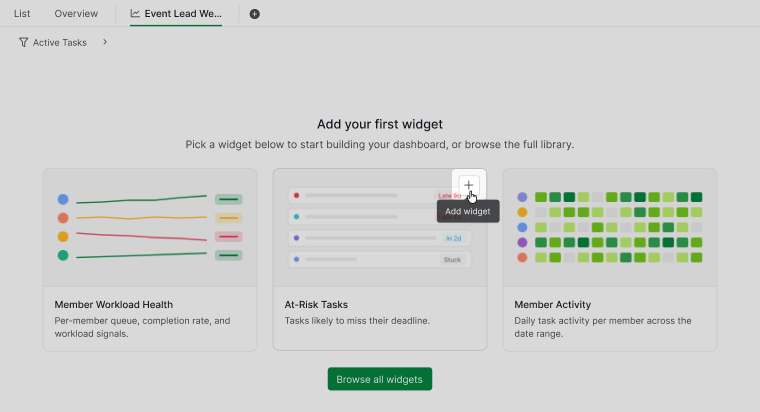

如需从更多小工具中选择:
- 点击浏览所有小工具。
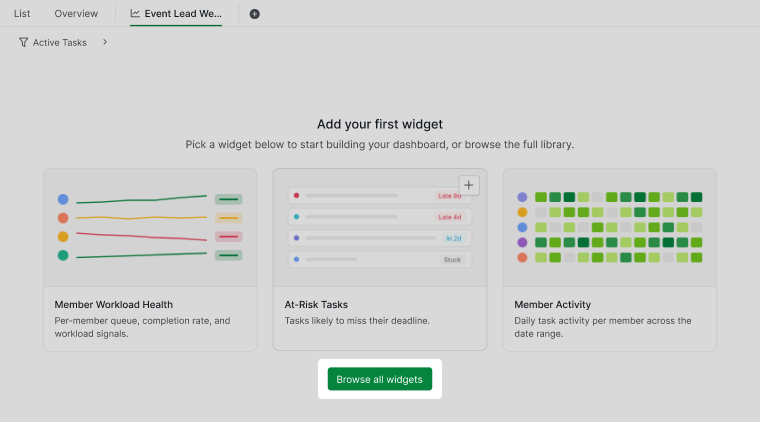
- 从小工具库中选择小工具。了解更多可用的小工具类型。
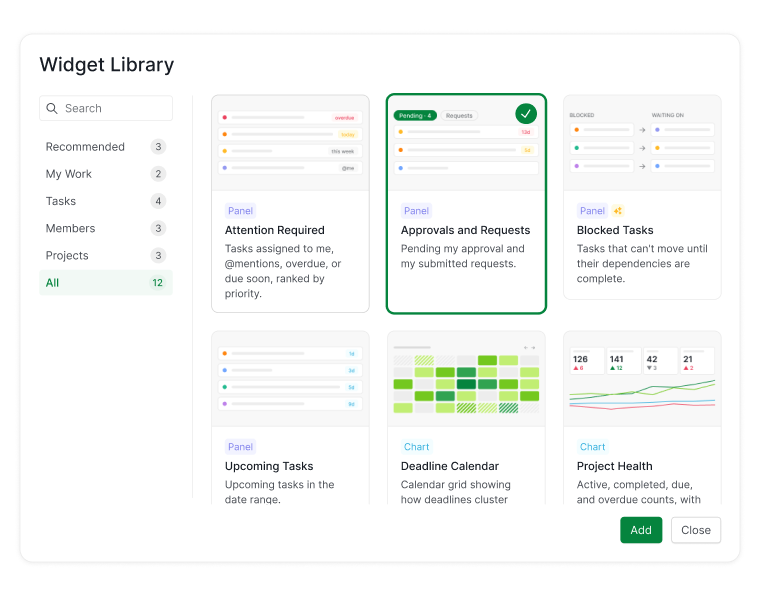


仪表板搭建完成后,如需继续添加小工具:
- 点击仪表板底部的 + 图标。
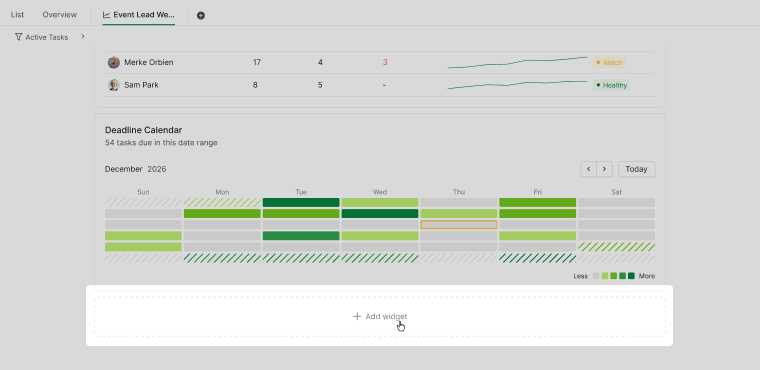
- 从小工具库中选择小工具。

拖拽小工具至新位置,即可重新排列仪表板布局。

编辑小工具
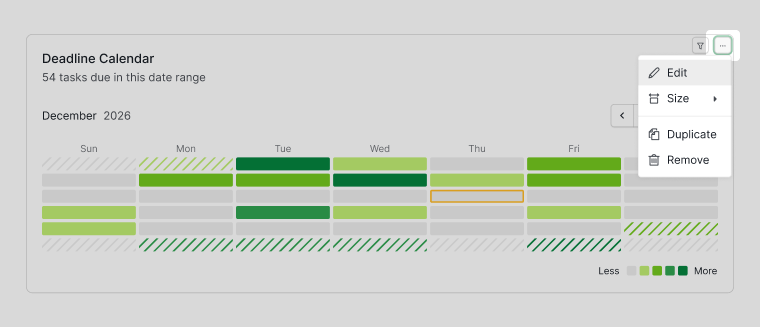
- 将鼠标悬停在小工具上,显示更多选项图标。
- 点击更多选项图标。
- 选择编辑。

调整小工具大小
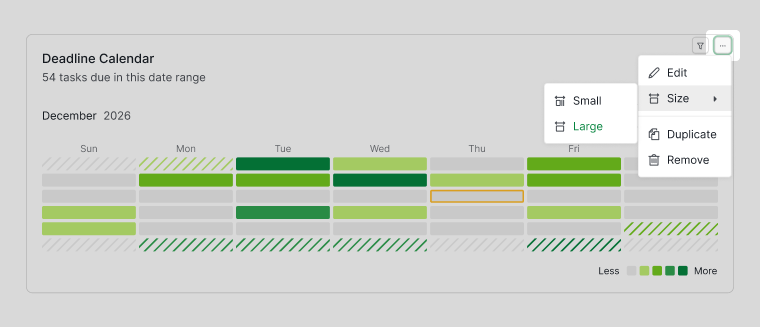
- 将鼠标悬停在小工具上,显示更多选项图标。
- 点击更多选项图标。
- 选择大小。
- 选择小号或大号。

拷贝小工具
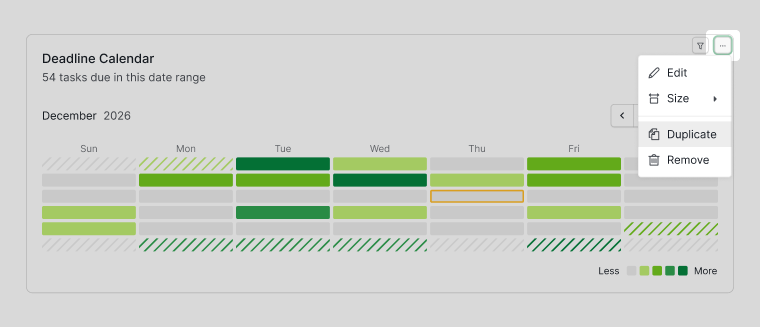
- 将鼠标悬停在小工具上,显示更多选项图标。
- 点击更多选项图标。
- 选择拷贝。

删除小工具
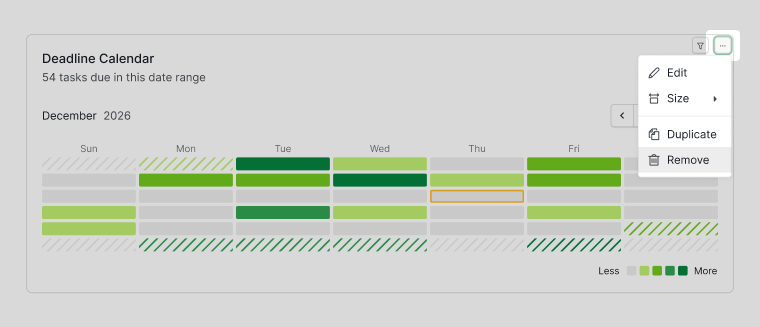
- 将鼠标悬停在小工具上,显示更多选项图标。
- 点击更多选项图标。
- 选择删除。

筛选仪表板数据
筛选所有小工具
仪表板顶部的筛选栏可让你一次性筛选所有小工具的数据,其使用方式与列表或表格查看模式中的筛选功能相同。
- 点击仪表板顶部的筛选图标。
- 选择筛选条件,例如优先级、标签、日期、状态、负责人等。
- 点击筛选下拉菜单中的 + 图标,可添加多个筛选条件。

筛选单个小工具
每个小工具也可以单独筛选,独立于仪表板整体筛选,其使用方式与筛选单个图表相同。
- 将鼠标悬停在小工具上。
- 点击筛选图标。
- 应用所需的筛选条件。
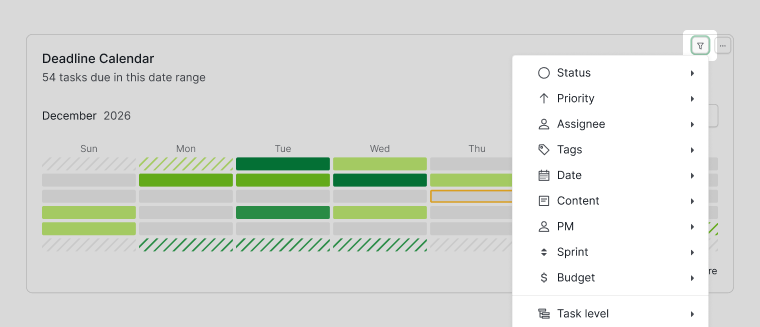

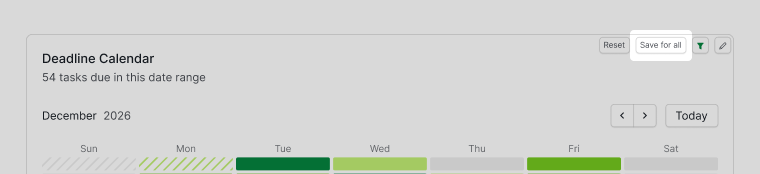
应用筛选条件后:
- 点击为所有人保存,将筛选后的视图设为该小工具的默认显示。
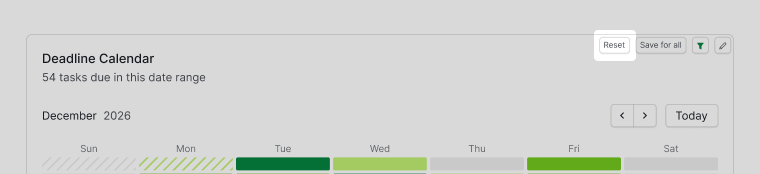
- 点击重置,移除筛选条件并返回原始保存的视图。


编辑仪表板详情
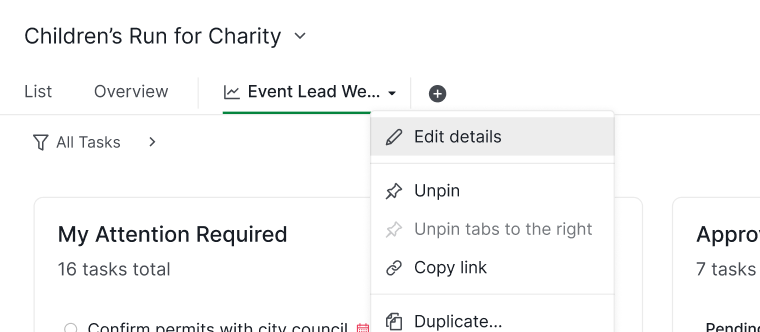
- 右键单击仪表板标签页。
- 选择编辑数据。
- 编辑仪表板的名称、描述、共享对象或 URL。
- 如需在任务或评论中引用仪表板:
- 同一项目内:
#|dashboard_id - 从其他项目引用:
#{project_id|dashboard_id}
- 同一项目内:

整理仪表板
拷贝仪表板
- 右键单击仪表板标签页,选择拷贝。
- 为拷贝的仪表板输入新名称。
- 点击保存以确认。
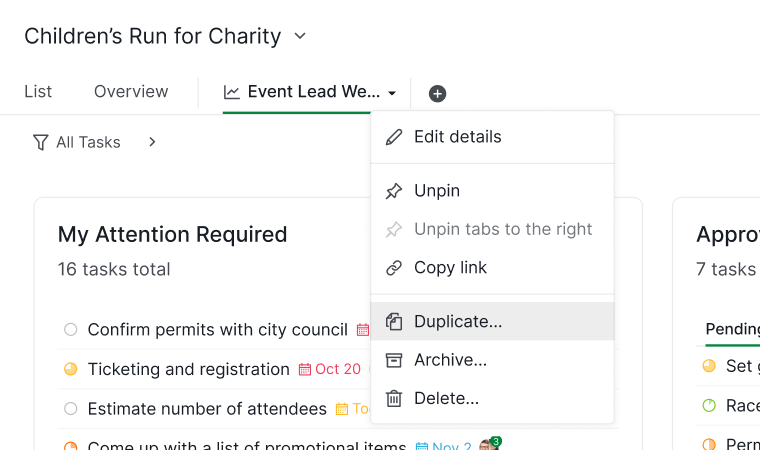

封存仪表板
右键单击仪表板标签页,选择封存。

注意: 已封存的仪表板会移至已封存类别,可通过顶部栏中的更多选项图标访问,方便随时查看。

删除仪表板
右键单击仪表板标签页,选择删除。

注意: 已删除的仪表板可在有限时间内通过更多选项菜单恢复。请在确认删除前仔细核查。

在我们的博客中了解更多关于 Quire 仪表板查看模式的内容。
常见问题
什么是项目仪表板?团队为什么要使用它?
由小工具构建的可视化摘要页面,汇集完成度、工作量和进度趋势等指标,一目了然,无需逐一打开任务或报告。
Quire 的仪表板查看模式是什么?
一个将任务数据转化为可视化概览的项目标签页,使用小工具呈现,让你无需打开单个任务即可追踪进度。
使用 Quire 仪表板查看模式需要哪个方案?
仪表板查看模式需要 Professional、Premium 或 Enterprise 方案。
如何在 Quire 中创建仪表板?
点击项目、组织、文件夹、智能文件夹、我的任务或成员个人资料页面顶部的 + 图标,选择添加仪表板,为标签页命名,并设置授权。
如何在 Quire 仪表板中添加小工具?
将鼠标悬停在推荐小工具上并点击其 + 图标,或点击浏览所有小工具从小工具库中选择。
如何在 Quire 仪表板中调整小工具大小?
将鼠标悬停在小工具上,点击更多选项图标,选择大小,然后选择小号或大号。
如何在 Quire 仪表板中拷贝小工具?
将鼠标悬停在小工具上,点击更多选项图标,然后选择拷贝。
已封存的 Quire 仪表板保存在哪里?
已封存的仪表板会移至已封存类别,可通过顶部栏中的更多选项图标访问。
能否恢复已删除的 Quire 仪表板?
可以,可在有限时间内通过更多选项菜单恢复。