
Quire 대시보드 뷰 Permalink
대시보드 뷰는 위젯을 사용하여 업무 데이터를 시각적 개요로 변환하므로, 개별 업무를 열지 않아도 진행 상황을 추적하기가 더 쉬워집니다.
대시보드 뷰는 Professional, Premium, Enterprise 플랜에서만 이용 가능합니다. 자세한 내용은 요금제 페이지에서 확인하세요.
Quire 대시보드 뷰에서 사용 가능한 위젯 유형에 대해 자세히 알아보세요.

대시보드 만들기
프로젝트, 조직, 폴더, 스마트 폴더, 내 업무, 그리고 멤버의 프로필 페이지 등 다양한 위치에서 대시보드 탭을 만들 수 있습니다.
- 원하는 위치(예: 프로젝트)로 이동합니다.
- 상단의 + 아이콘을 클릭합니다.
- 대시보드 추가를 선택합니다.
- 대시보드 탭 이름을 입력합니다.
- 이 대시보드 탭에 접근할 수 있는 사람을 결정하는 권한을 선택합니다.

위젯 추가하기
Professional 플랜에서는 대시보드당 최대 7개, Premium 플랜에서는 21개의 위젯을 추가할 수 있습니다. Enterprise 플랜은 위젯 수에 제한이 없습니다. 자세한 내용은 요금제 페이지에서 확인하세요.
새 대시보드를 생성하면 Quire가 시작을 돕기 위한 위젯 세트를 추천합니다.
- 추천 위젯 블록 위에 마우스를 올립니다.
- 우측 상단의 + 아이콘을 클릭하여 대시보드에 추가합니다.
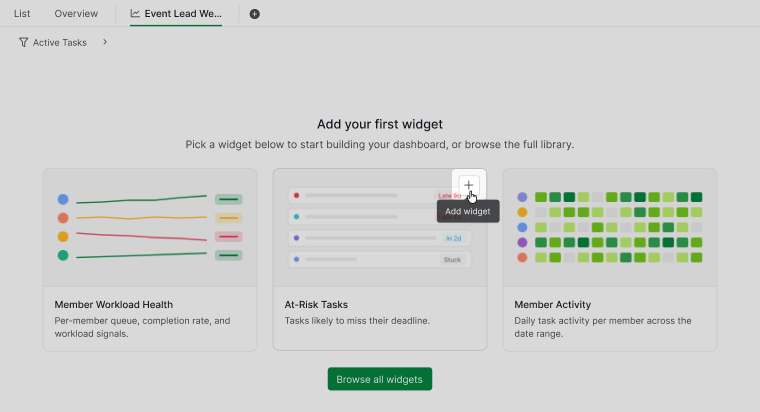

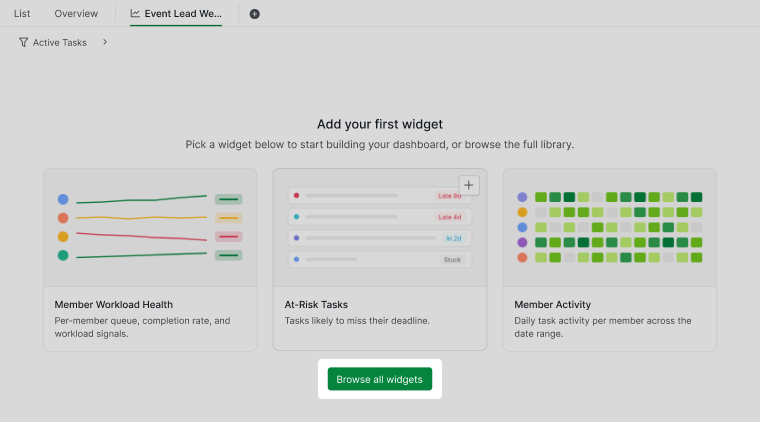
더 많은 위젯 중에서 선택하려면:
- 전체 위젯 둘러보기를 클릭합니다.
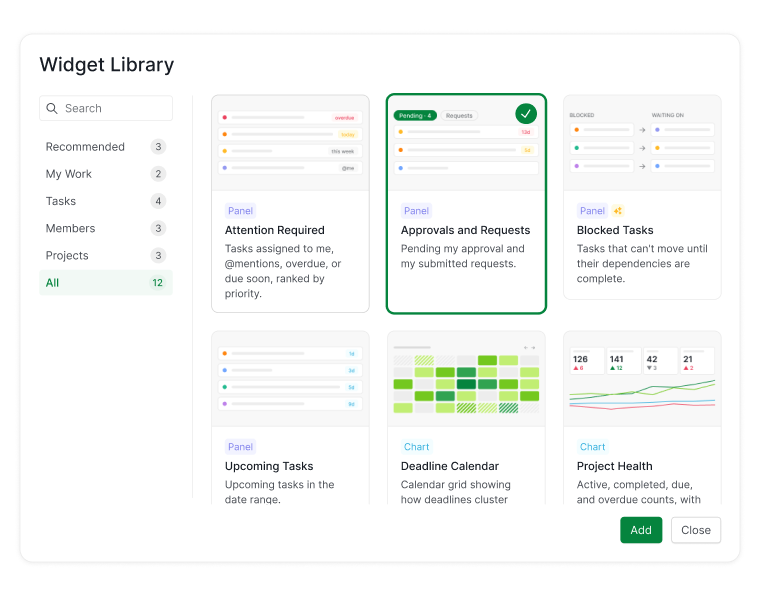
- 위젯 라이브러리에서 위젯을 선택합니다. 사용 가능한 위젯 유형에 대해 자세히 알아보세요.


대시보드 구성 후 위젯을 더 추가하려면:
- 대시보드 하단의 + 아이콘을 클릭합니다.
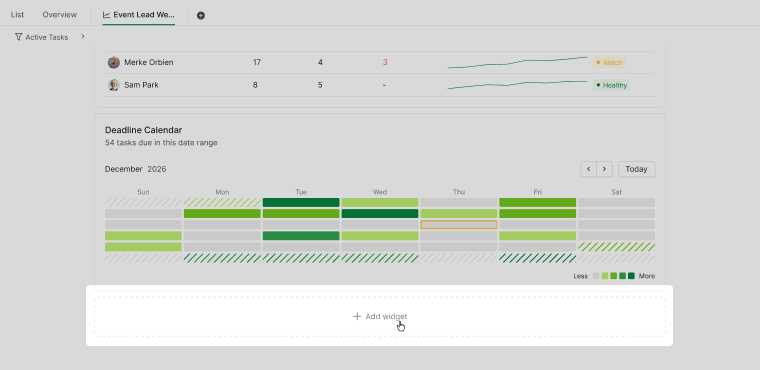
- 위젯 라이브러리에서 위젯을 선택합니다.

위젯을 드래그하여 새 위치로 이동하면 대시보드 레이아웃을 재배치할 수 있습니다.

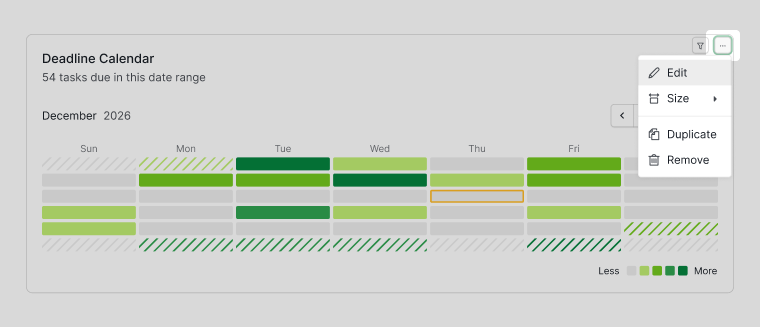
위젯 편집하기
- 위젯 위에 마우스를 올려 더 보기 아이콘을 표시합니다.
- 더 보기 아이콘을 클릭합니다.
- 편집을 선택합니다.

위젯 크기 조정하기
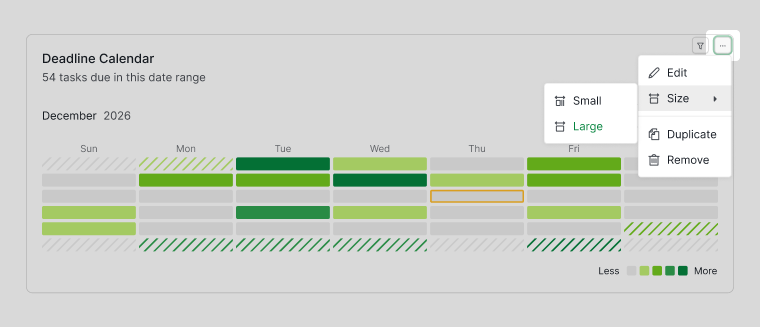
- 위젯 위에 마우스를 올려 더 보기 아이콘을 표시합니다.
- 더 보기 아이콘을 클릭합니다.
- 크기를 선택합니다.
- Small 또는 Large를 선택합니다.

위젯 사본 생성하기
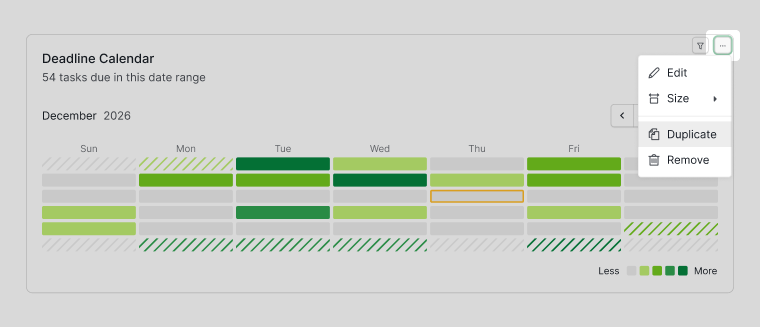
- 위젯 위에 마우스를 올려 더 보기 아이콘을 표시합니다.
- 더 보기 아이콘을 클릭합니다.
- 사본 생성하기를 선택합니다.

위젯 제거하기
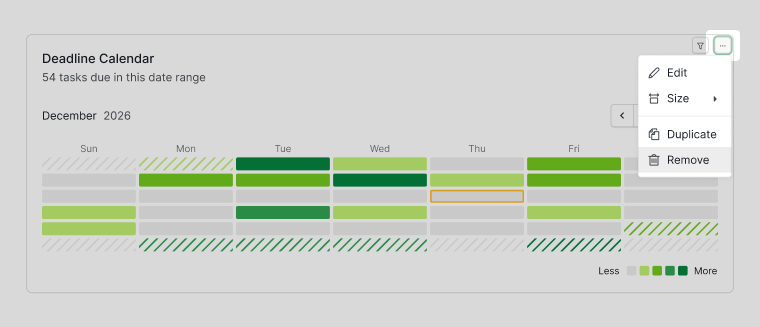
- 위젯 위에 마우스를 올려 더 보기 아이콘을 표시합니다.
- 더 보기 아이콘을 클릭합니다.
- 삭제를 선택합니다.

대시보드 데이터 필터링하기
모든 위젯 필터링하기
대시보드 상단의 필터 바를 사용하면 목록 또는 테이블 뷰에서 필터가 작동하는 방식과 동일하게 모든 위젯의 데이터를 한 번에 필터링할 수 있습니다.
- 대시보드 상단의 필터 아이콘을 클릭합니다.
- 우선순위, 태그, 날짜, 상태, 담당자 등 필터 옵션을 선택합니다.
- 필터 드롭다운의 + 아이콘을 클릭하여 여러 필터 조건을 추가합니다.

개별 위젯 필터링하기
각 위젯은 대시보드 전체 필터와 독립적으로 개별 필터링도 가능합니다. 개별 차트 필터링 방식과 동일합니다.
- 위젯 위에 마우스를 올립니다.
- 필터 아이콘을 클릭합니다.
- 원하는 필터 조건을 적용합니다.
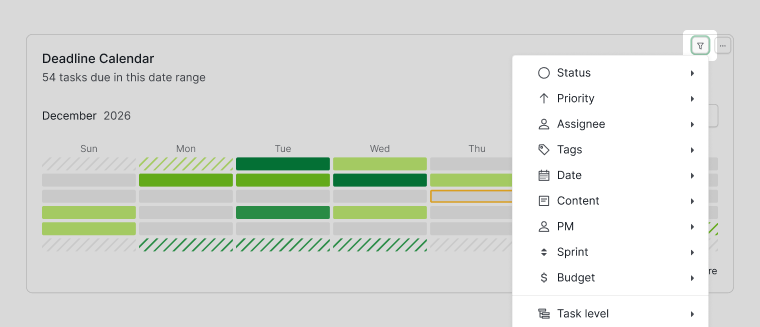

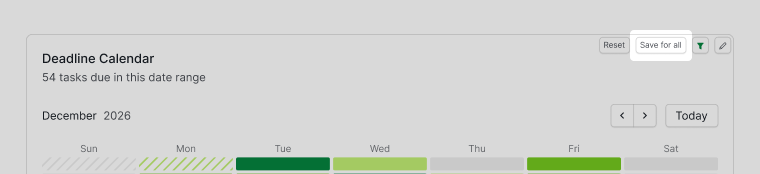
필터 적용 후:
- 모두에게 저장을 클릭하면 필터링된 뷰가 위젯의 기본값으로 유지됩니다.
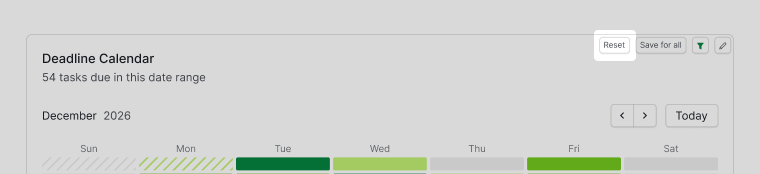
- 초기화를 클릭하면 필터가 제거되고 원래 저장된 뷰로 돌아갑니다.


대시보드 세부 사항 편집하기
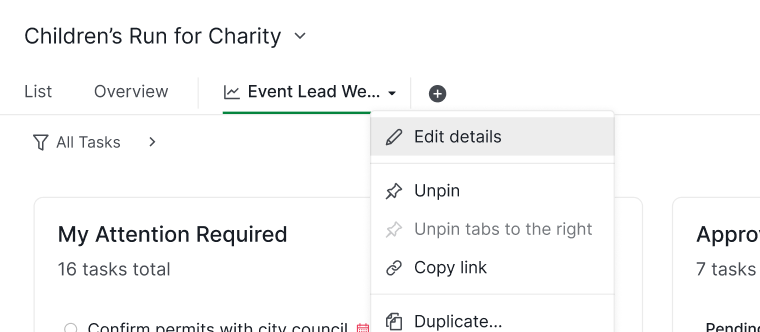
- 대시보드 탭을 우클릭합니다.
- 세부 사항 편집하기를 선택합니다.
- 대시보드 이름, 설명, 공유 대상 또는 URL을 편집합니다.
- 업무나 댓글에서 대시보드를 참조하려면:
- 동일한 프로젝트 내:
#|dashboard_id - 다른 프로젝트에서:
#{project_id|dashboard_id}
- 동일한 프로젝트 내:

대시보드 정리하기
대시보드 복제
- 대시보드 탭을 우클릭하고 사본 생성하기를 선택합니다.
- 복제된 대시보드의 새 이름을 입력합니다.
- 저장을 클릭하여 확인합니다.
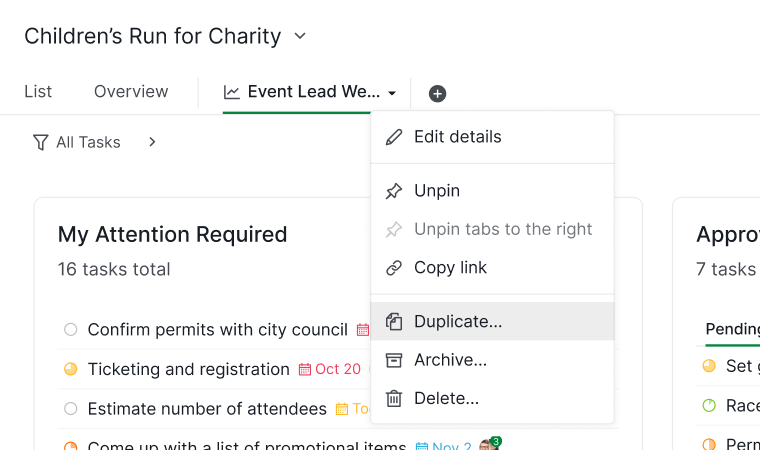

대시보드 보관하기
대시보드 탭을 우클릭하고 보관하기를 선택합니다.

참고: 보관된 대시보드는 보관됨 카테고리로 이동하며, 상단 바의 더 보기 아이콘에서 쉽게 접근할 수 있습니다.

대시보드 삭제하기
대시보드 탭을 우클릭하고 삭제를 선택합니다.

참고: 삭제된 대시보드는 더 보기 메뉴를 통해 일정 시간 동안 복원할 수 있습니다. 삭제를 진행하기 전에 신중하게 검토하시기 바랍니다.

Quire 대시보드 뷰에 대한 자세한 내용은 블로그에서 확인하세요.
자주 묻는 질문
프로젝트 대시보드란 무엇이며, 팀에서 왜 사용하나요?
위젯으로 구성된 시각적 요약 화면으로, 완료율, 업무량, 진행 추이 등의 지표를 한눈에 보여줍니다. 개별 업무나 업무 보고를 열지 않아도 현황을 파악할 수 있습니다.
Quire의 대시보드 뷰란 무엇인가요?
위젯을 사용하여 업무 데이터를 시각적 개요로 변환하는 프로젝트 탭으로, 개별 업무를 열지 않고도 진행 상황을 추적할 수 있습니다.
Quire 대시보드 뷰를 사용하려면 어떤 플랜이 필요한가요?
대시보드 뷰는 Professional, Premium, 또는 Enterprise 플랜이 필요합니다.
Quire에서 대시보드를 만드는 방법은 무엇인가요?
프로젝트, 조직, 폴더, 스마트 폴더, 내 업무 또는 멤버 프로필 페이지 상단의 + 아이콘을 클릭한 후 대시보드 추가를 선택하고, 탭 이름을 입력한 뒤 권한을 설정합니다.
Quire 대시보드에 위젯을 추가하는 방법은 무엇인가요?
추천 위젯 위에 마우스를 올리고 + 아이콘을 클릭하거나, 전체 위젯 둘러보기를 클릭하여 위젯 라이브러리에서 선택합니다.
Quire 대시보드에서 위젯 크기를 조정하는 방법은 무엇인가요?
위젯 위에 마우스를 올리고 더 보기 아이콘을 클릭한 후 크기를 선택하고 Small 또는 Large를 선택합니다.
Quire 대시보드에서 위젯의 사본을 생성하는 방법은 무엇인가요?
위젯 위에 마우스를 올리고 더 보기 아이콘을 클릭한 후 사본 생성하기를 선택합니다.
보관된 Quire 대시보드는 어디로 가나요?
보관된 대시보드는 보관됨 카테고리로 이동하며, 상단 바의 더 보기 아이콘에서 접근할 수 있습니다.
삭제된 Quire 대시보드를 복원할 수 있나요?
예, 더 보기 메뉴를 통해 일정 시간 동안 복원할 수 있습니다.