
Quire 타임라인 뷰 Permalink
타임라인 뷰는 프로젝트 전체 일정을 시각화하는 간트 스타일의 차트입니다. 업무는 수평 막대로 표시되며, 각 막대의 길이가 기간을 나타냅니다. 팀은 타임라인 뷰를 통해 일정 충돌을 파악하고, 의존 관계를 관리하며, 실시간으로 조정하여 프로젝트를 순조롭게 진행할 수 있습니다. Quire의 타임라인 뷰는 왼쪽의 중첩 업무 목록과 오른쪽의 인터랙티브 타임라인으로 나뉘어, 차트에서 직접 업무를 드래그하여 일정을 변경할 수 있으며, Quire의 다른 프로젝트 뷰와 함께 사용할 수 있습니다.
타임라인 뷰는 Professional, Premium, Enterprise 플랜에서만 사용할 수 있습니다. 자세한 내용은 요금제 페이지를 참고하세요.
업무는 수평 막대로 표시되며, 막대의 길이가 기간을 나타냅니다. 메인 패널은 왼쪽의 중첩 업무 목록과 오른쪽의 타임라인으로 나뉩니다.

업무 막대로 이동하기
- 시작일, 마감일 또는 두 날짜 모두 설정된 업무는 업무 막대 끝에 점이 표시됩니다.
- 점 위에 마우스를 올리면 업무 기간을 확인할 수 있습니다.
- 점을 클릭하면 해당 업무의 기간 막대 위치로 빠르게 이동합니다.
업무 기간 막대의 색상이 의미하는 바는 여기에서 자세히 확인하세요.
업무 날짜 설정하기
- 업무를 선택합니다.
-
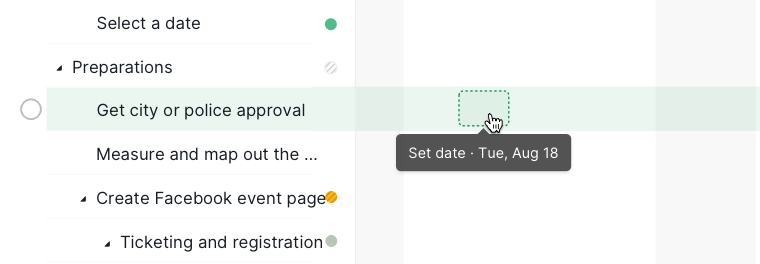
타임라인 뷰를 클릭하여 마감일을 설정하거나, 드래그하여 기간을 설정합니다.

업무 날짜 변경하기
- 기간 막대 위에 마우스를 올려 업무 기간을 확인합니다.
- 시작일 또는 마감일 끝 부분을 드래그하여 기간을 늘리거나 줄입니다.
- 기간 막대 전체를 드래그하여 타임라인에서 업무를 이동합니다.
패널에서도 날짜를 편집할 수 있습니다:
- 업무를 더블 클릭하거나 Spacebar를 누르세요.
- 또는 업무를 마우스 오른쪽 버튼으로 클릭하여 컨텍스트 메뉴를 여세요.
여러 업무 동시에 변경하기
- Shift를 누른 채로 여러 업무를 선택합니다.
- 기간 막대를 드래그하면 선택한 모든 업무의 일정이 동시에 조정됩니다.
날짜 삭제하기
기간 막대를 마우스 오른쪽 버튼으로 클릭한 후 날짜 지우기를 선택합니다.

자주 묻는 질문
간트 차트란 무엇이며, 팀은 언제 타임라인 뷰를 사용해야 하나요?
간트 차트는 프로젝트 업무를 캘린더에 매핑하는 수평 막대 차트로, 각 업무의 시작일, 종료일, 기간을 한눈에 확인할 수 있습니다. 팀은 타임라인 뷰를 통해 일정 충돌을 미리 파악하고, 업무 의존 관계를 추적하며, 긴 업무 보고 없이도 이해관계자에게 프로젝트 상태를 전달할 수 있습니다. Quire의 타임라인 뷰는 왼쪽의 중첩 업무 목록과 오른쪽의 인터랙티브 타임라인으로 나뉘어, 차트에서 직접 업무를 드래그하여 일정을 변경할 수 있습니다.
Quire에서 타임라인 뷰로 전환하려면 어떻게 하나요?
오른쪽 상단의 타임라인 아이콘을 클릭하거나, 4를 누르세요. 4를 다시 누르면 추가 옵션에 접근할 수 있습니다.
Quire 타임라인 뷰에서 업무 막대로 이동하려면 어떻게 하나요?
날짜가 설정된 업무는 행 끝에 점이 표시됩니다. 점을 클릭하면 타임라인이 해당 업무의 막대 위치로 스크롤됩니다. 마우스를 올리면 기간을 미리 볼 수 있습니다.
Quire 타임라인 뷰에서 업무의 날짜를 설정하려면 어떻게 하나요?
업무를 선택한 후, 타임라인을 클릭하여 마감일을 설정하거나, 클릭한 채로 드래그하여 기간을 설정하세요.
Quire 타임라인 뷰에서 업무 일정을 변경하려면 어떻게 하나요?
기간 막대 위에 마우스를 올린 후 시작일 또는 마감일 끝 부분을 드래그하여 기간을 늘리거나 줄이세요. 막대 전체를 드래그하면 업무를 다른 시간으로 이동할 수 있습니다.
Quire 타임라인 뷰에서 여러 업무의 일정을 한 번에 변경하려면 어떻게 하나요?
Shift를 누른 채로 여러 업무를 클릭하여 선택한 다음, 기간 막대를 드래그하면 선택한 모든 업무를 동시에 이동할 수 있습니다.
Quire 타임라인 뷰에서 업무의 날짜를 삭제하려면 어떻게 하나요?
업무의 기간 막대를 마우스 오른쪽 버튼으로 클릭한 후 날짜 지우기를 선택하세요.