
Quire 수식 가이드 Permalink
Quire의 수식을 사용하면 기존 업무 또는 프로젝트 데이터를 가져와 새로운 값을 자동으로 계산할 수 있습니다. 내장 필드나 맞춤형 필드를 참조하고, 연산자나 함수를 적용하여 숫자 또는 텍스트 기반의 결과를 맞춤형 필드 안에 표시할 수 있습니다.
수식 작성하기
Free 구독 플랜에서는 각 프로젝트의 맞춤형 필드에 수식을 하나 추가할 수 있습니다. 더 많은 수식을 추가하려면 구독 플랜을 업그레이드하세요. 자세한 내용은 가격 페이지에서 확인할 수 있습니다.
수식을 작성하려면 먼저 Formula 맞춤형 필드를 만들어야 합니다. 필드를 만든 후에는 기존 값을 참조하여 계산된 결과를 반환하는 수식을 입력할 수 있습니다.
예를 들어, 업무에 소요된 시간을 2로 나누고 싶다면 다음과 같이 작성합니다.
timeSpent/2
Quire가 각 업무의 값을 자동으로 계산하여 맞춤형 필드에 결과를 표시합니다.
수식을 추가하기 위해 맞춤형 필드 만드는 방법을 알아보세요.
수식으로 계산 수행하기
산술 연산자
다음 연산자를 사용하여 일반적인 산술 계산을 수행할 수 있습니다.
- 덧셈:
+ - 뺄셈:
- - 곱셈:
* - 나눗셈:
/
예를 들어, 마감일에서 시작일을 빼서 업무 기간을 계산하려면 다음과 같이 작성합니다.
due - start
팁: 괄호 ( )를 사용하여 계산 순서를 제어할 수 있습니다. 예를 들어 (due - start) *2와 같이 입력하면 마감일과 시작일의 뺄셈이 2를 곱하는 연산보다 먼저 수행됩니다.
함수
함수를 사용하면 더 고급 계산을 빠르게 수행할 수 있습니다.
예를 들어, 소요된 시간과 예상 시간의 합계를 계산하려면 다음과 같이 작성합니다.
SUM(timeSpent, estimated)
비교 연산자를 사용하여 논리 결과를 반환할 수도 있습니다.
priority >= high
이 식은 업무의 우선순위가 High 이상인지 확인합니다.
Quire 수식에서 사용할 수 있는 다양한 연산자와 함수를 모두 알아보세요.
수식 작성 모범 사례
점 연산자
점 연산자 .를 사용하면 관련 객체에서 특정 값을 가져올 수 있습니다.
예를 들어, 하위 업무의 모든 이름을 나열하려면 다음과 같이 작성합니다.
subtasks.name
또 다른 예로, 상위 작업의 우선순위를 가져오려면 다음과 같이 작성합니다.
parent.priority
팁: 지정할 수 있는 모든 필드를 정리해 두었습니다.
공백이 포함된 필드 이름
맞춤형 필드 이름을 지정할 때는 따옴표("), 백슬래시(\), 중괄호(})는 사용하지 않아야 합니다.
수식에서 맞춤형 필드를 참조할 때는 다음 규칙을 따릅니다.
- 공백이 없는 필드 이름은 그대로 사용할 수 있습니다.
- 공백이나 특수 문자(
@,#,&등)가 포함된 필드 이름은 반드시 중괄호{ }로 감싸야 합니다.
예를 들어, Cost라는 새 필드를 추가한 경우 다음과 같이 작성할 수 있습니다.
Cost *2
{Cost} *2
필드 이름에 공백이 포함된 경우에는 반드시 중괄호 { }로 감싸야 합니다.
{Schedule Variance} *2
참고: 대소문자를 구분하지 않으므로 cost나 Cost를 입력해도 동일한 의미로 처리됩니다.
결과에 텍스트 포함하기
수식 결과에 텍스트를 포함하려면 항상 텍스트 문자열을 따옴표로 감싸야 합니다.
예를 들어, 항목 ID용과 항목 이름용으로 맞춤형 필드 두 개를 추가한 경우 다음과 같이 작성합니다.
id + ":" + name
ID와 이름이 콜론으로 구분되어 표시됩니다.
멤버, 업무, 태그의 식별자
다음과 같은 식별자를 사용하여 특정 항목을 참조할 수 있습니다.
- 멤버:
@member_username - 업무:
#task_id - 태그:
#tag_name - 프로젝트:
#{project_id}
예를 들어, ID가 23인 업무의 마감일을 가져오려면 다음과 같이 작성합니다.
#23.due
참고: # 기호와 ID 사이에는 공백을 사용할 수 없습니다.
다른 예로, 전체 프로젝트에 소요된 시간을 확인하려면 조직 개요 설명란에 다음과 같이 입력할 수 있습니다.
SUM(#{project_id}.tasks.timeSpent)
참고:
- 프로젝트 식별자
#{project_id}는 조직 개요 설명 영역에서만 사용할 수 있습니다. 업무 설명이나 프로젝트 설명에서는 사용할 수 없습니다. - 프로젝트 식별자가 올바르게 작동하려면 프로젝트 ID를 중괄호로 감싸야 합니다(예:
#{project_id}). - 사용자의 사용자 이름 ID에
.,-또는_가 포함된 경우, 식별자가 올바르게 작동하려면 중괄호로 감싸야 합니다. - 태그 이름에 공백이나 점(
.), 해시(#), 숫자 등과 같은 특수 문자가 포함된 경우, 태그 식별자가 올바르게 작동하려면 태그 이름을 따옴표로 감싸야 합니다. 예를 들어, 태그 이름이 depending on인 경우 다음과 같이 따옴표로 감싸야 합니다:#"depending on".
Quire 수식의 리터럴 값
리터럴 값은 계산 중에 변하지 않는 고정된 값입니다. Quire는 여러 리터럴 형식을 지원합니다.
- 숫자:
123,-1.23 - 텍스트:
"text",'text' - 리스트:
[1,2,3] - 불리언:
true,false - 지속 시간:
12:01,123:12:23,2h 30m,2d 5s,30m - 날짜 및 시간:
<2022/12/25>,<12/23>,<23>,<2022/01/23 13:10:00>,<2023/12/25 16:00>,<15:15>,<now> - 일자:
<today>,<today-1>,<tomorrow+3 13:10:05>,<+5>
참고:
- 텍스트 문자열은 연결할 수 있습니다: ‘first’ “second”는
'first second'와 동일합니다. - 일자는 언어에 따라 인식됩니다(예: 독일어의 경우
<Morgen>). - 일자의 경우
<+5>는<today+5>와 같습니다. - 지속 시간의 경우 시간(hour)은 0~23 범위만 사용할 수 있으며, 구문은
hh:mm:ss또는mm:ss형식입니다.
수식 결과 형식 지정
Format 탭
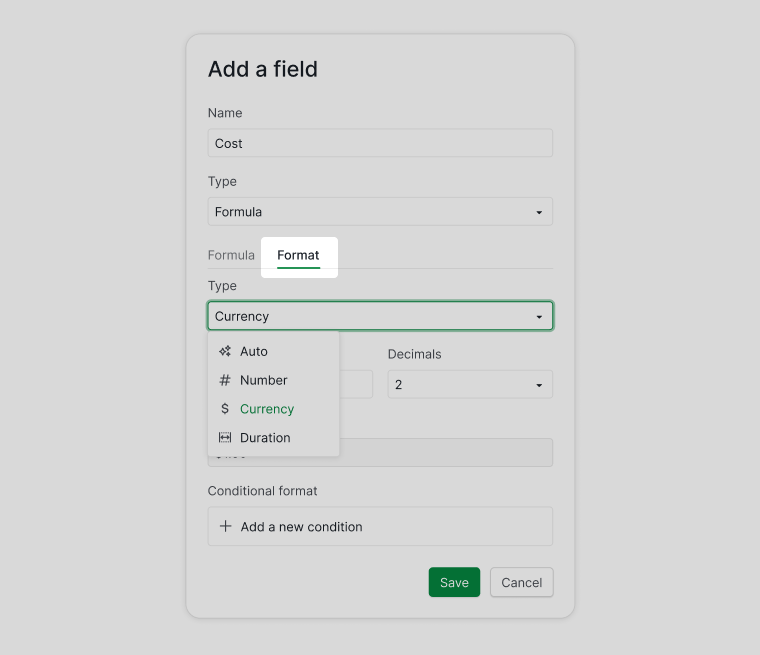
수식 필드를 만들거나 편집할 때 Format 탭을 사용하여 수식 결과의 표시 형식을 지정할 수 있습니다.
- 수식 맞춤형 필드를 엽니다.
- Format 탭을 클릭합니다.
-
표시 형식을 선택합니다.

조건부 색상
조건부 형식 지정은 중요한 값을 시각적으로 강조하는 데 도움이 됩니다.
- Add a new condition을 클릭합니다.
- 조건을 정의하고 색상을 선택합니다.
- Save를 클릭합니다.
참고: 조건은 위에서 아래 순서로 적용됩니다. 점 여섯 개 아이콘을 끌어서 순서를 변경할 수 있습니다.

자주 묻는 질문
Quire에서 수식은 어떻게 사용합니까?
프로젝트에 Formula 맞춤형 필드를 만든 다음, 업무 필드를 참조하여 계산된 결과를 반환하는 수식을 입력합니다. Free 플랜에서는 프로젝트당 하나의 수식 필드를 사용할 수 있습니다.
Quire 수식에서는 어떤 계산을 수행할 수 있습니까?
Quire는 +, -, *, /를 지원합니다. 괄호를 사용하여 계산 순서를 제어할 수 있습니다. 예를 들어 (due - start) * 2와 같이 작성합니다. 고급 계산을 위해서는 SUM(timeSpent, estimated)와 같은 내장 함수를 사용하세요.
Quire 수식에서는 어떤 리터럴 값을 사용할 수 있습니까?
지원되는 리터럴에는 숫자(123, -1.23), 텍스트("text"), 불리언(true/false), 리스트([1,2,3]), 지속 시간(2h 30m), 날짜(<2022/12/25>, <today>, <today+5>)가 있습니다.
Quire 수식에서 공백이 포함된 맞춤형 필드는 어떻게 참조합니까?
필드 이름을 중괄호로 감쌉니다. 예를 들어 {Schedule Variance} * 2와 같이 작성합니다. 공백이 없는 필드 이름은 그대로 사용할 수 있습니다. 필드 이름은 대소문자를 구분하지 않습니다.
Quire 수식 결과에 텍스트를 포함하려면 어떻게 합니까?
텍스트 문자열을 따옴표로 감싸세요. 예를 들어 id + ":" + name은 ID와 이름을 콜론으로 구분하여 표시합니다.
Quire 수식에서 특정 업무, 멤버, 태그는 어떻게 참조합니까?
#task_id(예: #23.due), @member_username, #tag_name을 사용합니다. 공백이나 특수 문자가 포함된 태그 이름은 #"depending on"과 같이 작성하세요.
Quire에서 수식 결과의 형식을 지정하거나 색상으로 구분하려면 어떻게 합니까?
수식 필드를 열고 Format 탭을 클릭하여 표시 형식을 선택합니다. 조건부 색상을 적용하려면 Add a new condition을 클릭하고 규칙을 정의한 다음 저장합니다.