
Quire 앱 탐색하기 Permalink
Quire 모바일 앱 하단의 탐색 바에서 다음 항목에 바로 접근할 수 있습니다:
- Home
- 내 업무
- 알림
- 계정
이 하단 탐색 바를 통해 계층적 화면 간에 빠르게 이동하고 프로젝트를 효율적으로 관리할 수 있습니다.
모바일 및 통합 기능 관련 가이드를 참고하세요.
Quire 모바일 앱의 고급 기능에 대해 자세히 알아보세요. 업무를 섹션으로 전환하거나 잠시 숨기기 기능 사용 방법을 포함합니다.

팁: 탐색 바 아이콘을 두 번 탭하면 해당 루트 뷰로 돌아갑니다.
Home 탭
Home 탭에서 다음 작업을 수행할 수 있습니다:
- 모든 프로젝트 보기
- 북마크한 프로젝트 접근
- 최근 프로젝트 보기
- 스마트 폴더 열기
-
드래그 앤 드롭으로 프로젝트 순서 변경
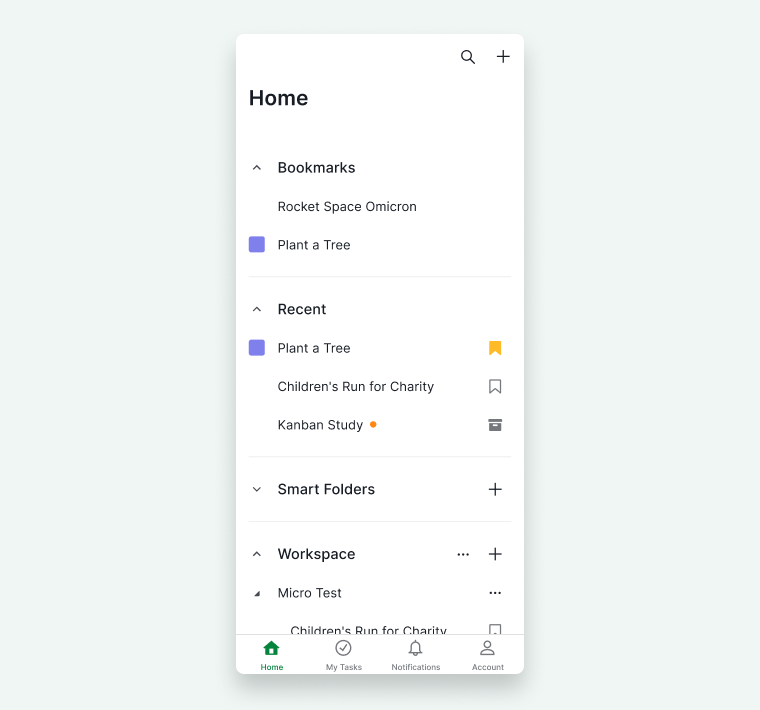

참고: Quire는 마지막으로 열람한 프로젝트를 기억합니다. 앱을 다시 열면 해당 프로젝트로 자동으로 이동합니다.
Quire 계층 구조(조직, 프로젝트 및 업무)에 대해 자세히 알아보세요.
프로젝트 북마크하기
- Home 탭으로 이동합니다.
- 북마크할 프로젝트를 찾습니다.
-
프로젝트 이름 옆의 북마크 아이콘을 탭합니다.


스마트 폴더 만들기
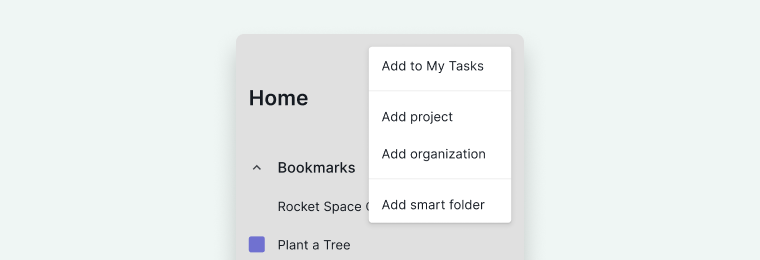
스마트 폴더를 사용하면 여러 프로젝트의 업무를 하나의 뷰로 모아볼 수 있습니다(예: 마감일별로 그룹화된 업무).
- Home 탭으로 이동합니다.
- 오른쪽 상단의 + 아이콘을 탭합니다.
- 스마트 폴더 추가를 선택합니다.
-
필터 기준을 설정하고 저장합니다.

내 업무 탭
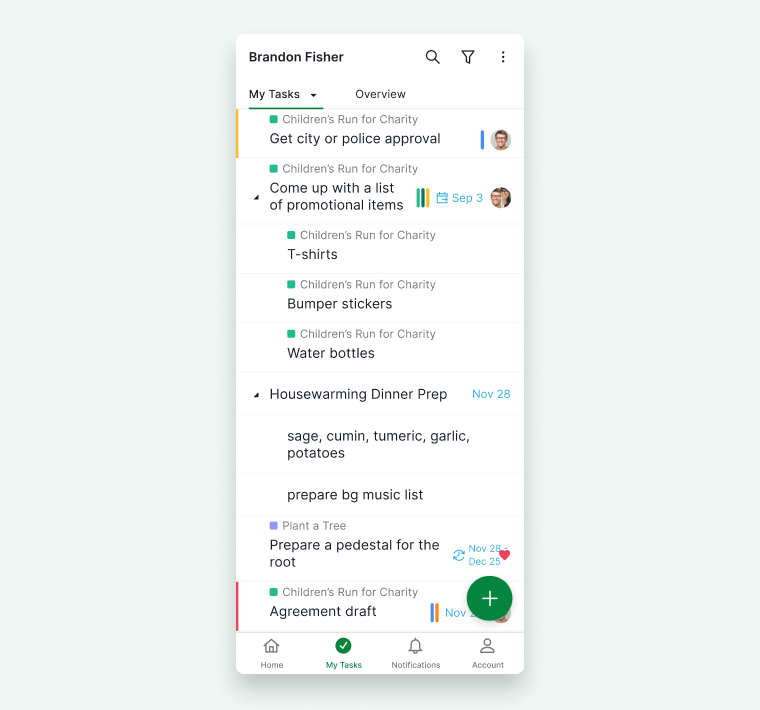
내 업무 탭에는 모든 프로젝트에서 나와 관련된 업무가 표시됩니다.
기본적으로 업무는 날짜별로 그룹화되어 다음 항목을 빠르게 파악할 수 있습니다:
- 마감일 경과 업무
- 예정된 업무
- 일정 있음 작업
필터 및 뷰
필터를 변경하려면:
- 내 업무로 이동합니다.
- 오른쪽 상단의 필터 아이콘을 탭합니다.
-
원하는 필터 옵션을 선택합니다.

다른 뷰에 접근하려면:
- 내 업무 탭을 다시 탭합니다.
-
원하는 뷰를 선택합니다(목록, 보드 뷰 등).
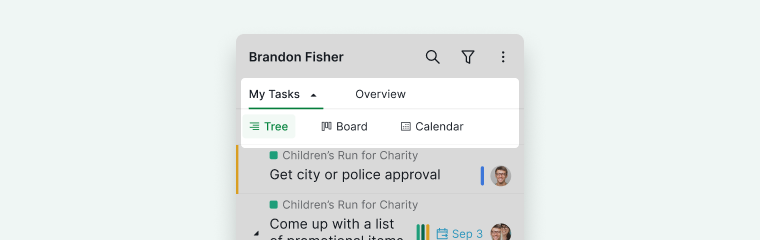

참고: 내 업무를 다시 열면 앱이 마지막으로 선택한 필터를 기억합니다.
업무 범위
내 업무에 포함되는 항목:
- 나에게 할당된 업무
- 내가 만든 업무(다른 사람에게 할당되지 않은) 중 시작일 또는 마감일이 있는 업무
- 프로젝트에 할당되지 않은 개인 업무
내 업무에 대해 자세히 알아보세요.
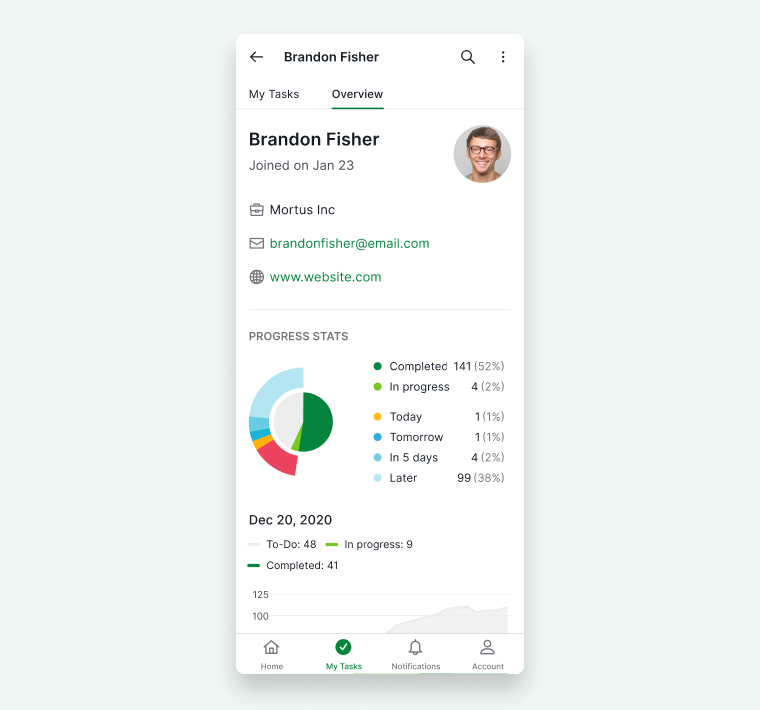
진행 통계
- 내 업무로 이동합니다.
- 상단의 개요 탭을 탭합니다.
-
업무 진행 상황과 최근 활동을 확인합니다.

집중 추적을 위해 하위 목록을 만들 수도 있습니다. 내 업무에서 하위 목록 만들기를 알아보세요.
알림 탭
알림 탭에는 다음이 표시됩니다:
- 업무 멘션
- 댓글
- 활동 업데이트
알림을 탭하면 관련 업무 또는 댓글로 바로 이동합니다.

인앱 알림
앱을 사용하는 중에 누군가가 알림을 보낼 경우:
- 화면에 배너가 표시됩니다.
- 알림을 탭하여 열 수 있습니다.
-
위로 스와이프하면 닫힙니다.


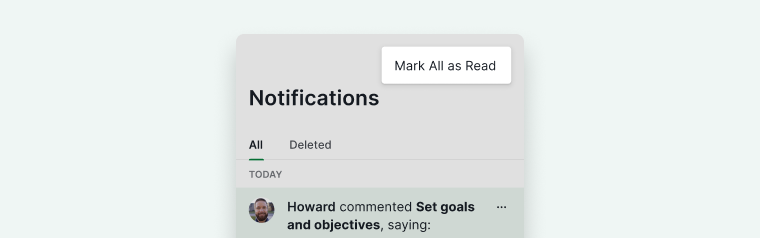
읽음으로 표시
- 알림 탭으로 이동합니다.
- (오른쪽 상단) 더 보기 아이콘을 탭합니다.
-
모두 읽음으로 표시를 선택합니다.

알림 삭제
- 알림 탭으로 이동합니다.
- 알림 옆의 더 보기 아이콘을 탭합니다.
- 삭제를 선택합니다.
삭제된 알림은 삭제됨 탭에서 확인할 수 있으며, 6일 후에 영구적으로 삭제됩니다.

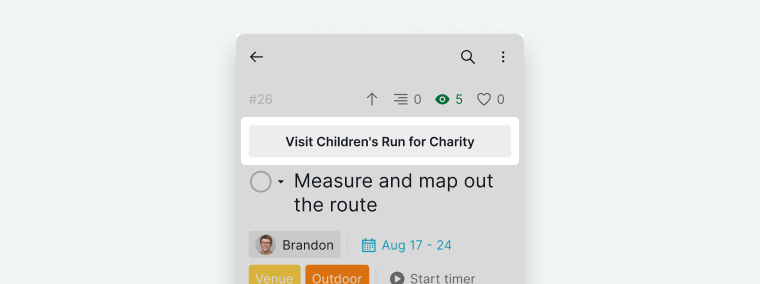
알림에서 프로젝트 방문
- 관련 알림을 엽니다.
- [프로젝트 이름] 방문 바를 탭합니다.
-
해당 프로젝트로 즉시 이동합니다.

계정 탭
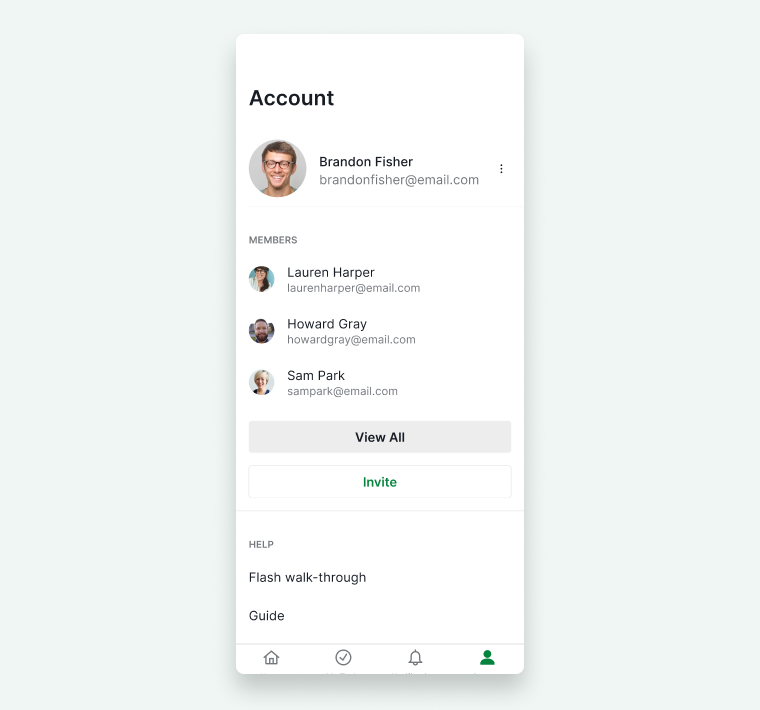
계정 탭에서 다음을 수행할 수 있습니다:
- 프로필 편집
- 계정 설정 조정
- 외관 설정 변경
- 모든 멤버 보기
프로필 및 설정 편집
- 계정 탭으로 이동합니다.
- 사용자 이름 옆의 더 보기 아이콘을 탭합니다.
-
프로필 편집 또는 계정 설정을 선택합니다.

멤버 보기
- 계정 탭으로 이동합니다.
- 멤버 항목 아래의 모두 보기를 탭합니다.
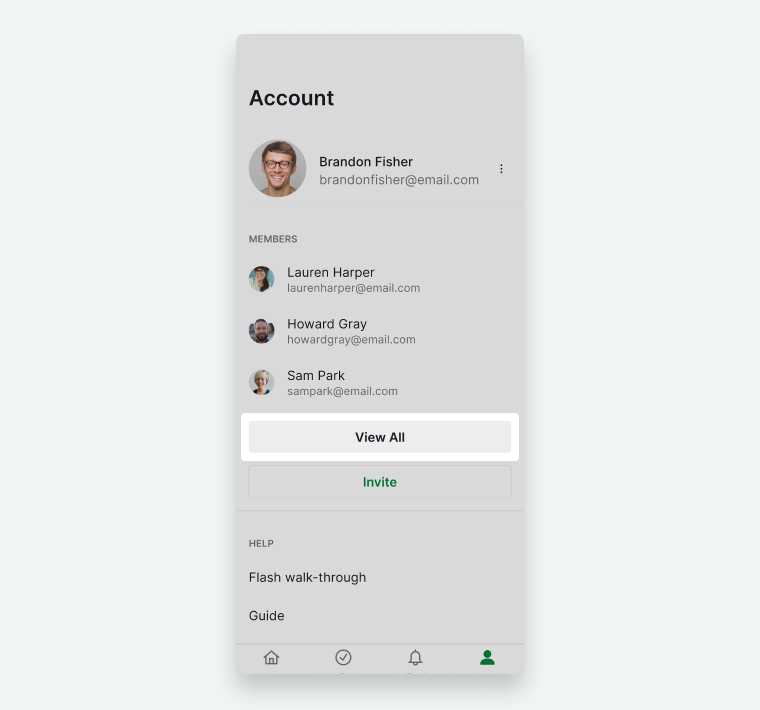
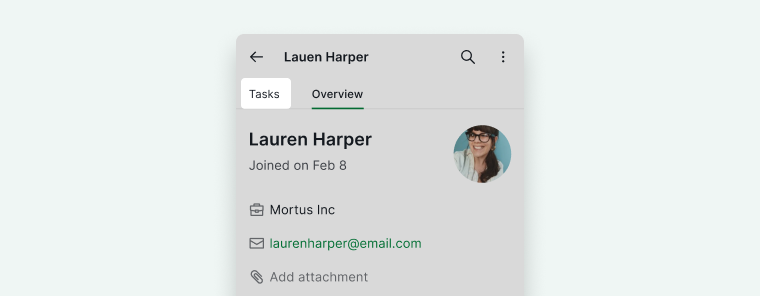
- 멤버를 선택하여 진행 통계를 확인합니다.
- 업무 뷰로 전환하여 해당 멤버에게 할당된 업무를 확인합니다.


자주 묻는 질문
Quire 모바일 앱을 어떻게 탐색하나요?
하단 탐색 바를 사용하여 Home(모든 프로젝트), 내 업무, 알림, 계정 간에 이동할 수 있습니다. 아이콘을 두 번 탭하면 해당 루트 뷰로 돌아갑니다.
Quire 모바일 앱의 내 업무에는 어떤 업무가 표시되나요?
내 업무에는 나에게 할당된 업무, 내가 만든 업무(다른 사람에게 할당되지 않은) 중 시작일 또는 마감일이 있는 업무, 그리고 어떤 프로젝트에도 없는 개인 업무가 표시됩니다.
Quire 모바일 앱에서 프로젝트를 북마크하려면 어떻게 하나요?
Home 탭으로 이동하여 프로젝트를 찾고, 이름 옆의 북마크 아이콘을 탭합니다.
Quire 모바일 앱에서 스마트 폴더를 만들려면 어떻게 하나요?
Home 탭에서 + 아이콘을 탭하고 스마트 폴더 추가를 선택한 후, 필터 기준을 설정하고 저장합니다. 스마트 폴더는 여러 프로젝트의 업무를 하나의 뷰로 모아줍니다.
Quire 모바일 앱에서 모든 알림을 읽음으로 표시하려면 어떻게 하나요?
알림 탭으로 이동하여 오른쪽 상단의 더 보기 아이콘을 탭하고, 모두 읽음으로 표시를 선택합니다.
Quire 모바일 앱에서 알림을 삭제하려면 어떻게 하나요?
알림 탭으로 이동하여 알림 옆의 더 보기 아이콘을 탭하고 삭제를 선택합니다. 삭제된 알림은 삭제됨 탭으로 이동하며, 6일 후에 영구적으로 삭제됩니다.
Quire 모바일 앱에서 테마를 변경하려면 어떻게 하나요?
계정 탭으로 이동하여 외관을 탭하고 원하는 테마를 선택합니다. 모바일 앱과 브라우저 버전은 별도의 외관 설정을 가집니다.