
Quire의 고급 모드 Permalink
Quire의 고급 모드를 사용하면 업무 아이디, 조직 이름, 이동 경로(상위 작업), 빠른 미리 보기 등의 추가 업무 정보를 확인할 수 있어 프로젝트를 더 효율적으로 관리할 수 있습니다.
일상적인 업무 작업을 빠르게 처리하는 더 많은 방법은 일상 업무 관리를 참조하세요.
고급 모드 활성화
- Windows에서 I 키를 누릅니다
- Mac에서 ⌥ (Option) 키를 누릅니다
활성화하면 다음 항목이 표시됩니다:
- 업무 아이디
- 하위 업무 아이콘
- 설명 아이콘
- 첨부 파일 아이콘
- 댓글 아이콘
참고: 고급 모드를 활성화하면 현재 프로젝트가 속한 조직 이름이 상단에 표시됩니다.
그룹화 또는 필터링 모드에서 이동 경로 보기
그룹화 기준 사용 또는 필터 적용 시, 고급 모드는 각 하위 업무 위에 상위 작업 이름(이동 경로)을 표시합니다.
예를 들어:
- 담당자 그룹화 기준을 클릭합니다.
- I 키를 누릅니다(Mac의 경우 Option).
- 각 하위 업무 위에 상위 작업 이름이 표시됩니다.
이를 통해 메인 업무로 직접 이동하지 않고도 업무 계층 구조를 빠르게 파악할 수 있습니다.

팁: 패널에서 이동 경로가 항상 표시되도록 하려면 계정 설정 → 프로젝트 설정 → 기본적으로 패널에 업무 이동 경로 표시에서 이 옵션을 활성화하세요.
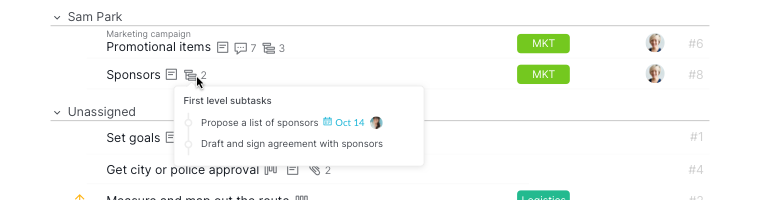
패널을 열지 않고 업무 세부 정보 미리 보기
고급 모드에서 업무 아이콘 위에 마우스를 올려 다음 항목을 미리 볼 수 있습니다:
- 업무 설명
- 하위 업무
- 댓글
-
첨부 파일

Quire의 전체 단축키 목록이 필요하신가요? Quire 단축키 치트 시트를 참조하세요.
자주 묻는 질문
Quire의 고급 모드란 무엇인가요?
업무 아이디, 하위 업무 아이콘, 설명 아이콘, 첨부 파일 아이콘, 댓글 아이콘, 현재 조직 이름을 표시하는 설정입니다. Windows에서는 I 키를, Mac에서는 Option 키를 눌러 활성화합니다.
Quire의 업무 아이디란 무엇인가요?
고급 모드가 켜져 있을 때 표시되는 각 업무의 고유한 숫자 식별자입니다. 팀 커뮤니케이션이나 외부 문서에서 업무를 참조할 때 유용합니다.
Quire의 이동 경로란 무엇인가요?
업무 계층 구조를 보여주기 위해 하위 업무 위에 표시되는 상위 작업 레이블입니다. 계정 설정 > 프로젝트 설정에서 패널에 항상 표시되도록 설정할 수도 있습니다.
Quire의 그룹화 및 필터링된 보기에서 이동 경로란 무엇인가요?
그룹화 기준 또는 필터가 활성화되면, 고급 모드는 각 하위 업무 위에 상위 작업 이름을 표시하여 업무 계층 구조를 한눈에 파악할 수 있게 합니다.
Quire 고급 모드의 업무 미리 보기 기능이란 무엇인가요?
업무 목록에서 하위 업무, 설명, 첨부 파일 또는 댓글 아이콘 위에 마우스를 올리면 패널을 열지 않고 빠른 미리 보기를 확인할 수 있습니다.