
Quire에서 섹션 만들기 및 관리하기 Permalink
여러 팀 멤버와 함께 프로젝트를 진행하다 보면 업무 목록이 금세 방대해질 수 있습니다. 섹션은 프로젝트 관리자가 업무를 체계적인 단위로 정리하는 데 도움을 주어, 진행 상황 추적, 업무 분류, 프로젝트 단계 정의를 더 쉽게 해 줍니다.

섹션 만들기
- 워크스페이스 오른쪽 상단의 + 아이콘을 클릭합니다.
- 섹션 추가를 선택합니다.
- 섹션 이름을 바로 입력합니다.
참고: 섹션에는 설명, 댓글, 첨부 파일만 추가할 수 있습니다. 다른 업무 세부 정보는 사용할 수 없습니다.

팁: *를 눌러 키보드로 섹션을 만드세요.
섹션에 업무 추가하기
새 업무 추가
- 섹션 내부의

-
또는 Shift + Enter를 눌러 새 업무를 추가합니다.



기존 업무 추가
- 원하는 섹션으로 업무를 드래그 앤 드롭합니다.
- 또는 업무 패널에서 더 보기 옵션 아이콘을 클릭합니다.
- 하위 업무로 만들기를 선택합니다.
-
또는 업무를 오른쪽 클릭하고 더 보기 메뉴에서 하위 업무로 만들기를 선택합니다.
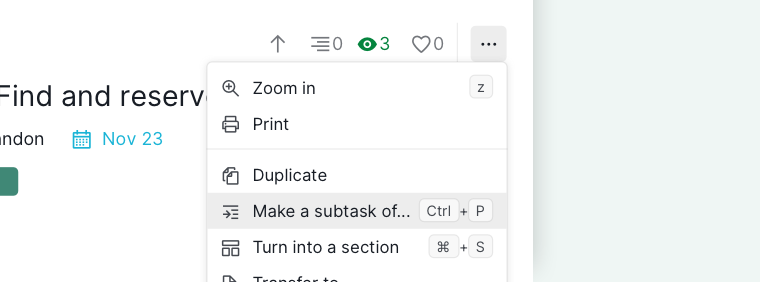

팁: Ctrl + P (Windows) 또는 ⌘ + P (Mac)를 눌러 마우스 없이 업무를 다른 섹션으로 이동하세요.
업무를 섹션으로 전환하기
업무를 트리 뷰 구조(상위 작업과 하위 업무)로 정리한 경우, 프로젝트를 더 체계적으로 관리하기 위해 업무를 섹션으로 전환할 수 있습니다.
- 전환할 업무를 선택합니다.
- 업무 패널에서 더 보기 옵션 아이콘을 클릭합니다.
- 섹션으로 전환을 선택합니다.
-
또는 오른쪽 클릭 후 더 보기 메뉴에서 섹션으로 전환을 선택합니다.
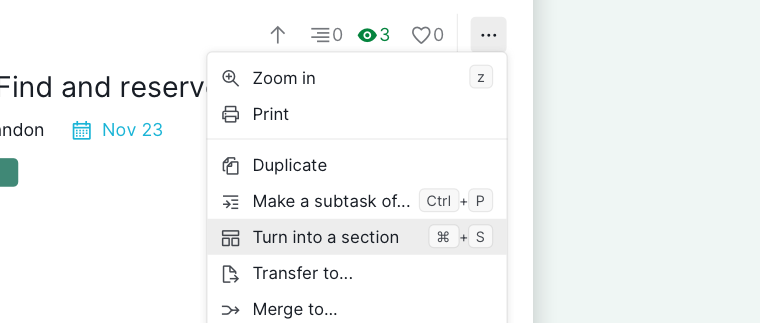

팁: Ctrl + S (Windows) 또는 ⌘ + S (Mac)를 눌러 키보드로 업무를 섹션으로 전환하세요.
이 과정을 반대로 실행하여 섹션을 다시 업무로 되돌릴 수도 있습니다.
참고: 업무를 섹션으로 전환하면 설명, 댓글, 첨부 파일을 제외한 모든 세부 정보가 삭제됩니다.
섹션으로 바로 이동하기
워크스페이스 상단의 프로젝트 이름 옆 드롭다운 메뉴를 사용하여 원하는 섹션으로 바로 이동할 수 있습니다. 긴 업무 목록을 탐색할 때 유용합니다.

섹션 삭제하기
- 업무 패널에서 더 보기 옵션 아이콘을 클릭합니다.
- 삭제를 선택합니다.
-
또는 섹션을 오른쪽 클릭하고 더 보기 메뉴에서 삭제를 선택합니다.
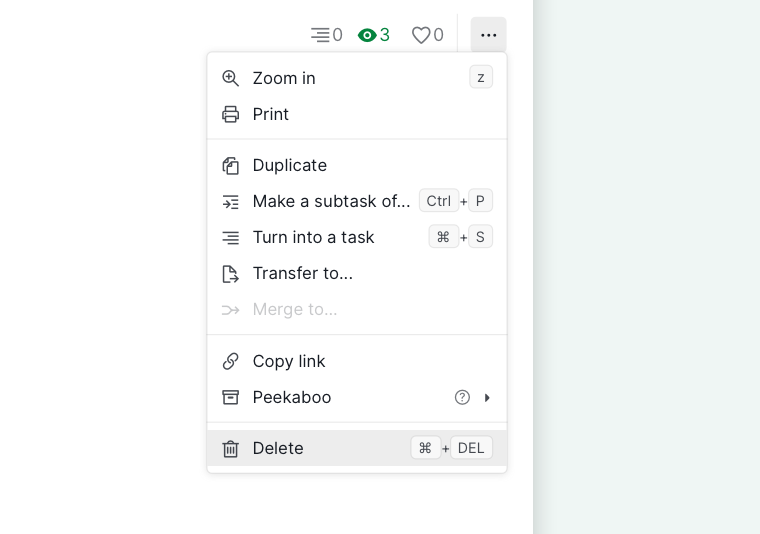

참고: 섹션을 삭제하면 그 안의 모든 업무가 함께 삭제됩니다. 실행 취소 메뉴에서 Ctrl + Z (Windows) 또는 ⌘ + Z (Mac)를 눌러 6일 이내에 되돌릴 수 있습니다.
Quire 섹션에 대한 자세한 내용을 블로그에서 읽어보세요.
자주 묻는 질문
Quire에서 섹션을 완료 처리하거나 담당자를 지정할 수 있나요?
아니요. 섹션에는 상태가 없으며 완료 처리할 수 없습니다. 설명, 댓글, 첨부 파일만 추가할 수 있습니다.
Quire 프로젝트에 섹션을 몇 개까지 추가할 수 있나요?
제한이 없습니다.
Quire에서 섹션을 어떻게 만드나요?
+ 아이콘을 클릭하고 섹션 추가를 선택하거나, *를 누르세요.
Quire에서 기존 업무를 섹션으로 이동하는 가장 빠른 방법은 무엇인가요?
드래그 앤 드롭하거나, 오른쪽 클릭 > 더 보기 > 하위 업무로 만들기를 선택하세요. 키보드: Ctrl+P (Mac: ⌘+P).
Quire에서 업무를 섹션으로 어떻게 전환하나요?
패널 > 더 보기 옵션 > 섹션으로 전환을 선택하거나, 오른쪽 클릭 > 더 보기 > 섹션으로 전환을 선택하세요. 키보드: Ctrl+S (Mac: ⌘+S). 담당자, 날짜, 태그는 삭제됩니다.
Quire에서 섹션을 다시 업무로 되돌릴 수 있나요?
네. 원래 전환 시 삭제된 담당자, 날짜, 태그는 복원되지 않습니다.
Quire에서 특정 섹션으로 어떻게 이동하나요?
프로젝트 이름 옆 드롭다운 메뉴를 사용하여 원하는 섹션으로 바로 이동하세요.
Quire에서 섹션을 삭제하면 어떻게 되나요?
섹션 안의 모든 업무가 삭제됩니다. 실행 취소 메뉴에서 Ctrl+Z (Mac: ⌘+Z)를 눌러 6일 이내에 되돌릴 수 있습니다.