
Bölümler Permalink
Birden fazla takım üyesiyle birlikte bir proje üzerinde çalışırken görev listeleri hızla karmaşık bir hal alabilir. Bölümler, proje yöneticilerinin görevleri yönetilebilir parçalara ayırmasına yardımcı olur; böylece ilerlemeyi takip etmek, işleri kategorize etmek veya proje aşamalarını tanımlamak çok daha kolay hâle gelir.

Bölüm Oluşturma
- Çalışma alanınızın sağ üst köşesindeki + simgesine tıklayın.
- Bölüm ekle seçeneğini belirleyin.
- Bölüm adını doğrudan yazın.
Not: Bir bölüme yalnızca açıklama, yorumlar ve ekler eklenebilir. Diğer görev ayrıntıları kullanılamaz.

İpucu: Klavyeyle bölüm oluşturmak için * tuşuna basın.
Bölüme Görev Ekleme
Yeni Görev Ekleme
- Bölümün içindeki

-
Ya da yeni bir görev eklemek için Shift + Enter tuşlarına basın.



Mevcut Görevleri Ekleme
- Görevleri istediğiniz bölüme sürükleyip bırakın.
- Ya da görev ayrıntı panelindeki Diğer Seçenekler simgesine tıklayın.
- Alt görev yap seçeneğini belirleyin.
-
Ya da göreve sağ tıklayıp Daha Fazla menüsünden Alt görev yap seçeneğini seçin.
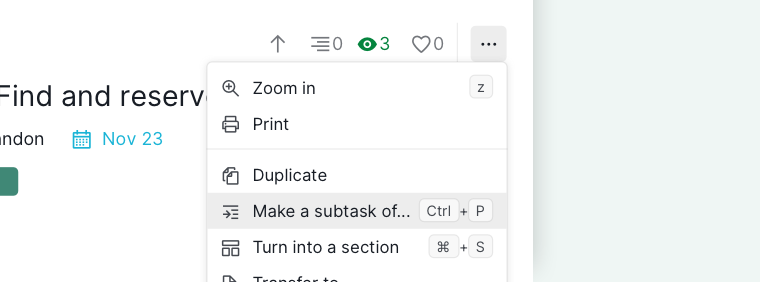

İpucu: Görevleri fareye dokunmadan başka bir bölüme taşımak için Ctrl + P (Windows) veya ⌘ + P (Mac) kısayolunu kullanın.
Görevi Bölüme Dönüştürme
Görevlerinizi Ağaç Diyagramı biçiminde (üst görev ve alt görevlerle) düzenlediyseniz, projenizin daha yönetilebilir ve düzenli olması için bir görevi bölüme dönüştürebilirsiniz.
- Dönüştürmek istediğiniz görevi seçin.
- Görevin ayrıntı panelindeki Diğer Seçenekler simgesine tıklayın.
- Bölüme dönüştür seçeneğini belirleyin.
-
Ya da sağ tıklayıp Daha Fazla menüsünden Bölüme dönüştür seçeneğini seçin.
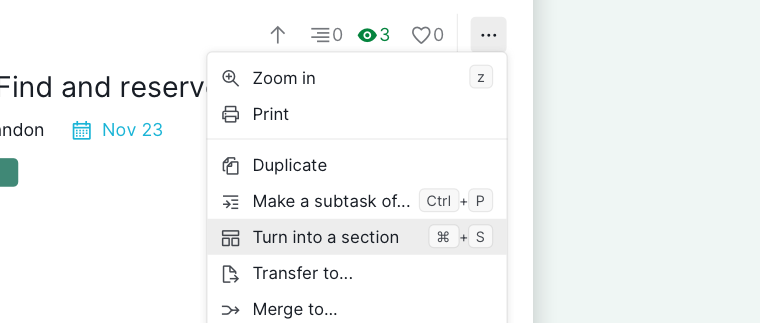

İpucu: Klavyeyi kullanarak bir görevi bölüme dönüştürmek için Ctrl + S (Windows) veya ⌘ + S (Mac) tuşlarına basın.
Bu işlemi tersine çevirerek bir bölümü tekrar göreve de dönüştürebilirsiniz.
Not: Bir görevi bölüme dönüştürürken açıklama, yorumlar ve ekler dışındaki tüm ayrıntılar kaldırılır.
Bölüme Atlama
Bir bölüme doğrudan gitmek için çalışma alanınızın üst kısmındaki proje adının yanındaki açılır menüyü kullanın. Bu özellik, uzun görev listelerinde gezinmeyi kolaylaştırır.

Bölüm Silme
- Görevin ayrıntı panelindeki Diğer Seçenekler simgesine tıklayın.
- Sil seçeneğini belirleyin.
-
Ya da bölüme sağ tıklayıp Daha Fazla menüsünden Sil seçeneğini seçin.
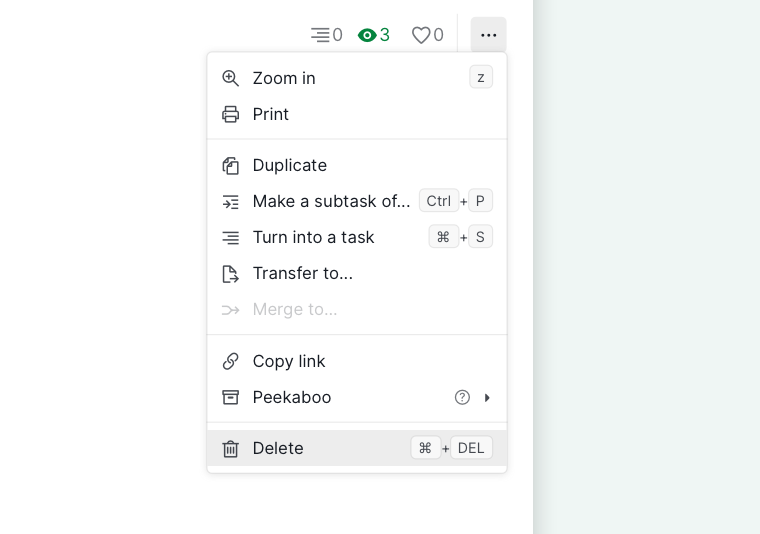

Not: Bir bölümü silmek içindeki tüm görevleri kaldırır. Hatalar, Geri Al menüsünden Ctrl + Z (Windows) veya ⌘ + Z (Mac) tuşlarıyla 6 gün içinde geri alınabilir.
Quire bölümleri hakkında blogumuzdaki yazıyı okuyun.
Sık Sorulan Sorular
Quire’da bölümler tamamlanabilir veya atanabilir mi?
Hayır. Bölümlerin durumu yoktur ve tamamlanamazlar. Yalnızca açıklamalar, yorumlar ve ekler eklenebilir.
Quire’da bir projeye kaç bölüm ekleyebilirim?
Sınır yoktur.
Quire’da nasıl bölüm oluştururum?
+ simgesine tıklayıp Bölüm ekle seçeneğini belirleyin ya da * tuşuna basın.
Quire’da mevcut bir görevi bölüme taşımanın en hızlı yolu nedir?
Sürükleyip bırakın ya da sağ tıklayıp Daha Fazla > Alt görev yap seçeneğini seçin. Klavye kısayolu: Ctrl+P (Mac: ⌘+P).
Quire’da bir görevi bölüme nasıl dönüştürürüm?
Ayrıntı paneli > Diğer Seçenekler > Bölüme dönüştür; ya da sağ tıklayıp Daha Fazla > Bölüme dönüştür seçeneğini belirleyin. Klavye kısayolu: Ctrl+S (Mac: ⌘+S). Sorumlular, bitiş tarihleri ve etiketler kaldırılır.
Quire’da bir bölümü tekrar göreve dönüştürebilir miyim?
Evet. Özgün dönüşüm sırasında kaldırılan sorumlular, bitiş tarihleri ve etiketler geri yüklenmez.
Quire’da belirli bir bölüme nasıl gidebilirim?
Herhangi bir bölüme doğrudan atlamak için proje adının yanındaki açılır menüyü kullanın.
Quire’da bir bölümü sildiğimde ne olur?
İçindeki tüm görevler silinir. Geri Al menüsünden Ctrl+Z (Mac: ⌘+Z) ile 6 gün içinde geri alabilirsiniz.