
Yorumlar Permalink
Görevlere yorum eklemek, konuşmaları düzenli tutar ve ilgili iş öğelerine bağlı kalmasını sağlar. Güncellemeler paylaşmak, soru sormak veya ekibinizle iş birliği yapmak için yorum yazabilirsiniz.
Görevin Etkinlik Günlüğü hakkında daha fazla bilgi edinin; her yorum, diğer düzenlemeler ve güncellemelerle birlikte burada kaydedilir.
Yorum Gönderme
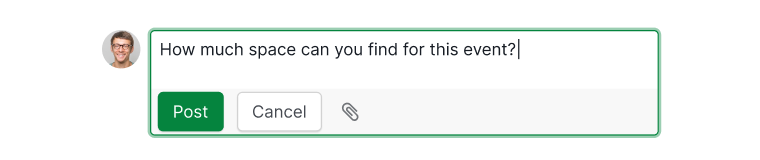
- Görev ayrıntı panelinde Yorum ekle‘ye tıklayın.
- Yorumunuzu yazın. Otomatik olarak görev takipçisi olursunuz.
-
Göreve bağlı sorumlular, mevcut takipçiler ve proje üyeleri bilgilendirilir.

Klavye Kısayolları
- Seçili bir göreve hızlıca yorum eklemek için C tuşuna basın.
- Gelişmiş Mod‘u açın ve I (Windows) veya ⌥ (Mac) tuşuna basarak yorum göstergelerini önizleyin.
Yorumlarınızı Biçimlendirin
Biçimlendirme araç çubuğunu açmak için yorumunuzdaki herhangi bir metni vurgulayın. Zengin düzenleyici aracılığıyla metne stil verebilir, renk ekleyebilir, köprü bağlantıları oluşturabilir ve daha fazlasını yapabilirsiniz.

Eğik Çizgi Komutları
/ tuşuna basıldığında, şunları ekleyebileceğiniz bir komut menüsü açılır:
- Başlıklar
- Tablolar
- Kontrol listeleri
- Bahsetmeler (@)
- Görev referansları
- Ve daha fazlası
Siz yazdıkça sonuçlar otomatik olarak filtrelenir. Komutunuzu seçmek için ok tuşlarıyla gezinin.

Bir Yorumu Düzenleme
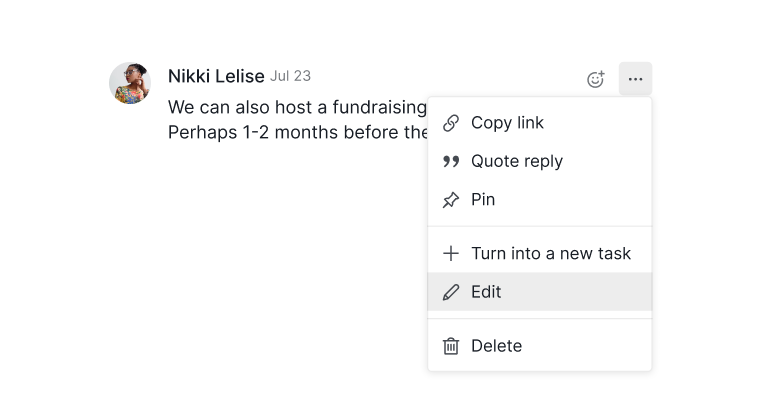
- Yorumun üzerindeki Daha Fazla Seçenek simgesine tıklayın ve Düzenle‘yi seçin.
-
Veya Yorum ekle alanındayken son yorumunuzu düzenlemek için yukarı ok tuşuna basın.

Not: Yalnızca uygun izinlere sahip kullanıcılar yorumları düzenleyebilir. Misafir üyeler yalnızca yorum ekleyebilir, başkalarının mesajlarını düzenleyemez.
Yorumlara Tepki Verme
- Bir yorumun üzerine gelin ve tepki eklemek için emoji simgesine tıklayın.
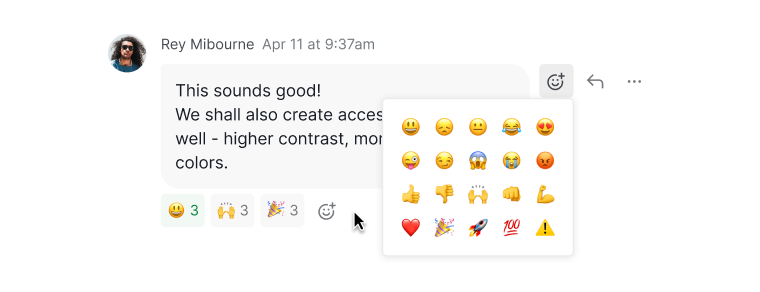
- Aynı tepkiyi eklemek için mevcut bir emojiye tıklayın.
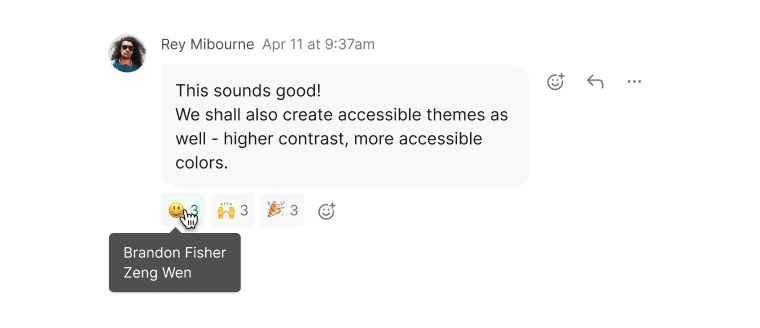
- Hangi üyelerin tepki verdiğini görmek için herhangi bir emojinin üzerine gelin.


Yanıtınızda Seçili Metni Alıntılayın
- Alıntılanacak metni seçin.
- Şu tuşlara basın:
- Windows: Alt + Q
- Mac: Ctrl + Q
Alıntılanan metin yanıtınızda görünecektir.

Veya bir yorumun tamamını alıntılamak için Daha Fazla Seçenek simgesine tıklayın ve ardından Alıntıla‘yı seçin.

Yorumu Göreve Dönüştürme
- Daha Fazla Seçenek simgesine tıklayın.
- Yeni göreve dönüştür‘ü seçin.
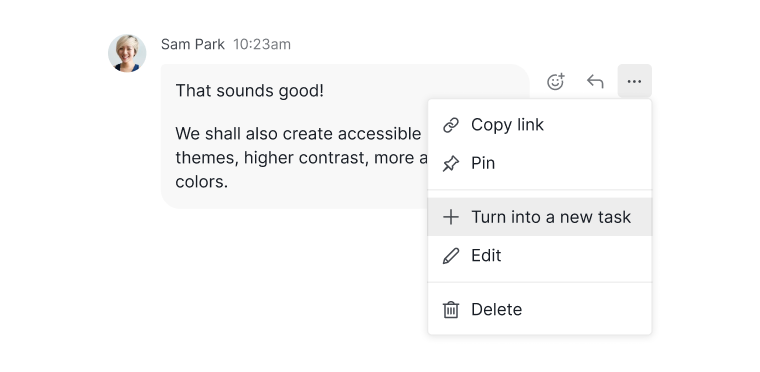
- Açılır pencerede şunları yapabilirsiniz:
- Görev başlığını ve açıklamasını düzenleme
- Bir üst görev seçme
- Görev ayrıntılarının kopyalanıp kopyalanmayacağını belirleme

Orijinal yoruma geri dönen bir bağlantı otomatik olarak eklenir.

İpucu: Görevlerim içindeki bir yorumu dönüştürürken, Proje altında Hiçbiri‘ni seçmek yeni görevi yalnızca Görevlerim’de tutar.

Yorum Sabitleme
- Daha Fazla Seçenek simgesine tıklayın.
-
Sabitle‘yi seçin.
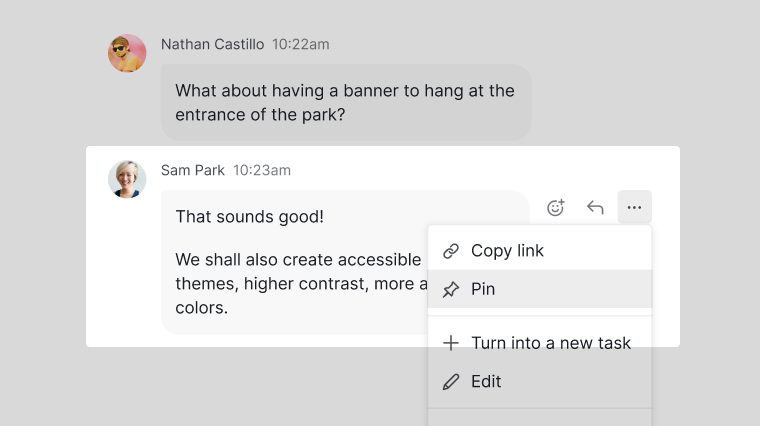

Sabitlenmiş yorumlar, kolay başvuru için görevin üst kısmında görüntülenir.

Yorum Silme
- Daha Fazla Seçenek simgesine tıklayın.
-
Sil‘i seçin.
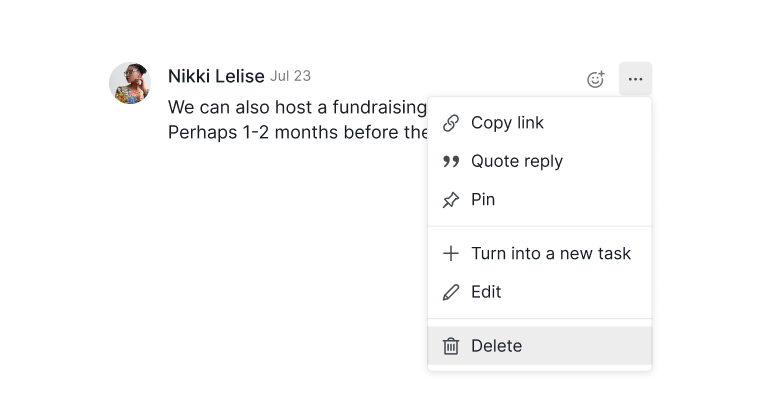

Not: Silinen yorumlar, sınırlı bir süre boyunca Daha Fazla Seçenek menüsü kullanılarak geri yüklenebilir. Bu sürenin ardından kalıcı olarak kaldırılırlar. Lütfen silmeden önce tüm yorumları dikkatlice gözden geçirin.
Sıkça Sorulan Sorular
Quire’da bir göreve nasıl yorum eklerim?
Görev ayrıntı panelinde Yorum ekle‘ye tıklayın, yorumunuzu yazın ve gönderin. Seçili bir görevde yorum alanını hızlıca açmak için C tuşuna basın.
Quire yorumlarında metni nasıl biçimlendiririm?
Biçimlendirme araç çubuğunu açmak için yorumunuzdaki herhangi bir metni vurgulayın. Metni kalınlaştırabilir, italik yapabilir, renk ekleyebilir, köprü bağlantısı yerleştirebilir ve daha fazlasını yapabilirsiniz.
Quire yorumlarında hangi eğik çizgi komutları kullanılabilir?
Başlıklar, tablolar, kontrol listeleri, bahsetmeler (@), görev referansları ve daha fazlası için komut menüsünü açmak üzere yorum alanına / yazın.
Quire’da yanıtımda birinin yorumunu nasıl alıntılarım?
Alıntılanacak metni seçin ve Alt+Q (Windows) veya Ctrl+Q (Mac) tuşlarına basın. Bir yorumun tamamını alıntılamak için Daha Fazla Seçenek simgesine tıklayın ve Alıntıla‘yı seçin.
Quire’da bir yorumu nasıl düzenlerim?
Yorumun üzerindeki Daha Fazla Seçenek simgesine tıklayın ve Düzenle‘yi seçin. Veya son yorumunuzu düzenlemek için Yorum ekle alanındayken yukarı ok tuşuna basın.
Quire’da bir yorumu nasıl sabitlerim?
Yorumun üzerindeki Daha Fazla Seçenek simgesine tıklayın ve Sabitle‘yi seçin. Sabitlenmiş yorumlar, görev ayrıntı panelinin üst kısmında görüntülenir.
Quire’da bir yorumu göreve dönüştürebilir miyim?
Evet. Daha Fazla Seçenek simgesine tıklayın ve Yeni göreve dönüştür‘ü seçin. Başlığı, açıklamayı ve üst görevi düzenleyebilirsiniz — orijinal yoruma geri dönen bir bağlantı otomatik olarak eklenir.
Quire’da silinmiş bir yorumu kurtarabilir miyim?
Evet, sınırlı bir süre boyunca. Geri yüklemek için Daha Fazla Seçenek menüsünü kullanın. Bu süre geçtikten sonra yorum kalıcı olarak kaldırılır.