
Commenti alle attività Permalink
Aggiungere commenti alle attività mantiene le conversazioni organizzate e collegate agli elementi di lavoro pertinenti. Puoi commentare per fornire aggiornamenti, porre domande o collaborare con il tuo team.
Scopri di più sul log attività dell’attività, dove ogni commento viene registrato insieme ad altre modifiche e aggiornamenti.
Pubblicare un commento
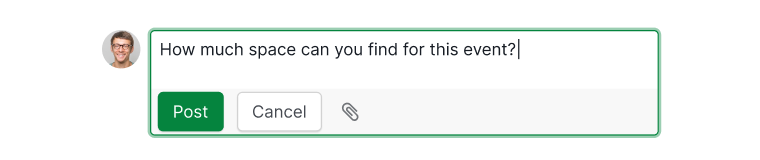
- Fai clic su Aggiungi commento nel pannello dei dettagli dell’attività.
- Digita il commento. Diventi automaticamente un seguace dell’attività.
-
Gli assegnatari, i seguaci attuali e i membri del progetto collegati all’attività riceveranno una notifica.

Scorciatoie da tastiera
- Premi C per aggiungere rapidamente un commento a un’attività selezionata.
- Attiva la Modalità avanzata per visualizzare in anteprima gli indicatori dei commenti premendo I (Windows) o ⌥ (Mac).
Formattare i commenti
Seleziona il testo nel commento per aprire la barra degli strumenti di formattazione. Puoi applicare stili al testo, aggiungere colore, creare collegamenti ipertestuali e altro ancora tramite l’editor avanzato.

Comandi slash
Digitando / si apre un menu di comandi che consente di inserire:
- Titoli
- Tabelle
- Elenchi di controllo
- Menzioni (@)
- Riferimenti ad attività
- E altro ancora
Man mano che digiti, i risultati si filtrano automaticamente. Usa i tasti freccia per navigare e selezionare il comando desiderato.

Modificare un commento
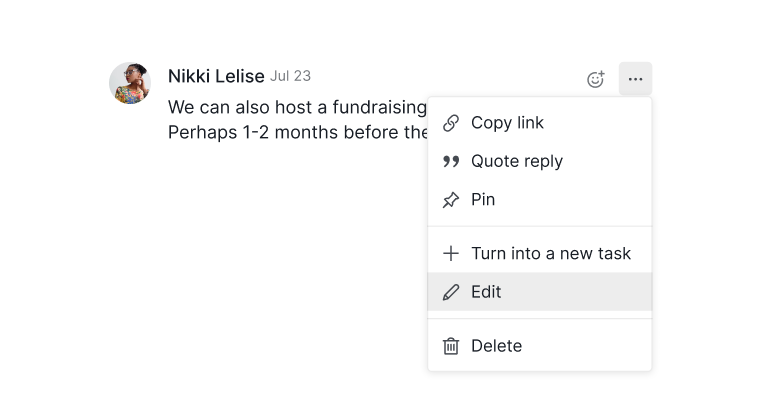
- Fai clic sull’icona più opzioni sul commento e seleziona Modifica.
-
Oppure premi la freccia su mentre sei nel campo Aggiungi commento per modificare l’ultimo commento.

Nota: Solo gli utenti con i permessi appropriati possono modificare i commenti. I membri ospiti possono solo aggiungere commenti, non modificare quelli altrui.
Reagire ai commenti
- Passa il cursore su un commento e fai clic sull’icona emoji per aggiungere una reazione.
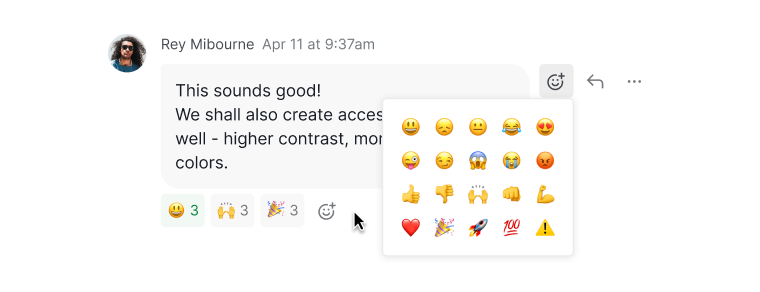
- Fai clic su un’emoji esistente per aggiungere la stessa reazione.
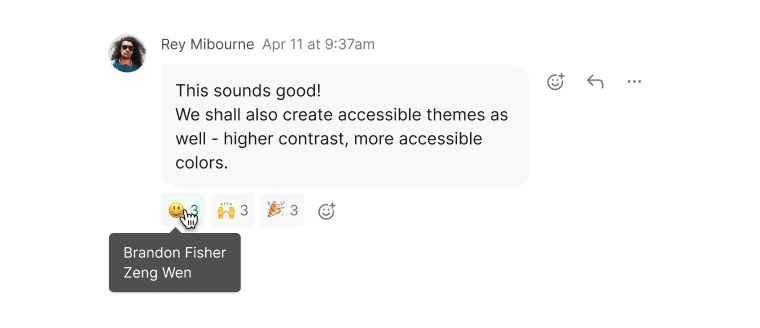
- Passa il cursore su qualsiasi emoji per vedere quali membri hanno reagito.


Citazione del testo selezionato nella risposta
- Seleziona il testo da citare.
- Premi:
- Windows: Alt + Q
- Mac: Ctrl + Q
Il testo citato apparirà nella tua risposta.

Oppure fai clic sull’icona più opzioni e seleziona Cita messaggio per citare un intero commento.

Trasformare un commento in un’attività
- Fai clic sull’icona più opzioni.
- Seleziona Trasforma in una nuova attività.
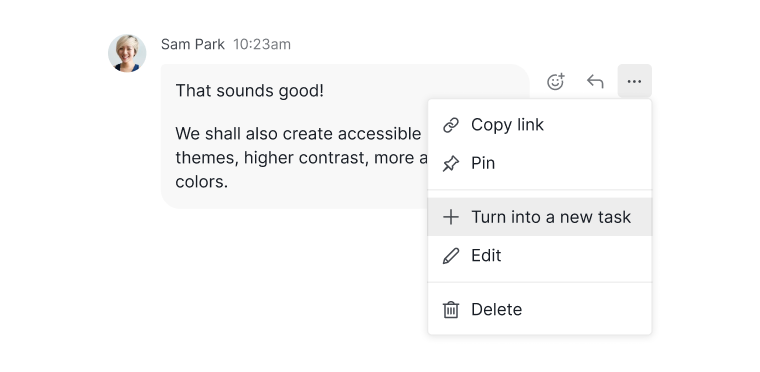
- Nella finestra a comparsa puoi:
- Modificare il titolo e la descrizione dell’attività
- Selezionare un’attività Padre
- Scegliere se copiare i dettagli dell’attività

Un collegamento al commento originale viene aggiunto automaticamente.

Suggerimento: Quando si converte un commento all’interno di Le mie attività, selezionando Nessuno sotto progetto la nuova attività resterà esclusivamente in Le mie attività.

Fissare un commento
- Fai clic sull’icona più opzioni.
-
Seleziona Fissa.
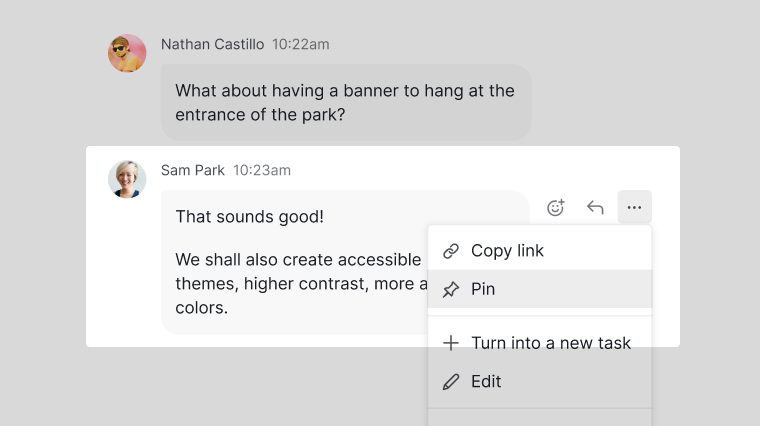

I commenti fissati appaiono in cima all’attività per un riferimento rapido.

Eliminare un commento
- Fai clic sull’icona più opzioni.
-
Seleziona Elimina.
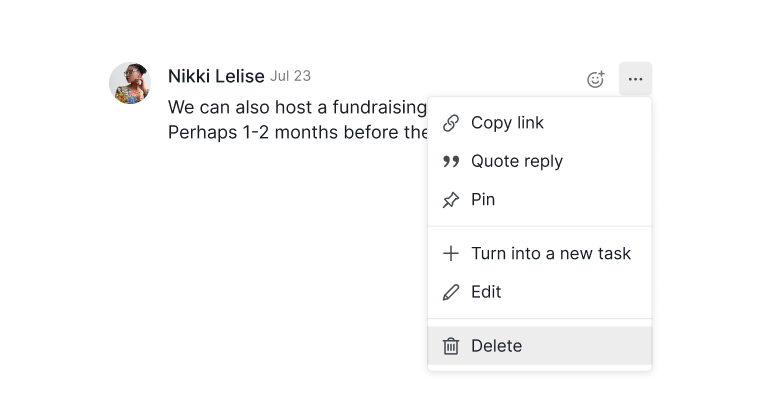

Nota: I commenti eliminati possono essere ripristinati per un periodo di tempo limitato usando il menu più opzioni. Trascorso questo periodo, vengono rimossi definitivamente. Controlla attentamente tutti i commenti prima di eliminarli.
Domande frequenti
Come aggiungo un commento a un’attività in Quire?
Fai clic su Aggiungi commento nel pannello dei dettagli dell’attività, digita il commento e invialo. Premi C per aprire rapidamente il campo dei commenti su un’attività selezionata.
Come formatto il testo in un commento Quire?
Seleziona il testo nel commento per aprire la barra degli strumenti di formattazione. Puoi applicare grassetto, corsivo, aggiungere colore, inserire collegamenti ipertestuali e altro ancora.
Quali comandi slash sono disponibili nei commenti di Quire?
Digita / nel campo dei commenti per aprire il menu dei comandi con titoli, tabelle, elenchi di controllo, menzioni (@), riferimenti ad attività e altro ancora.
Come cito il commento di qualcuno nella mia risposta in Quire?
Seleziona il testo da citare e premi Alt+Q (Windows) o Ctrl+Q (Mac). Per citare un intero commento, fai clic sull’icona più opzioni e seleziona Cita messaggio.
Come modifico un commento in Quire?
Fai clic sull’icona più opzioni sul commento e seleziona Modifica. Oppure premi la freccia su mentre sei nel campo Aggiungi commento per modificare l’ultimo commento.
Come fisso un commento in Quire?
Fai clic sull’icona più opzioni sul commento e seleziona Fissa. I commenti fissati appaiono in cima al pannello dei dettagli dell’attività.
Posso convertire un commento in un’attività in Quire?
Sì. Fai clic sull’icona più opzioni e seleziona Trasforma in una nuova attività. Puoi modificare il titolo, la descrizione e l’attività Padre: un collegamento al commento originale viene aggiunto automaticamente.
Posso recuperare un commento eliminato in Quire?
Sì, per un periodo di tempo limitato. Usa il menu più opzioni per ripristinarlo. Trascorsa questa finestra temporale, il commento viene rimosso definitivamente.