
Promemoria personalizzati Permalink
Quire supporta due tipi di promemoria personalizzati. Un promemoria autonomo è un avviso personale per qualsiasi data e ora tu scelga, senza attività collegata. Un promemoria di attività viene aggiunto direttamente a un’attività: se l’attività ha una data di scadenza, il promemoria viene calcolato rispetto a quella data; in caso contrario, Quire lo imposta per impostazione predefinita a un’ora da adesso.
Questo è diverso dalla pagina Promemoria in Impostazioni dell’ account, che imposta il tuo tempo predefinito per le attività con data di scadenza o le attività scadute, applicato automaticamente a tutte le tue attività. I promemoria personalizzati ti permettono di impostare o sovrascrivere quel tempo per una singola attività, oppure di impostare un avviso personale non collegato a nessuna attività.
Aggiungere un promemoria autonomo
- Clicca sull’icona + nell’angolo in alto a destra dell’area di lavoro.
- Seleziona Aggiungi promemoria.
- Scegli l’ambito: Le mie attività, il progetto corrente o l’organizzazione.
-
Imposta la data e l’ora, quindi salva.
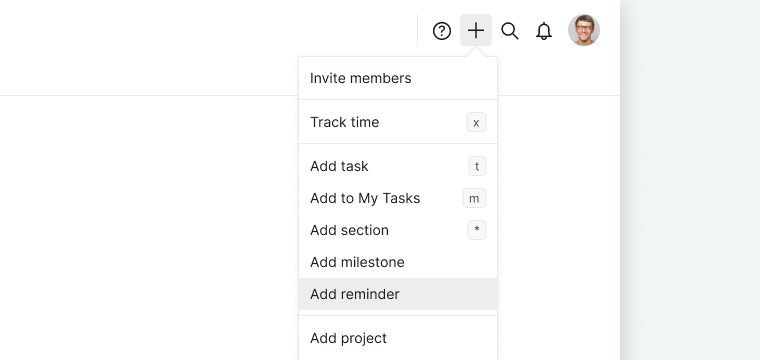

I promemoria autonomi compaiono nella Visualizzazione Calendario, così puoi vederli insieme alle tue attività.

Aggiungere un promemoria a un’attività
Il calcolo di un promemoria di attività dipende dal fatto che l’attività abbia una data di scadenza.
- Apri la finestra di dialogo del promemoria:
-
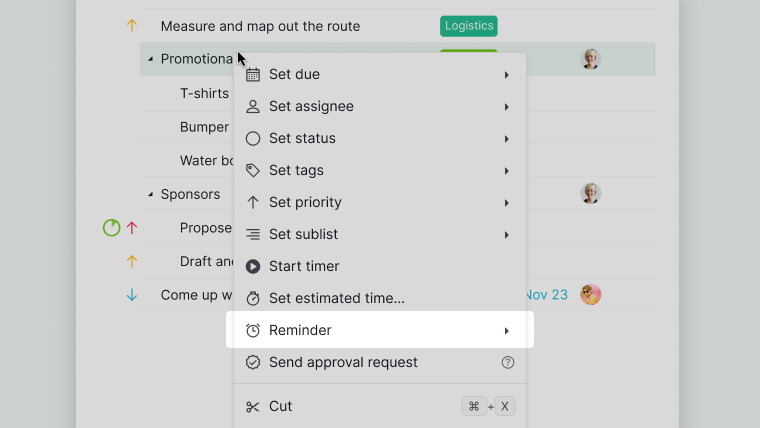
Clicca con il tasto destro sull’attività e seleziona Aggiungi promemoria.
-
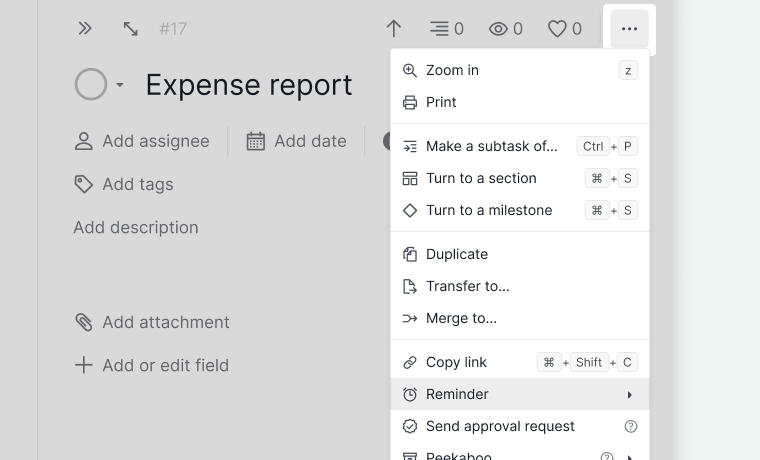
Oppure apri il pannello dettagli dell’attività, clicca più opzioni e seleziona Aggiungi promemoria.
-
- Se l’attività ha una data di scadenza, scegli quanti minuti, ore, giorni o settimane prima vuoi essere avvisato; il promemoria si sposta automaticamente se la data di scadenza cambia in seguito. Se l’attività non ha una data di scadenza, lascia il valore predefinito di un’ora da adesso, oppure modificalo dopo il salvataggio.
- Salva.


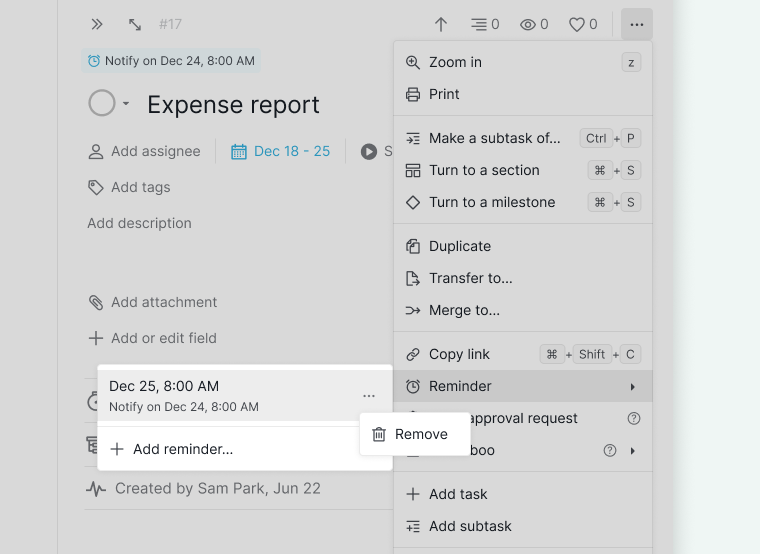
Una volta salvato, il promemoria compare in cima al pannello dettagli dell’attività. Cliccaci sopra per selezionare Modifica promemoria o Rimuovi promemoria, oppure scegli + Aggiungi promemoria per impostarne subito un altro lì.

Oltre al pannello dettagli, il promemoria compare anche nella Visualizzazione Calendario nel giorno in cui è previsto che scatti. Questo vale anche se l’attività stessa non ha una data di scadenza, nel qual caso l’attività da sola non comparirebbe lì.
Aggiungere una notifica
Aggiungi un orario di notifica anticipato a un promemoria, così vieni avvisato prima del suo stesso avviso.
- Quando crei o modifichi un promemoria, clicca Aggiungi notifica.
- Scegli la data e l’ora per la notifica anticipata. Non può essere successiva all’orario del promemoria stesso.
- Salva.

Ripetere un promemoria
I promemoria autonomi e i promemoria di attività su attività senza data di scadenza possono essere impostati per ripetersi, così non devi ricreare lo stesso avviso a ogni ciclo. Un promemoria di attività su un’attività con data di scadenza segue invece l’impostazione di ripetizione dell’attività stessa.
- Quando crei o modifichi un promemoria, apri il menu a tendina Ripeti.
- Scegli ogni quanto si ripete: Giornalmente, Settimanalmente, Mensilmente o Annualmente. Seleziona Nessuno per disattivare la ripetizione.
- Salva.
Il promemoria scatta di nuovo automaticamente al ciclo successivo, allo stesso orario impostato in origine.

Condividere un promemoria
Sia i promemoria autonomi che i promemoria di attività possono essere condivisi, così altri membri ricevono lo stesso avviso.
- Quando crei o modifichi un promemoria, apri il menu a tendina Condividi con.
- Scegli chi deve ricevere il promemoria:
- Qualsiasi membro: tutti nel progetto o nell’organizzazione del promemoria.
- Solo Amministratori: solo gli amministratori di quel progetto o organizzazione.
- Membri selezionati: persone specifiche che scegli dall’elenco dei membri.
- Solo io: privato per te soltanto, l’impostazione predefinita.
- La Squadra esterna assegnata: mostrata solo per un promemoria di attività su un’attività assegnata a una Squadra esterna.
- Salva.
Tutti coloro che sono inclusi nell’opzione che scegli ricevono lo stesso avviso del promemoria che ricevi tu, nello stesso momento.

Visualizzare i promemoria ricevuti
Quando un promemoria scatta, compare nel pannello Notifiche, apribile dall’icona a campana nell’angolo in alto a destra dell’area di lavoro.
- Apri il pannello Notifiche.
- Passa alla scheda Promemoria per vedere solo i tuoi promemoria, separati dagli altri tipi di notifica.
Per saperne di più su filtrare, raggruppare e gestire le notifiche in generale, consulta Notifiche.

Filtrare i promemoria nella Visualizzazione Calendario
- Nella Visualizzazione Calendario, clicca sull’icona Filtro.
-
Seleziona Promemoria, insieme alle altre opzioni di filtro come Assegnatario o Etichetta.
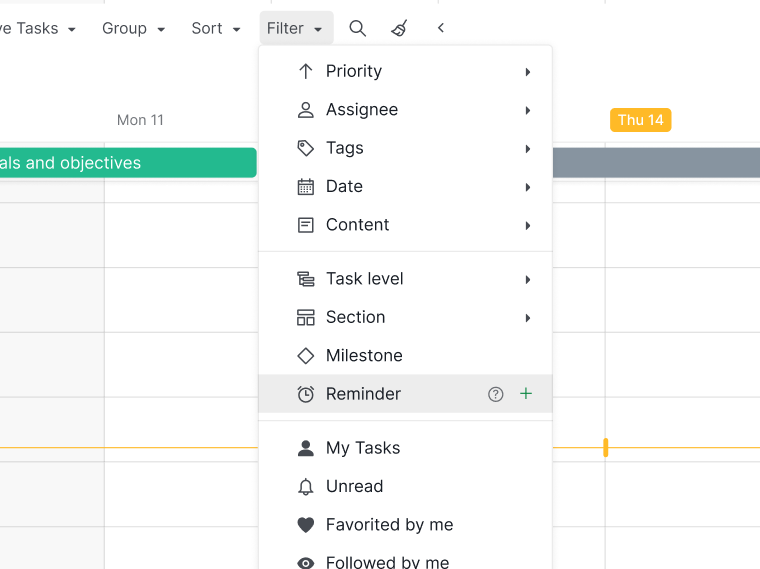

Selezionare Promemoria restringe la Visualizzazione Calendario ai soli promemoria autonomi. I promemoria di attività non compaiono sotto questo filtro, poiché sono collegati alla loro attività; il fatto che compaiano dipende invece dalle impostazioni di filtro dell’attività stessa.
Modificare o rimuovere un promemoria
- Apri il menu Modifica/Rimuovi:
- Per un promemoria di attività, clicca sul promemoria mostrato in cima al pannello dettagli dell’attività, poi cliccalo di nuovo nell’elenco che compare.
- Oppure apri il pannello dettagli dell’attività, o trova il promemoria autonomo nella Visualizzazione Calendario dell’area di lavoro, quindi clicca più opzioni.
-
Seleziona Modifica promemoria per cambiarne il tempo, o Rimuovi promemoria per eliminarlo.

Vuoi che lo stesso tempo del promemoria (quanto tempo prima vieni avvisato rispetto a una data di scadenza) venga applicato automaticamente a tutte le tue attività, invece di impostarlo un’attività alla volta? Consulta Promemoria in Impostazioni dell’ account.
Domande frequenti
Che cos’è un promemoria personalizzato in Quire?
Quire ne ha due tipi: un promemoria autonomo, un avviso personale non collegato a nessuna attività, e un promemoria di attività, collegato a un’attività e calcolato rispetto alla sua data di scadenza.
Che cos’è un promemoria autonomo in Quire?
Un avviso personale con una propria data e ora che non è collegato a nessuna attività. Clicca sull’icona + nell’area di lavoro, seleziona Aggiungi promemoria, scegli un ambito tra Le mie attività, il progetto corrente o l’organizzazione, e imposta la data e l’ora; compare quindi nella Visualizzazione Calendario insieme alle tue attività.
Come viene calcolato un promemoria di attività in Quire?
Se l’attività ha una data di scadenza, scegli quanti minuti, ore, giorni o settimane prima vuoi essere avvisato, e il promemoria si sposta automaticamente se la data di scadenza cambia. In caso contrario, Quire imposta il promemoria a un’ora da adesso per impostazione predefinita.
Che cos’è un orario di notifica in Quire?
Un avviso anticipato che puoi aggiungere a qualsiasi promemoria in Quire. Clicca Aggiungi notifica, quindi scegli una data e un’ora non successiva all’orario del promemoria stesso, altrimenti Quire blocca il salvataggio con un errore.
Come aggiungo un promemoria a un’attività in Quire?
Clicca con il tasto destro sull’attività e seleziona Aggiungi promemoria, oppure apri il suo pannello dettagli, clicca più opzioni e seleziona Aggiungi promemoria. Scegli quanti minuti, ore, giorni o settimane prima della data di scadenza vuoi essere avvisato, oppure mantieni il valore predefinito di un’ora da adesso se l’attività non ha data di scadenza, quindi salva.
Come imposto un promemoria in modo che si ripeta in Quire?
Usa il menu a tendina Ripeti quando crei o modifichi un promemoria per scegliere Giornalmente, Settimanalmente, Mensilmente o Annualmente, oppure seleziona Nessuno per lasciarlo come promemoria singolo. Questo funziona per i promemoria autonomi e per i promemoria di attività su attività senza data di scadenza. Un promemoria di attività su un’attività con data di scadenza segue invece l’impostazione di ripetizione dell’attività stessa.
Posso condividere un promemoria con altri membri in Quire?
Sì, sia per i promemoria autonomi che per i promemoria di attività. Usa il menu a tendina Condividi con per scegliere Qualsiasi membro, Solo Amministratori, Membri selezionati o Solo io, che lo mantiene privato ed è l’impostazione predefinita. Se l’attività è assegnata a una Squadra esterna, compare anche un’opzione aggiuntiva per quella squadra.
Dove vedo un promemoria dopo che è scattato in Quire?
Nel pannello Notifiche (icona a campana, angolo in alto a destra), nella scheda Promemoria.
Come filtro i promemoria nella Visualizzazione Calendario in Quire?
Clicca sull’icona Filtro nella Visualizzazione Calendario e seleziona Promemoria. Questo restringe la visualizzazione ai soli promemoria autonomi; i promemoria di attività seguono invece le impostazioni di filtro della loro attività.
Posso modificare o rimuovere un promemoria dopo averlo impostato?
Sì. Per un promemoria di attività, clicca sul promemoria mostrato in cima al pannello dettagli dell’attività, poi cliccalo di nuovo, oppure apri il pannello dettagli e clicca più opzioni. Per un promemoria autonomo, trovalo nella Visualizzazione Calendario e usa più opzioni. Entrambi i percorsi portano alle stesse opzioni Modifica promemoria o Rimuovi promemoria.
I promemoria personalizzati sostituiscono le impostazioni dei promemoria in Impostazioni dell’ account?
No. Promemoria in Impostazioni dell’ account imposta il tuo tempo predefinito su tutte le attività, mentre un promemoria di attività sovrascrive quel tempo per una singola attività e un promemoria autonomo non è correlato a nessuna attività.