
Campi personalizzati Permalink
I campi personalizzati ti permettono di aggiungere informazioni strutturate e specifiche del progetto alle attività, oltre ai campi predefiniti come assegnatari, data scadenza, etichette e descrizioni. Sono particolarmente utili per monitorare elementi come budget, avanzamento o stati personalizzati tra le attività.

Nel piano Free di abbonamento, puoi creare un solo campo personalizzato per progetto. Effettua l’upgrade del piano di abbonamento per aggiungere altri campi personalizzati. Ulteriori informazioni sono disponibili nella nostra pagina dei prezzi.
Aggiungere campi personalizzati
Dal pannello dei dettagli
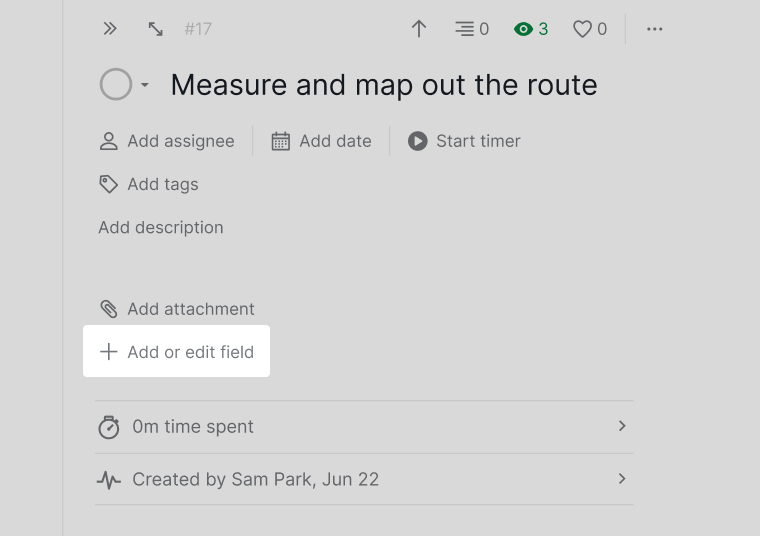
- Apri un’attività per visualizzare il pannello dei dettagli.
- Clicca su + Aggiungi o modifica campo.
- Seleziona + Aggiungi un nuovo campo.
-
Inserisci il nome del campo, scegli un tipo di campo e salva.

Dalla Vista tabella
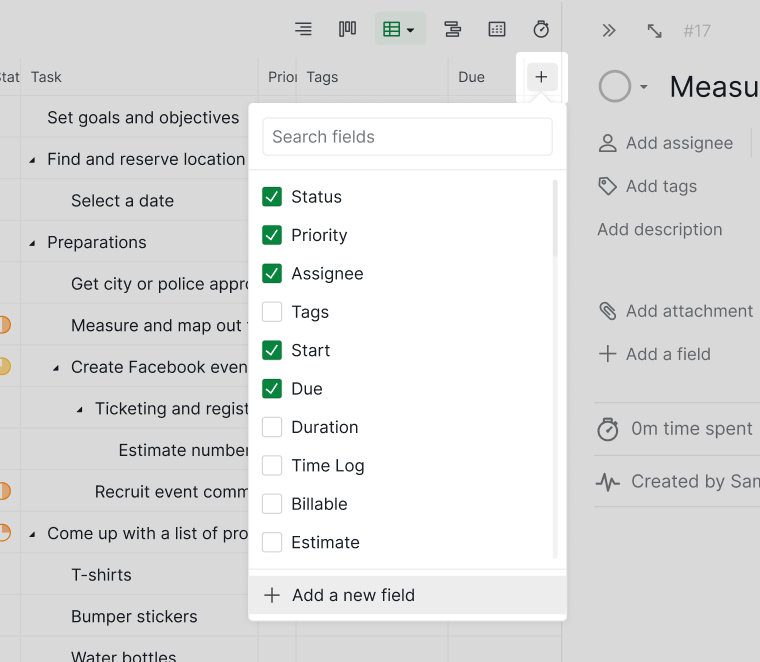
- Passa alla Vista tabella.
- Clicca sull’icona + sul bordo destro della tabella.
- Seleziona + Aggiungi un nuovo campo.
-
Configura i dettagli del campo e salva.

Dalle impostazioni del progetto
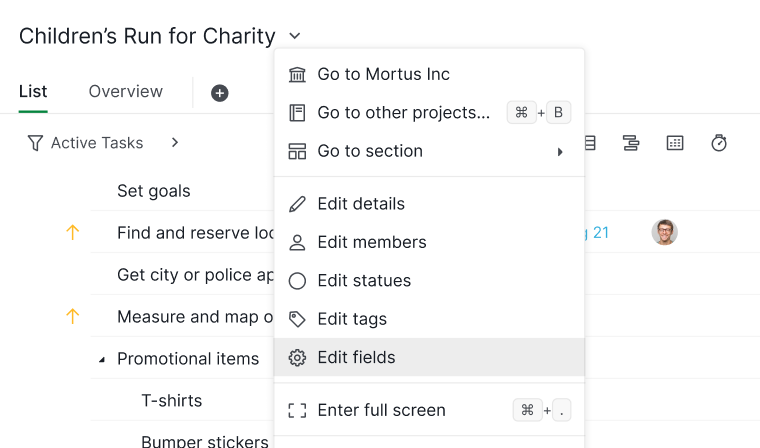
- Clicca sulla freccia del menu a discesa accanto al nome del progetto.
- Seleziona Modifica campi.
- Clicca su + Aggiungi un nuovo campo.
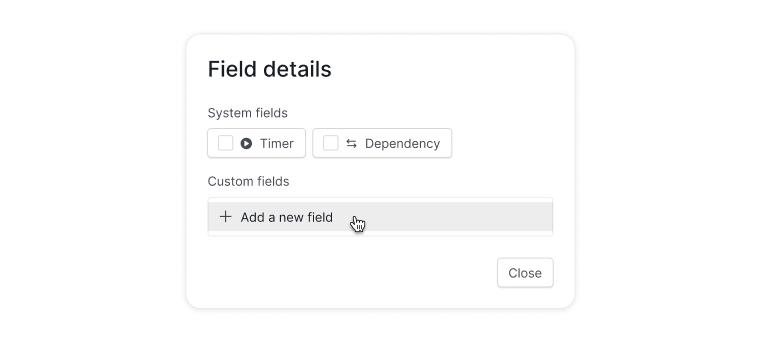
- Configura il campo e conferma.


Nota: I nomi dei campi non possono contenere i seguenti caratteri: virgolette ", barra rovesciata \ e parentesi graffe { }.
Tipi di campi personalizzati supportati
Quire supporta un’ampia gamma di tipi di campi personalizzati per adattarsi a diversi flussi di lavoro:
- Testo: Testo su riga singola o paragrafi su più righe
- Numero: Valori numerici o percentuali
- Valuta: Valori monetari con simboli di valuta personalizzabili
- Data: Selettore di data con ora opzionale
- Durata: Formato ora (hh:mm:ss)
- Selezione: Opzioni selezionabili singole o multiple
- Casella di controllo: Stato Sì/No o completato
- Utente: Assegna uno o più membri del progetto
- Allegato: Carica file o immagini
- Indirizzo e-mail: Collegamenti e-mail cliccabili
- Attività: Riferimento a una o più attività nel progetto
- URL: Collegamenti a siti web cliccabili
- Formula: Esegui calcoli basati su altri campi
Modificare i campi personalizzati
Dal pannello dei dettagli
- Apri il pannello dei dettagli di un’attività.
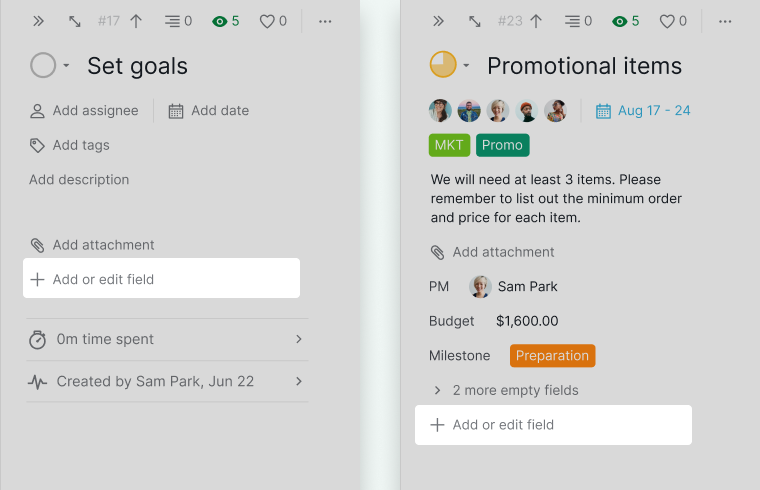
- Clicca su + Aggiungi o modifica campo.
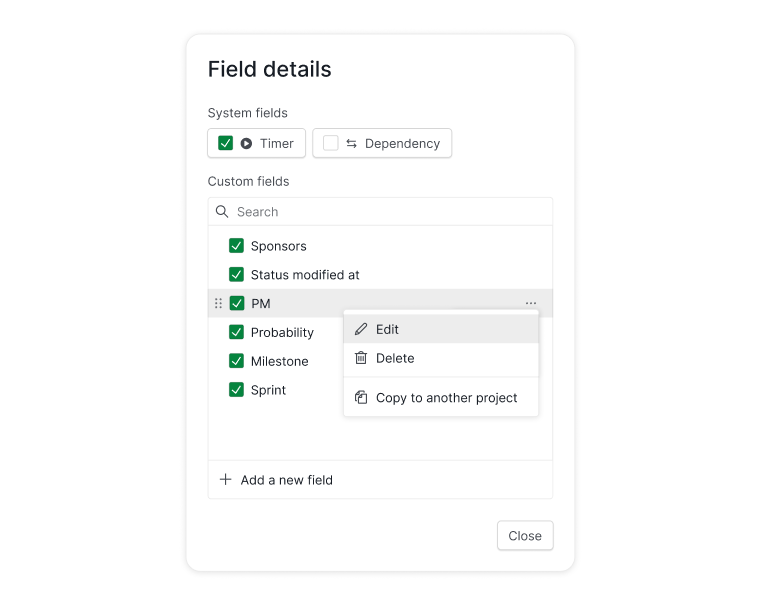
- Passa il cursore sul campo e clicca sull’icona più opzioni per modificarlo.


Dalle impostazioni del progetto
- Apri il menu a discesa del progetto.
- Seleziona Modifica campi.
- Passa il cursore su un campo e clicca sull’icona più opzioni.
Dalla Vista tabella
- Vai alla Vista tabella.
- Clicca sul nome del campo nell’intestazione della colonna.
-
Seleziona Modifica campo.


Colori condizionali per i campi personalizzati
I colori condizionali ti aiutano a evidenziare visivamente i valori importanti in base a regole che definisci tu.
Nota: I formati condizionali sono attualmente disponibili solo per i campi personalizzati di tipo Data, Numero, Valuta, Durata e Formula.
- Aggiungi o modifica un campo personalizzato.
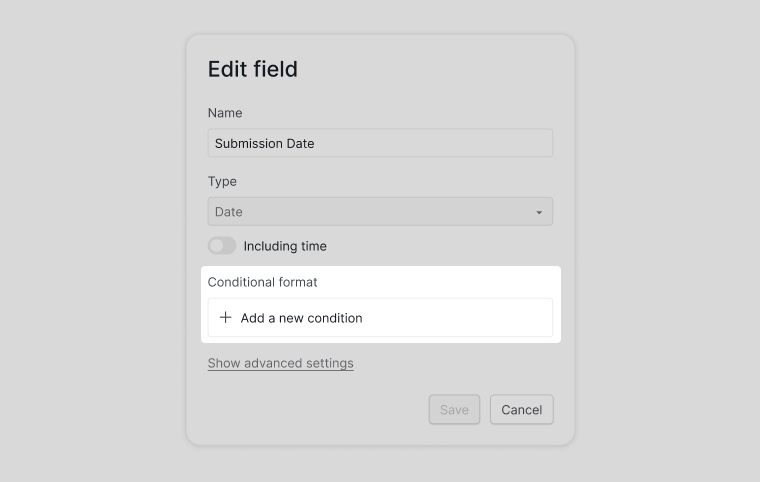
- Clicca su Aggiungi una nuova condizione.
- Definisci la condizione e scegli un colore.
- Clicca su Salva per applicare.
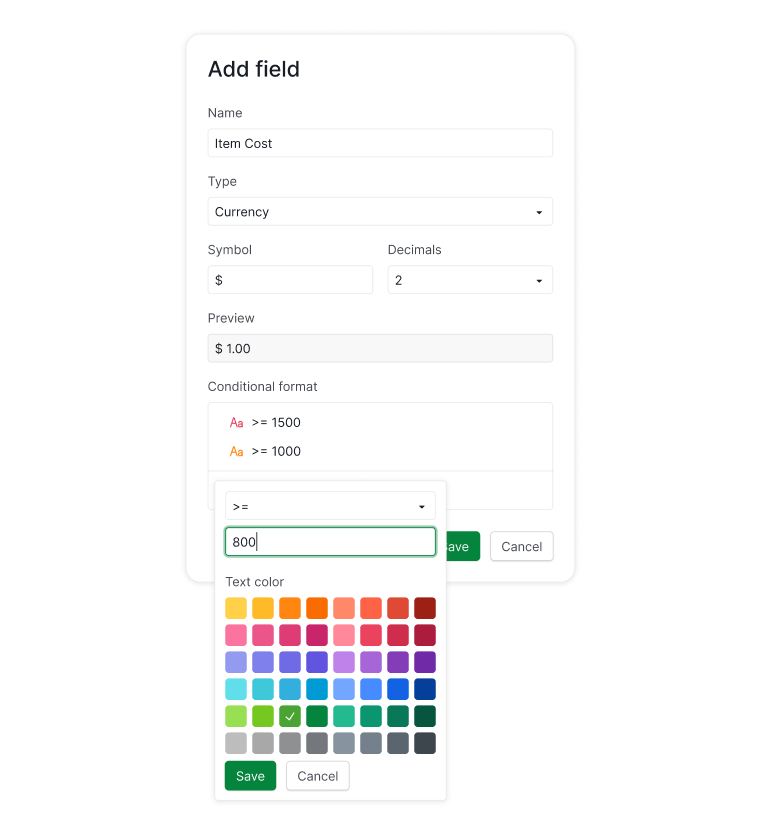


Nota: Le condizioni vengono applicate dall’alto verso il basso. Puoi riordinarle trascinando l’icona a sei punti.

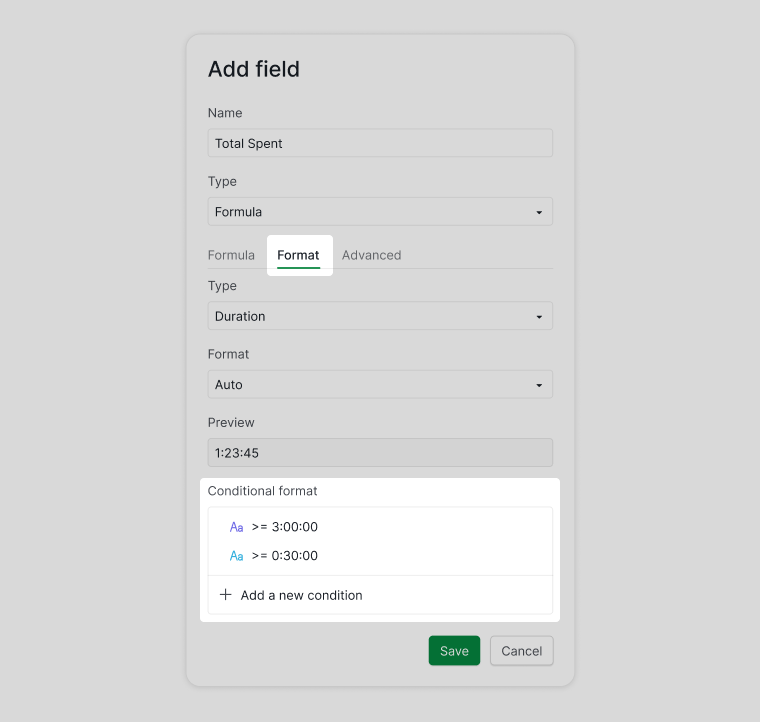
Per i campi Formula:
- Apri la scheda Formato.
- Seleziona un formato di visualizzazione.
-
Aggiungi regole di colore condizionale.

Impostazioni avanzate per i campi personalizzati
Le impostazioni avanzate ti offrono un maggiore controllo sul comportamento dei campi personalizzati.
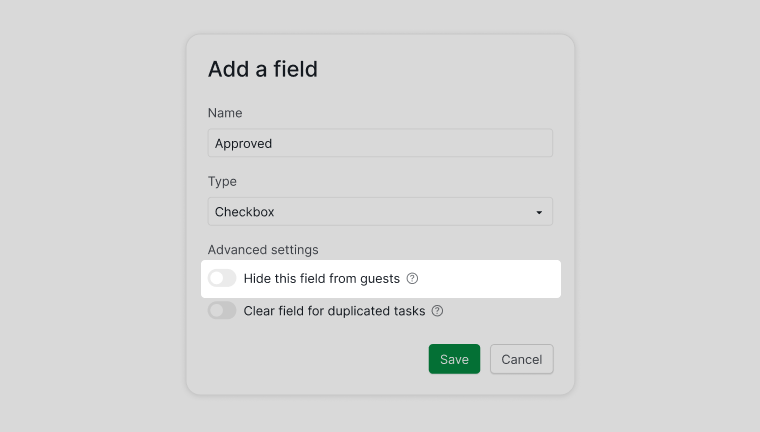
- Nascondi campi agli Ospiti: Impedisci agli utenti ospite di vedere campi specifici
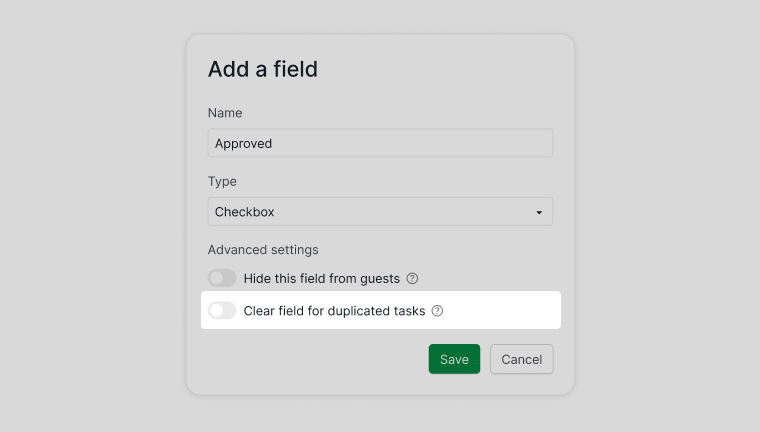
- Pulisci i valori nelle attività ricorrenti o duplicate: Evita di riportare involontariamente i valori dei campi


Scopri di più sui permessi ‘Ospite’ dei membri del progetto.
Mostrare o nascondere i campi personalizzati
Dal pannello dei dettagli
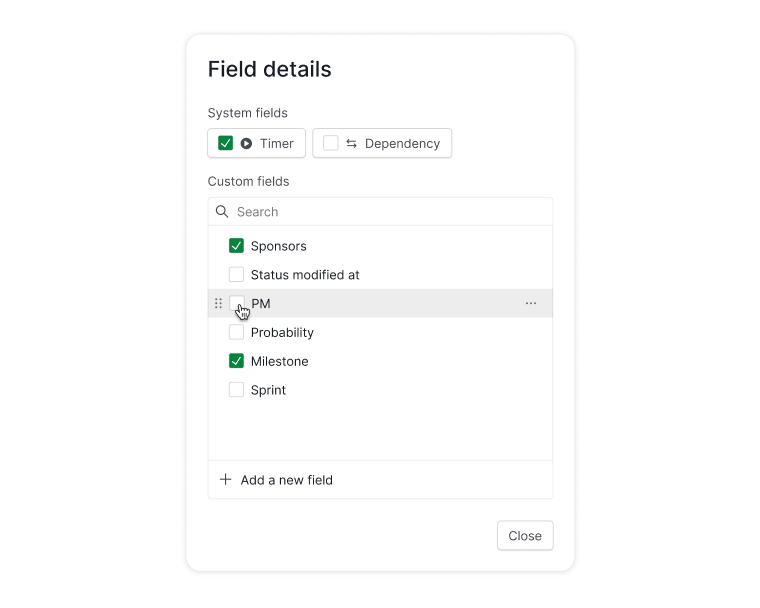
- Clicca su + Aggiungi o modifica campo nel pannello dei dettagli.
-
Usa le caselle di controllo per mostrare o nascondere i campi.

Dalla Vista tabella
- Clicca sull’icona + sul bordo destro della tabella e usa le caselle di controllo per mostrare o nascondere i campi.
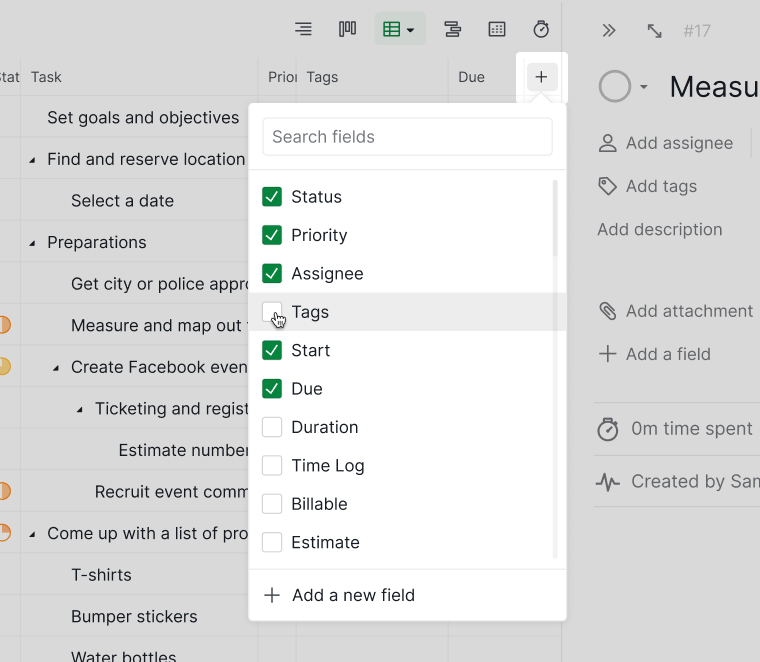
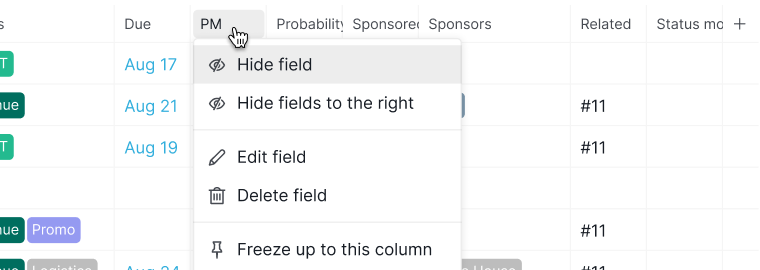
- Oppure clicca sull’intestazione di una colonna e seleziona Nascondi campo.


Riordinare i campi personalizzati
Riordina i campi
- Clicca su + Aggiungi o modifica campo nel pannello dei dettagli.
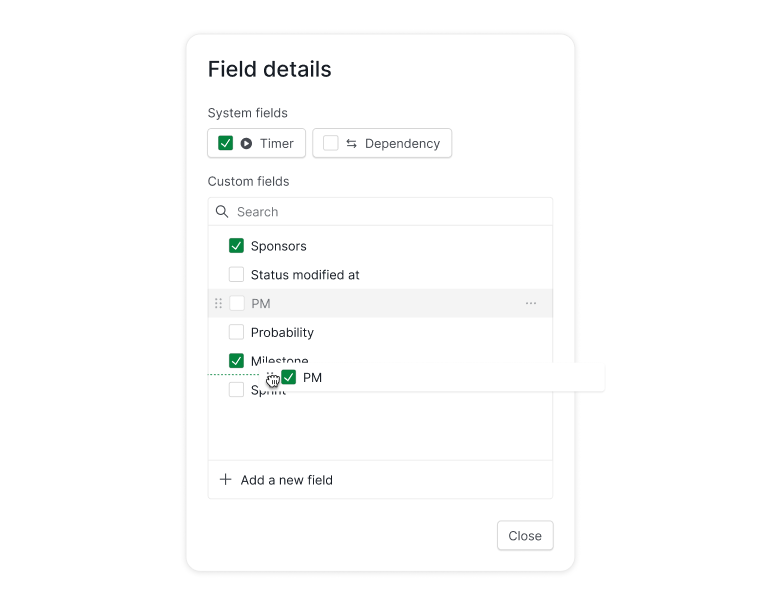
- Trascina l’icona a sei punti accanto a un campo.
-
Rilasciala nella posizione desiderata.

Copiare i campi personalizzati tra progetti
Per evitare di ricreare gli stessi campi in più progetti, puoi duplicarli.
Dal pannello dei dettagli
- Clicca su + Aggiungi o modifica campo.
- Passa il cursore su un campo e clicca sull’icona più opzioni.
- Seleziona Copia in un altro progetto.
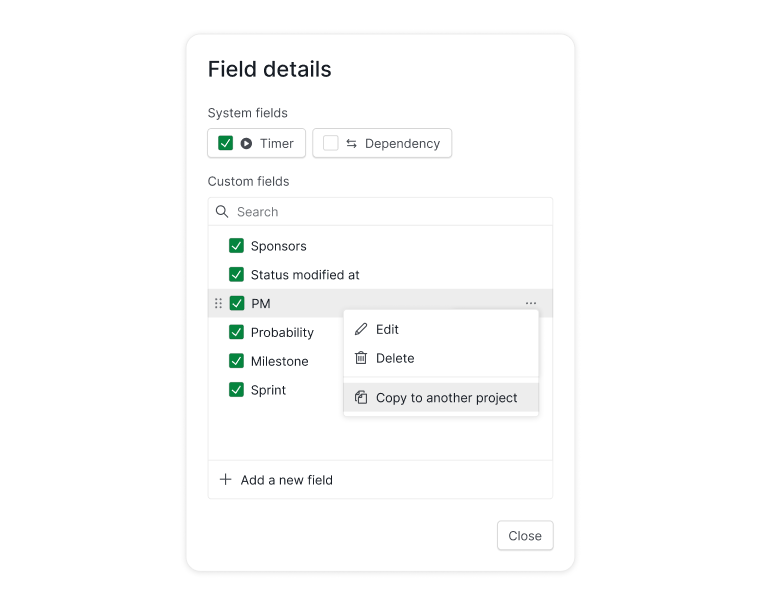
- Scegli il progetto di destinazione.

Suggerimento: Usa le operazioni in blocco per copiare più campi contemporaneamente.

Dalle impostazioni del progetto
- Apri il menu a discesa del progetto.
- Seleziona Modifica campi.
- Passa il cursore su un campo e clicca sull’icona più opzioni.
- Seleziona Copia in un altro progetto.
Eliminare i campi personalizzati
Dal pannello dei dettagli
- Clicca su + Aggiungi o modifica campo.
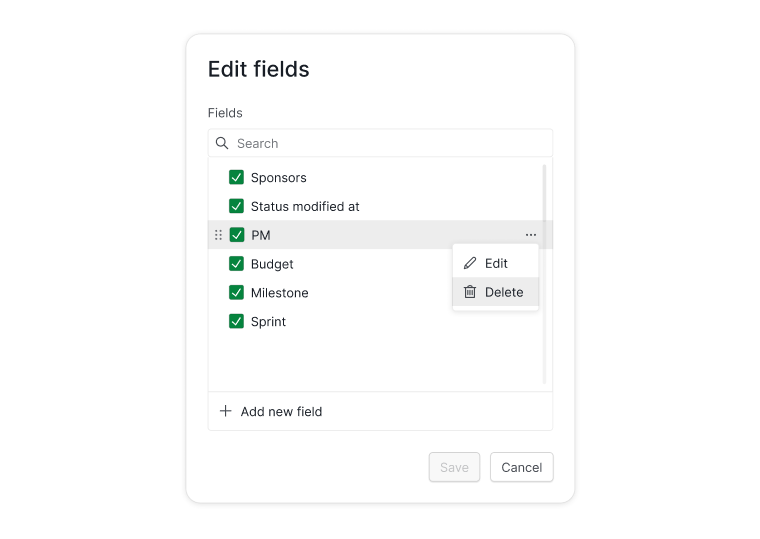
- Passa il cursore sul campo, clicca sull’icona più opzioni e scegli Elimina.

Dalle impostazioni del progetto
- Apri il menu a discesa del progetto.
- Seleziona Modifica campi.
- Passa il cursore sul campo, clicca sull’icona più opzioni e scegli Elimina.
Dalla Vista tabella
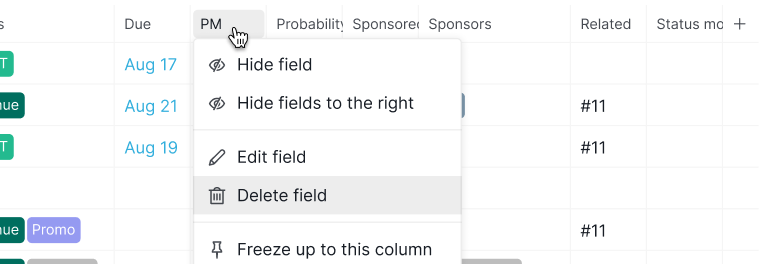
- Clicca sul nome del campo nell’intestazione della colonna.
-
Seleziona Elimina campo.

Domande frequenti
Quale tipo di campo personalizzato devo usare per monitorare budget o calcoli in Quire?
Usa Valuta per i valori monetari, Numero per valori numerici o percentuali, e Formula per i calcoli basati su altri campi. Selezione è ideale per gli stati personalizzati.
Come si aggiunge un campo personalizzato in Quire?
Pannello dei dettagli > + Aggiungi o modifica campo > + Aggiungi un nuovo campo, oppure dalla Vista tabella (clicca sul + sul bordo destro), o dal menu a discesa del progetto > Modifica campi. Il piano Free consente un solo campo personalizzato per progetto.
Come si modifica un campo personalizzato in Quire?
Pannello dei dettagli > + Aggiungi o modifica campo, passa il cursore su un campo e clicca sull’icona più opzioni. Accessibile anche dal menu a discesa del progetto > Modifica campi, oppure nella Vista tabella tramite l’intestazione della colonna > Modifica campo.
Come si mostrano o nascondono i campi personalizzati in Quire?
Pannello dei dettagli: + Aggiungi o modifica campo e usa le caselle di controllo. Vista tabella: clicca sul + sul bordo destro, oppure clicca sull’intestazione di una colonna > Nascondi campo.
Posso applicare regole di colore ai campi personalizzati in Quire?
Sì, per i campi Data, Numero, Valuta, Durata e Formula. Nell’editor del campo, clicca su Aggiungi una nuova condizione, definisci la regola e scegli un colore. Le condizioni vengono applicate dall’alto verso il basso.
Come si copiano i campi personalizzati in un altro progetto in Quire?
Pannello dei dettagli > + Aggiungi o modifica campo, passa il cursore su un campo > più opzioni > Copia in un altro progetto. Usa le operazioni in blocco per copiare più campi contemporaneamente.
Come si impedisce che i valori dei campi personalizzati vengano riportati durante la duplicazione delle attività in Quire?
Nelle impostazioni avanzate del campo, abilita Pulisci i valori nelle attività ricorrenti o duplicate. Lo stesso pannello ti consente anche di nascondere campi specifici agli utenti ospite.