
Cartelle Intelligenti Permalink
Le cartelle intelligenti ti permettono di raggruppare e consultare i progetti di più organizzazioni in un unico posto. A differenza delle cartelle normali, le cartelle intelligenti non sono vincolate a una singola organizzazione.
Sono ideali quando:
- Lavori su più organizzazioni
- Hai bisogno di una vista unificata delle attività
-
Vuoi navigare tra i progetti più rapidamente
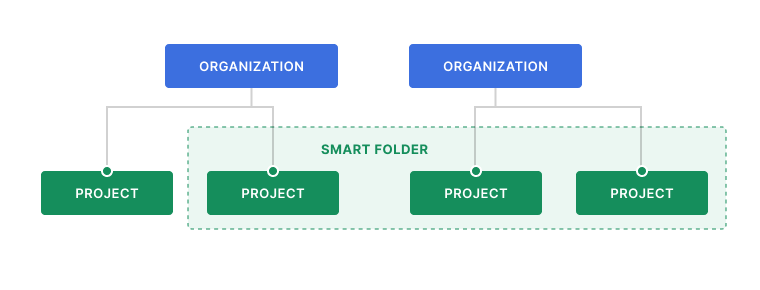

Oltre alla vista Albero predefinita, le cartelle intelligenti supportano le viste Bacheca, Tabella, Sequenza Temporale, Calendario e Ora di monitoraggio. Passa da una all’altra tramite il selettore di vista per gestire le attività nel layout più adatto al tuo flusso di lavoro.
Una volta creata, la cartella intelligente appare nella barra laterale sinistra del tuo spazio di lavoro Quire.

Suggerimento: Puoi riorganizzare le sezioni della barra laterale trascinandole e rilasciandole.
Creare e utilizzare le cartelle intelligenti
Creare una cartella intelligente
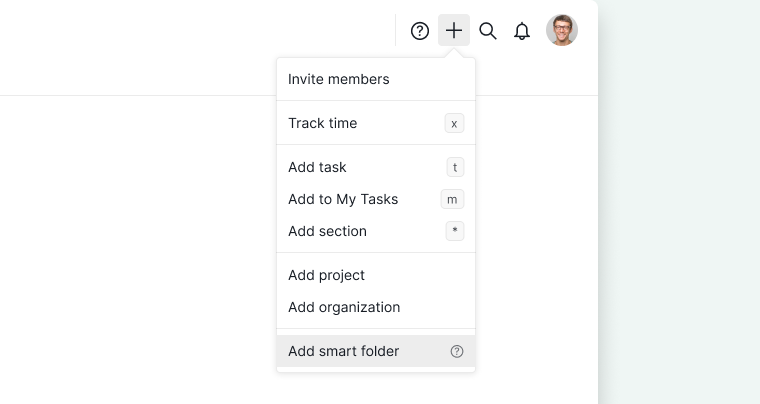
- Fai clic sull’icona + nell’angolo in alto a destra della barra laterale.
- Seleziona Aggiungi cartella intelligente.
- Scegli i progetti da includere.
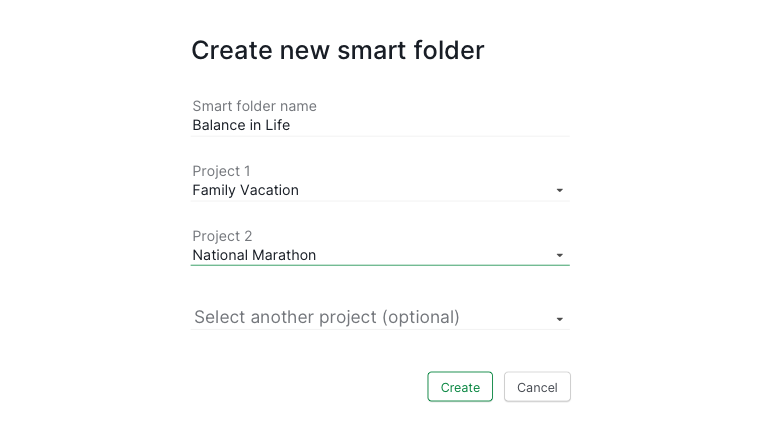
- Conferma per creare la cartella intelligente.


Suggerimento: Il numero massimo di progetti consentiti in una cartella intelligente si basa sull’organizzazione con il piano di abbonamento più alto tra i progetti selezionati.
Per saperne di più, leggi il nostro articolo del blog sulle Cartelle intelligenti.
Passare a un progetto
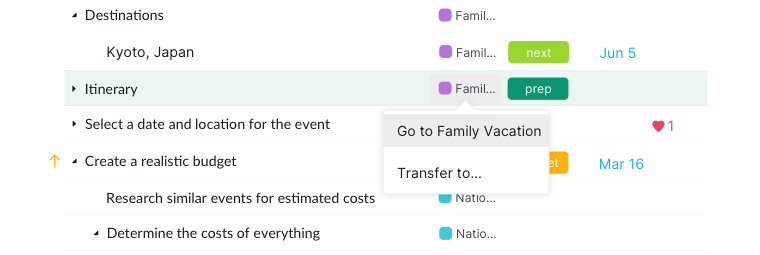
- Fai clic sul nome del progetto in cima alla vista della cartella intelligente.
-
Verrai portato alla prima attività di quel progetto.


Aprire un progetto
- Fai clic sul nome del progetto nel pannello principale.
-
Quire aprirà immediatamente quel progetto.

Condividere e gestire l’accesso alle cartelle intelligenti
Condividere l’accesso
Puoi condividere una cartella intelligente con i membri, ma potranno vedere solo i progetti a cui hanno già i permessi di accesso.
- Fai clic sulle immagini di profilo dei membri nella pagina Panoramica della cartella intelligente.

- Oppure fai clic sull’icona più opzioni nella pagina Panoramica della cartella intelligente e seleziona Modifica membri.
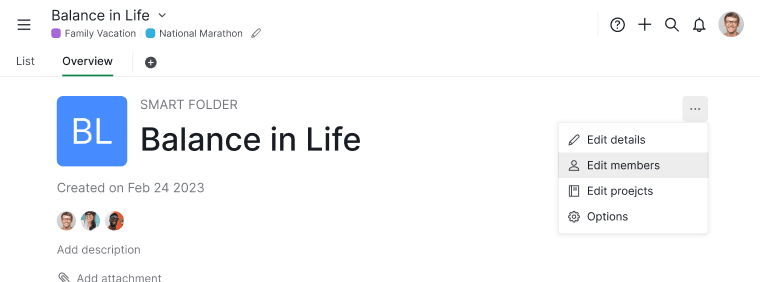
- Oppure fai clic sul menu a discesa accanto al nome della cartella intelligente e seleziona Modifica membri.
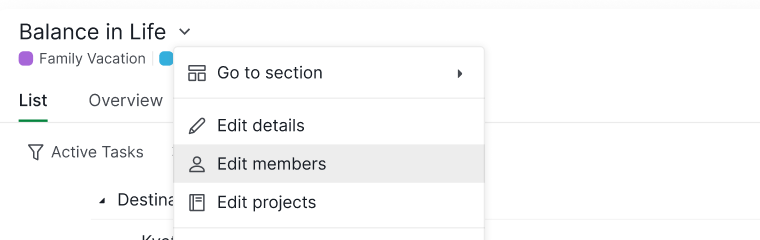


Ruoli Permessi
Le cartelle intelligenti hanno tre ruoli fissi per i membri:
- Admin: Può gestire l’elenco dei progetti, i membri e le impostazioni della cartella intelligente
- Normal: Può gestire l’elenco dei progetti ma non può modificare i membri né eliminare la cartella intelligente
- Limited: Può lavorare sulle attività nei progetti consentiti ma non può modificare i progetti o le impostazioni della cartella intelligente
Panoramica dei permessi:
R = Lettura, E = Modifica, D = Eliminazione
| Admin | Normal | Limited | |
|---|---|---|---|
| Elenco progetti | R, E, D | R, E | R |
| Gestione membri | R, E, D | R | R |
Nota: I ruoli delle cartelle intelligenti non sono personalizzabili.
Gestire le cartelle intelligenti
Eliminare una cartella intelligente
- Fai clic sul menu a discesa accanto al nome della cartella intelligente.
-
Seleziona Elimina.
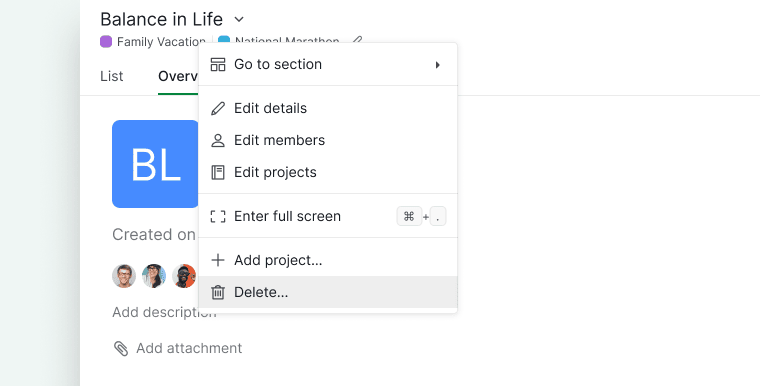

Nota: Eliminare una cartella intelligente non elimina i progetti al suo interno.
Aggiungere contenuti alle cartelle intelligenti
Creare una Sottolista
Le sottoliste ti aiutano a organizzare le attività che si estendono su più progetti all’interno di questa cartella intelligente.
- Fai clic sull’icona + sotto il nome della cartella intelligente.
- Seleziona Aggiungi sottolista.
- Inserisci un nome e scegli un’icona.
- Imposta i permessi di accesso.
Suggerimento: Premi L per creare istantaneamente una sottolista.

Creare un Cruscotto
La creazione di cruscotti per le cartelle intelligenti è disponibile solo nei piani Professional, Premium ed Enterprise. Ulteriori informazioni sono disponibili nella nostra pagina dei prezzi.
I cruscotti ti permettono di visualizzare e analizzare i dati widget di tutti i progetti in questa cartella intelligente in un unico posto.
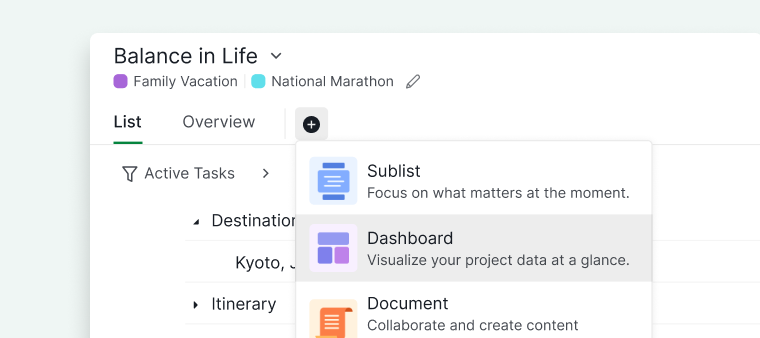
- Fai clic sull’icona + sotto il nome della cartella intelligente.
- Seleziona Aggiungi cruscotto.
- Inserisci un nome per il cruscotto e scegli un’icona.
-
Imposta i permessi di accesso.

Creare un Documento
I documenti sono utili per note condivise, linee guida o pianificazione all’interno di questa cartella intelligente.
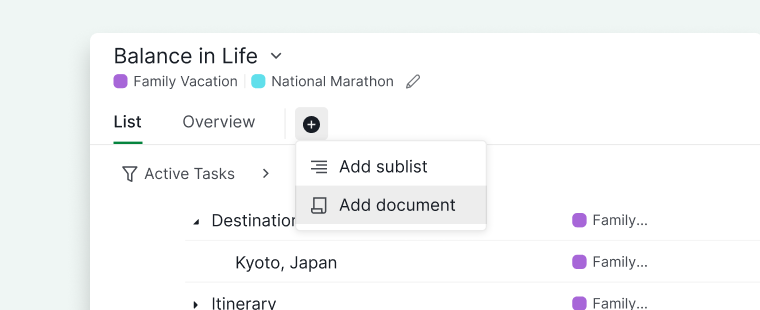
- Fai clic sull’icona + sotto il nome della cartella intelligente.
- Seleziona Aggiungi documento.
- Assegna un nome al documento e scegli un’icona.
-
Imposta i permessi di accesso.

Creare un Approfondimento
La creazione di approfondimenti per le cartelle intelligenti è disponibile solo nei piani Professional, Premium ed Enterprise. Ulteriori informazioni sono disponibili nella nostra pagina dei prezzi.
Gli approfondimenti ti permettono di visualizzare e analizzare i dati di tutti i progetti in questa cartella intelligente in un unico posto.
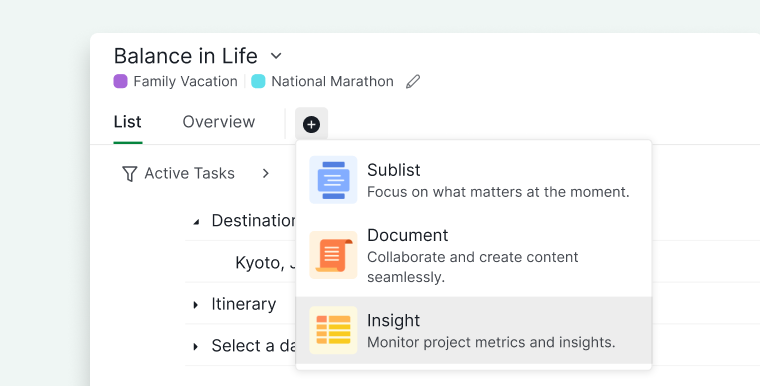
- Fai clic sull’icona + sotto il nome della cartella intelligente.
- Seleziona Aggiungi approfondimento.
- Inserisci un nome per l’approfondimento e scegli un’icona.
-
Imposta i permessi di accesso.

Le cartelle intelligenti sono una delle diverse sezioni della barra laterale che puoi configurare fin dall’inizio. Consulta Configurare il tuo spazio di lavoro per le altre.
Domande frequenti
Cos’è una cartella intelligente in Quire?
Raggruppa i progetti di più organizzazioni in un’unica vista. A differenza delle cartelle normali, le cartelle intelligenti non sono vincolate a una singola organizzazione.
Quali viste sono supportate nelle cartelle intelligenti di Quire?
Le cartelle intelligenti supportano le viste Albero, Bacheca, Tabella, Sequenza Temporale, Calendario e Ora di monitoraggio. Passa da una all’altra tramite il selettore di vista nell’angolo superiore del pannello.
Come si crea una cartella intelligente in Quire?
Fai clic sull’icona + nell’angolo in alto a destra della barra laterale, seleziona Aggiungi cartella intelligente, scegli i progetti da includere e conferma.
Quanti progetti posso aggiungere a una cartella intelligente di Quire?
Il limite è determinato dall’organizzazione con il piano di abbonamento più alto tra i progetti selezionati.
Come si condivide una cartella intelligente con altri membri in Quire?
Fai clic sulle immagini di profilo dei membri nella pagina Panoramica, oppure usa il menu a discesa accanto al nome della cartella intelligente e seleziona Modifica membri. I membri condivisi possono vedere solo i progetti a cui hanno già accesso.
Quale ruolo della cartella intelligente devo assegnare a un collaboratore che deve solo visualizzare le attività?
Usa Limited — può lavorare sulle attività nei progetti consentiti ma non può modificare i progetti o le impostazioni della cartella intelligente. I ruoli delle cartelle intelligenti sono fissi e non personalizzabili.
Come si elimina una cartella intelligente in Quire?
Fai clic sul menu a discesa accanto al nome della cartella intelligente e seleziona Elimina. Eliminare una cartella intelligente non elimina i progetti al suo interno.
Come si crea una sottolista in una cartella intelligente di Quire?
Fai clic sull’icona + sotto il nome della cartella intelligente, seleziona Aggiungi sottolista, assegnale un nome, scegli un’icona e imposta i permessi di accesso. Premi L per crearne una istantaneamente. Disponibile con tutti i piani.
Come si crea un cruscotto in una cartella intelligente di Quire?
Fai clic sull’icona + sotto il nome della cartella intelligente, seleziona Aggiungi cruscotto, assegnagli un nome, scegli un’icona e imposta i permessi di accesso. Richiede un piano Professional, Premium o Enterprise.
Come si crea un documento in una cartella intelligente di Quire?
Fai clic sull’icona + sotto il nome della cartella intelligente, seleziona Aggiungi documento, assegnagli un nome, scegli un’icona e imposta i permessi di accesso. Disponibile con tutti i piani.
Come si crea un approfondimento in una cartella intelligente di Quire?
Fai clic sull’icona + sotto il nome della cartella intelligente, seleziona Aggiungi approfondimento, assegnagli un nome, scegli un’icona e imposta i permessi di accesso. Richiede un piano Professional, Premium o Enterprise.