
Pastas Inteligentes no Quire Permalink
As Pastas Inteligentes permitem agrupar e revisar projetos de múltiplas organizações em um único lugar. Ao contrário das pastas comuns, as Pastas Inteligentes não estão limitadas a uma única organização.
São ideais quando você:
- Trabalha em várias organizações
- Precisa de uma visão unificada de tarefas
-
Quer navegar mais rapidamente entre projetos
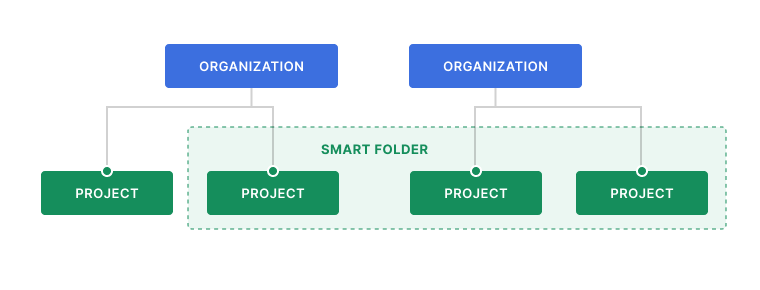

Além da vista Árvore padrão, as Pastas Inteligentes suportam as vistas Quadro, Tabela, Cronograma, Calendário e Rastreamento de Hora. Alterne entre elas usando o seletor de vistas para gerenciar suas tarefas no layout que melhor se adapta ao seu fluxo de trabalho.
Após a criação, as Pastas Inteligentes aparecem na barra lateral esquerda do seu espaço de trabalho no Quire.

Dica: Você pode reorganizar as seções da barra lateral arrastando e soltando-as.
Criar e Usar Pastas Inteligentes
Criando uma Pasta Inteligente
- Clique no ícone + no canto superior direito da barra lateral.
- Selecione Adicionar pasta inteligente.
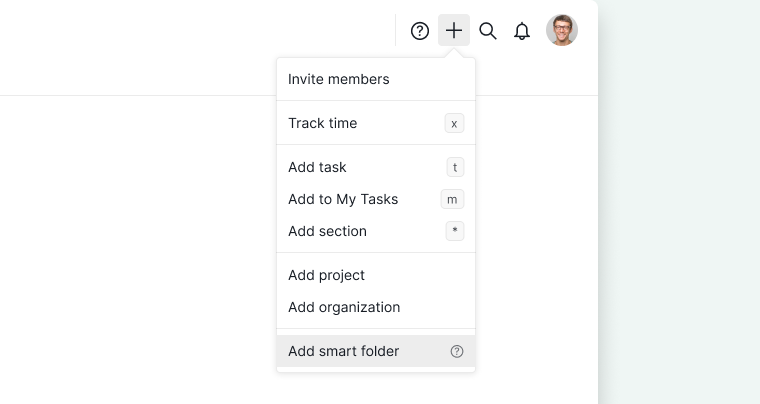
- Escolha os projetos que deseja incluir.
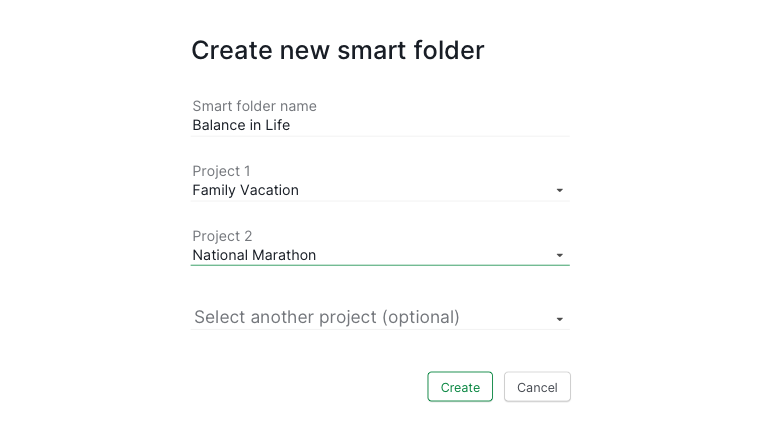
- Confirme para criar a Pasta Inteligente.


Dica: O número máximo de projetos permitido em uma Pasta Inteligente é baseado na organização com o plano de assinatura mais alto entre os projetos selecionados.
Leia mais em nosso blog sobre Pastas Inteligentes.
Navegando para um Projeto
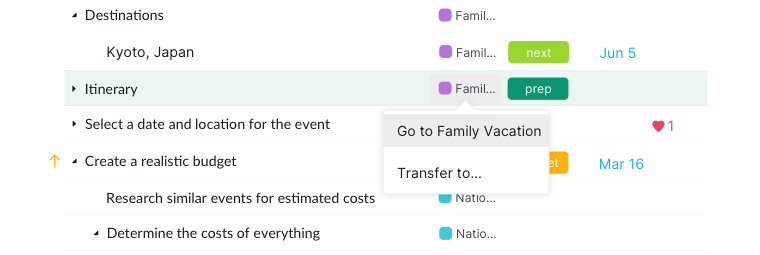
- Clique no nome do projeto no topo da vista da Pasta Inteligente.
-
Você será direcionado para a primeira tarefa desse projeto.
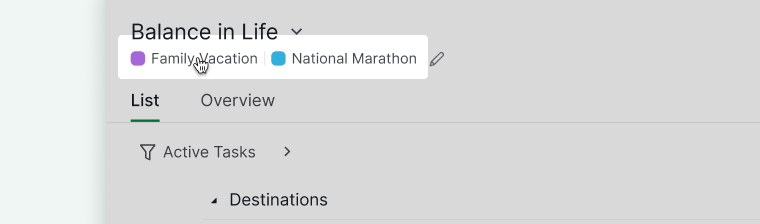

Abrindo um Projeto
- Clique no nome do projeto no painel principal.
-
O Quire abrirá esse projeto imediatamente.

Compartilhar e Gerenciar o Acesso à Pasta Inteligente
Compartilhando o Acesso
Você pode compartilhar uma Pasta Inteligente com membros, mas eles só poderão ver os projetos aos quais já têm permissão de acesso.
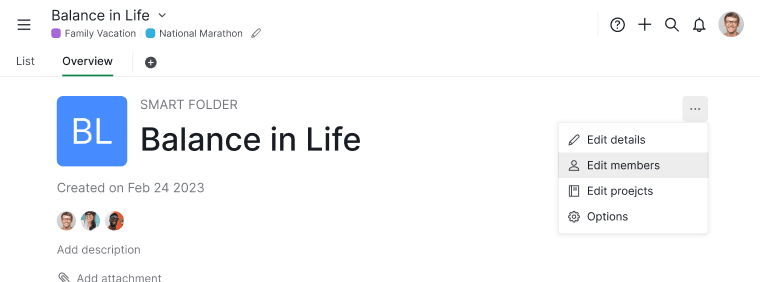
- Clique nas fotos de perfil dos membros na página de Visão Geral da Pasta Inteligente.

- Ou clique no ícone de mais opções na página de Visão Geral da Pasta Inteligente e selecione Editar membros.
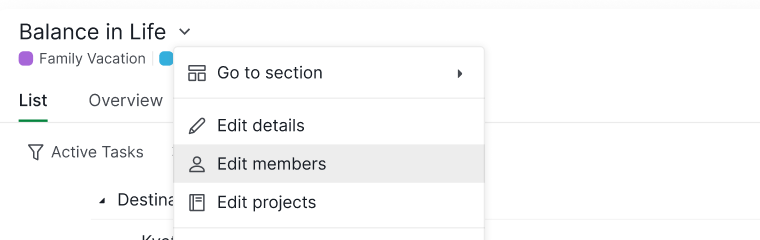
- Ou clique no menu suspenso ao lado do nome da Pasta Inteligente e selecione Editar membros.


Funções de Permissão
As Pastas Inteligentes têm três funções de membro fixas:
- Admin: Pode gerenciar a lista de projetos, os membros e as configurações da Pasta Inteligente
- Normal: Pode gerenciar a lista de projetos, mas não pode editar membros nem excluir a Pasta Inteligente
- Limited: Pode trabalhar nas tarefas dos projetos autorizados, mas não pode editar projetos nem as configurações da Pasta Inteligente
Visão Geral de permissões:
R = Ler, E = Editar, D = Excluir
| Admin | Normal | Limited | |
|---|---|---|---|
| Lista de projetos | R, E, D | R, E | R |
| Gerenciamento de Membros | R, E, D | R | R |
Nota: As funções das Pastas Inteligentes não são personalizáveis.
Gerenciar Pastas Inteligentes
Excluindo uma Pasta Inteligente
- Clique no menu suspenso ao lado do nome da Pasta Inteligente.
-
Selecione Excluir.
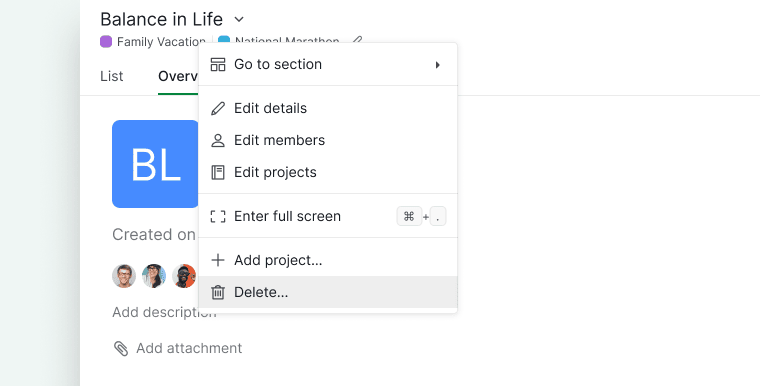

Nota: Excluir uma Pasta Inteligente não exclui os projetos que ela contém.
Adicionar Conteúdo às Pastas Inteligentes
Criando uma Sublista
As sublistas ajudam a organizar tarefas que abrangem múltiplos projetos dentro desta Pasta Inteligente.
- Clique no ícone + abaixo do nome da Pasta Inteligente.
- Selecione Adicionar sublista.
- Insira um nome e escolha um ícone.
- Defina as permissões de acesso.
Dica: Pressione L para criar uma sublista instantaneamente.

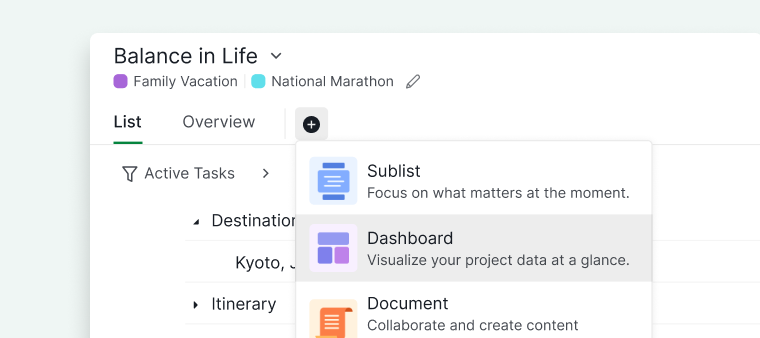
Criando um Painel
A criação de painéis para Pastas Inteligentes está disponível apenas nos planos Professional, Premium e Enterprise. Mais informações podem ser encontradas em nossa página de preços.
Os painéis permitem visualizar e analisar dados de widgets de todos os projetos desta Pasta Inteligente em um único lugar.
- Clique no ícone + abaixo do nome da Pasta Inteligente.
- Selecione Adicionar painel.
- Insira um nome para o painel e escolha um ícone.
-
Defina as permissões de acesso.

Criando um Documento
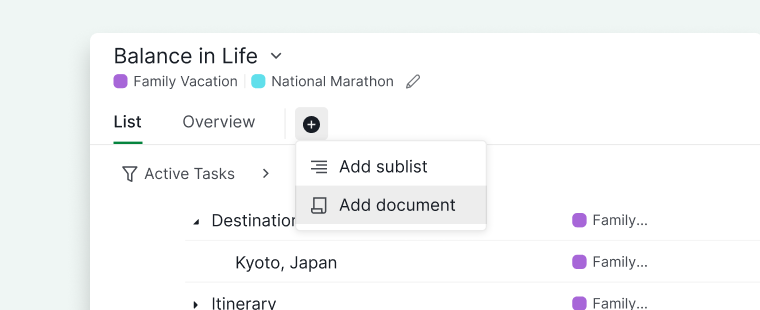
Os documentos são úteis para notas compartilhadas, diretrizes ou planejamento no âmbito desta Pasta Inteligente.
- Clique no ícone + abaixo do nome da Pasta Inteligente.
- Selecione Adicionar documento.
- Dê um nome ao documento e escolha um ícone.
-
Defina as permissões de acesso.

Criando um Insight
A criação de insights para Pastas Inteligentes está disponível apenas nos planos Professional, Premium e Enterprise. Mais informações podem ser encontradas em nossa página de preços.
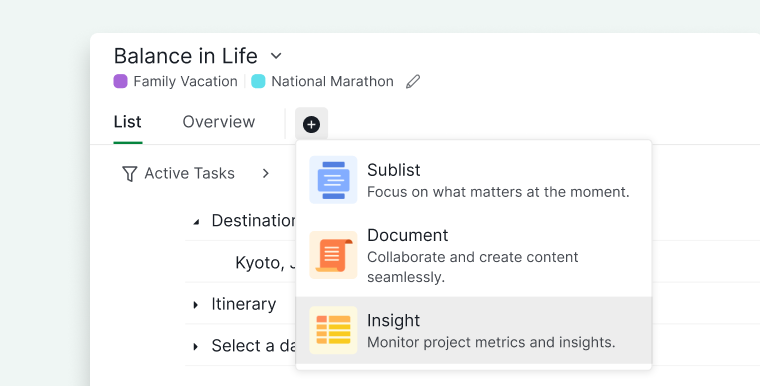
Os insights permitem visualizar e analisar dados de todos os projetos desta Pasta Inteligente em um único lugar.
- Clique no ícone + abaixo do nome da Pasta Inteligente.
- Selecione Adicionar insight.
- Insira um nome para o insight e escolha um ícone.
-
Defina as permissões de acesso.

As Pastas Inteligentes são uma das várias seções da barra lateral que você pode configurar desde o início. Consulte Configurando Seu Espaço de Trabalho para as demais.
Perguntas Frequentes
O que é uma Pasta Inteligente no Quire?
Agrupa projetos de múltiplas organizações em uma única visão. Ao contrário das pastas comuns, as Pastas Inteligentes não estão limitadas a uma única organização.
Quais vistas são suportadas nas Pastas Inteligentes do Quire?
As Pastas Inteligentes suportam as vistas Árvore, Quadro, Tabela, Cronograma, Calendário e Rastreamento de Hora. Alterne entre elas usando o seletor de vistas no canto superior do painel.
Como criar uma Pasta Inteligente no Quire?
Clique no ícone + no canto superior direito da barra lateral, selecione Adicionar pasta inteligente, escolha os projetos a incluir e confirme.
Quantos projetos posso adicionar a uma Pasta Inteligente do Quire?
O limite é determinado pela organização com o plano de assinatura mais alto entre os projetos selecionados.
Como compartilhar uma Pasta Inteligente com outros membros no Quire?
Clique nas fotos de perfil dos membros na página de Visão Geral, ou use o menu suspenso ao lado do nome da Pasta Inteligente e selecione Editar membros. Os membros compartilhados só poderão ver os projetos aos quais já têm acesso.
Qual função da Pasta Inteligente devo atribuir a um colaborador que só precisa visualizar tarefas?
Use Limited — ele pode trabalhar nas tarefas dos projetos autorizados, mas não pode editar projetos nem as configurações da Pasta Inteligente. As funções das Pastas Inteligentes são fixas e não são personalizáveis.
Como excluir uma Pasta Inteligente no Quire?
Clique no menu suspenso ao lado do nome da Pasta Inteligente e selecione Excluir. Excluir uma Pasta Inteligente não exclui os projetos que ela contém.
Como criar uma sublista em uma Pasta Inteligente do Quire?
Clique no ícone + abaixo do nome da Pasta Inteligente, selecione Adicionar sublista, dê um nome, escolha um ícone e defina as permissões de acesso. Pressione L para criar uma instantaneamente. Disponível em todos os planos.
Como criar um painel em uma Pasta Inteligente do Quire?
Clique no ícone + abaixo do nome da Pasta Inteligente, selecione Adicionar painel, dê um nome, escolha um ícone e defina as permissões de acesso. Requer um plano Professional, Premium ou Enterprise.
Como criar um documento em uma Pasta Inteligente do Quire?
Clique no ícone + abaixo do nome da Pasta Inteligente, selecione Adicionar documento, dê um nome, escolha um ícone e defina as permissões de acesso. Disponível em todos os planos.
Como criar um insight em uma Pasta Inteligente do Quire?
Clique no ícone + abaixo do nome da Pasta Inteligente, selecione Adicionar insight, dê um nome, escolha um ícone e defina as permissões de acesso. Requer um plano Professional, Premium ou Enterprise.