
As Minhas Tarefas no Quire Permalink
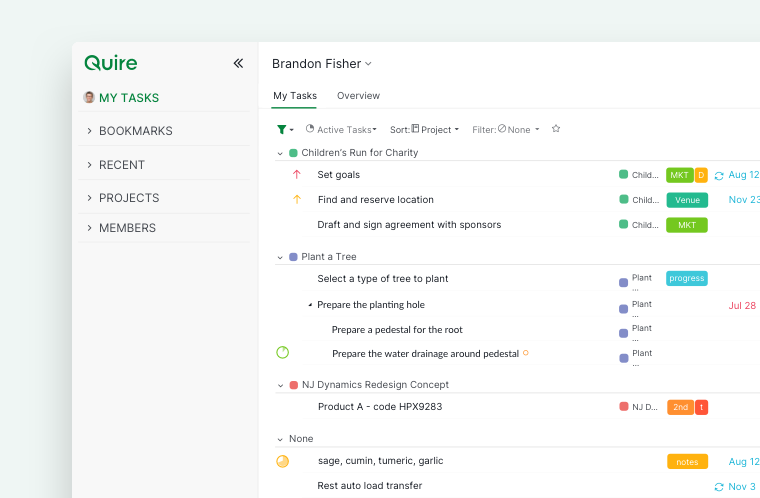
As Minhas Tarefas é uma visualização padrão no Quire que reúne todas as tarefas atribuídas a você, suas próprias tarefas e tarefas pessoais de todos os projetos e organizações em uma lista centralizada, para que você não precise alternar entre projetos para se manter em dia com seu trabalho.
Dica: Você pode reordenar as seções na barra lateral (incluindo As Minhas Tarefas) arrastando e soltando-as na ordem desejada.
Além da visualização Árvore padrão, As Minhas Tarefas suporta as visualizações Quadro, Tabela, Cronograma, Calendário e Registro de Hora. Alterne entre elas usando o seletor de visualizações para gerenciar suas tarefas no layout que melhor se adapta ao seu fluxo de trabalho.
As Minhas Tarefas faz parte da configuração da sua barra lateral. Veja Configurando Seu Espaço de Trabalho para conhecer as outras seções da barra lateral que vale organizar desde cedo.
Tarefas Incluídas em As Minhas Tarefas
As tarefas exibidas em As Minhas Tarefas podem pertencer a um projeto ou existir como tarefas pessoais que não estão vinculadas a nenhum projeto.
Por padrão, As Minhas Tarefas é ordenada por data. Você pode alterar a ordem de classificação usando as opções de ordenação do Quire, seja:
- Por data primeiro e depois por projeto, ou
- Por projeto primeiro e depois por data
As Minhas Tarefas inclui:
- Tarefas criadas por você que não estão atribuídas a outras pessoas e têm uma data de início ou Data limite
- Tarefas atribuídas a você por outras pessoas
-
Tarefas pessoais

Tarefas Pessoais em As Minhas Tarefas
Tarefas pessoais são tarefas que pertencem exclusivamente a As Minhas Tarefas e não fazem parte de nenhum projeto.
- Não pertencem a nenhum projeto
- Todas as Subtarefas de uma tarefa pessoal também são privadas
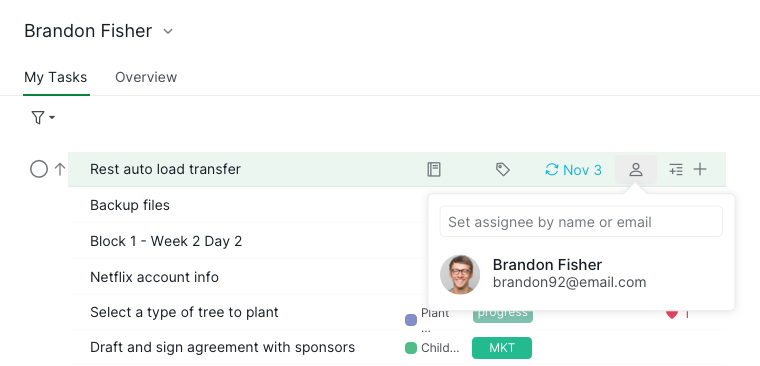
- Não podem ser atribuídas a outros usuários
- Equipes externas não podem ser criadas para tarefas pessoais
- Tags criadas para tarefas pessoais são visíveis apenas em As Minhas Tarefas
-
Se um projeto for arquivado ou excluído, suas tarefas são removidas de As Minhas Tarefas automaticamente

Trabalhando com As Minhas Tarefas
Você pode alternar entre visualizações em As Minhas Tarefas usando o seletor de visualizações:
- Visualização de Quadro
- Visualização de Tabela
- Visualização de Cronograma
- Visualização de Calendário
- Registro de Hora
Ações
- Pressione = para abrir ou fechar As Minhas Tarefas
- Pressione M para adicionar rapidamente uma tarefa a As Minhas Tarefas
- Tarefas concluídas há mais de 30 dias são ocultadas automaticamente
-
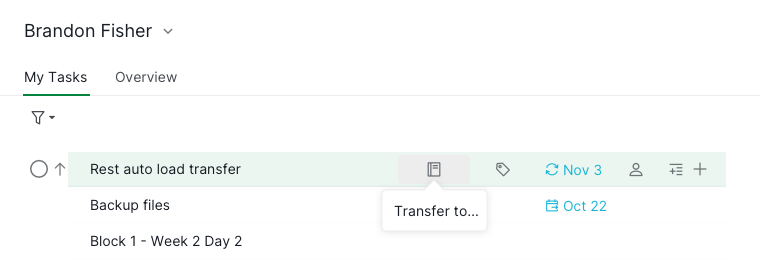
Mova uma tarefa pessoal para um projeto clicando no ícone do projeto na tarefa, ou recortando e colando-a em um projeto

Permissões e Visibilidade
- Você pode ver As Minhas Tarefas de outro membro apenas para as tarefas que pertencem a projetos aos quais você tem acesso
- Tarefas pessoais são sempre privadas e visíveis apenas para o proprietário
- Você não pode reordenar a lista de As Minhas Tarefas de outro membro
Adicionar Conteúdo a As Minhas Tarefas
Criando uma Sublista
Criar Sublistas em As Minhas Tarefas está disponível apenas nos planos Professional, Premium e Enterprise. Mais informações podem ser encontradas em nossa página de preços.
As Sublistas ajudam você a organizar tarefas que abrangem vários projetos dentro de As Minhas Tarefas.
- Clique no ícone + na barra superior abaixo do seu nome.
- Selecione Adicionar sublista.
- Insira um nome e escolha um ícone.
- Defina as permissões de acesso (membros, administradores, membros selecionados, equipe externa ou privado).
Dica: Pressione L para criar uma sublista instantaneamente sem usar o mouse.

Criando um Painel
Criar Painéis em As Minhas Tarefas está disponível apenas nos planos Professional, Premium e Enterprise. Mais informações podem ser encontradas em nossa página de preços.
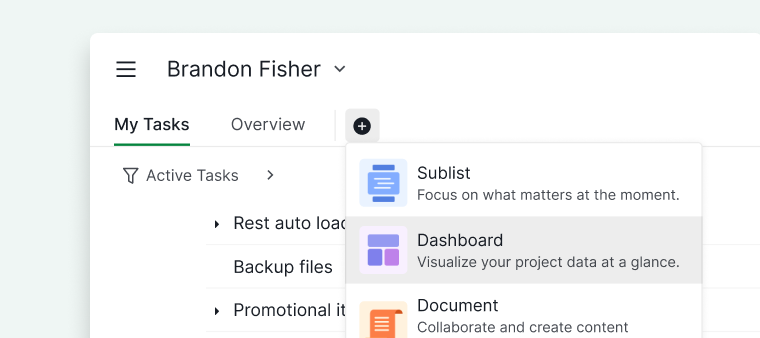
Os Painéis permitem adicionar uma Visão Geral visual baseada em widgets diretamente a As Minhas Tarefas.
- Clique no ícone + na barra superior abaixo do seu nome.
- Selecione Adicionar painel.
- Insira um nome para o painel e escolha um ícone.
-
Defina as permissões de acesso.

Criando um Documento
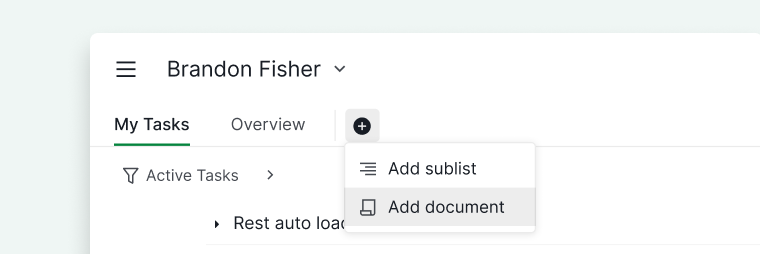
Os Documentos permitem adicionar notas ou planejamento pessoal diretamente a As Minhas Tarefas.
- Clique no ícone + na barra superior abaixo do seu nome.
- Selecione Adicionar documento.
- Nomeie o documento e escolha um ícone.
-
Defina as permissões de acesso.

Criando um Insight
Criar Insights em As Minhas Tarefas está disponível apenas nos planos Professional, Premium e Enterprise. Mais informações podem ser encontradas em nossa página de preços.
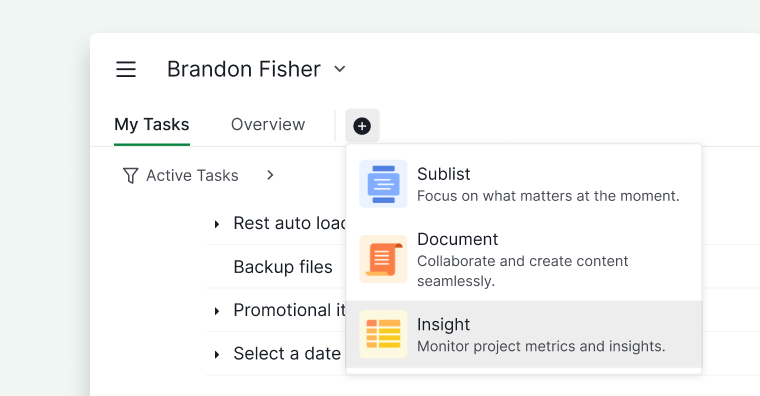
Os Insights permitem adicionar acompanhamento pessoal e análise de dados diretamente a As Minhas Tarefas.
- Clique no ícone + na barra superior abaixo do seu nome.
- Selecione Adicionar insight.
- Insira um nome para o insight e escolha um ícone.
-
Defina as permissões de acesso.

Leia mais em nosso blog sobre o que você pode fazer com As Minhas Tarefas.
Perguntas Frequentes
Quais tarefas aparecem em As Minhas Tarefas no Quire?
As Minhas Tarefas inclui tarefas criadas por você sem um responsável (com data de início ou Data limite), tarefas atribuídas a você por outras pessoas e tarefas pessoais que não estão vinculadas a nenhum projeto.
O que são tarefas pessoais no Quire?
Tarefas pessoais existem apenas em As Minhas Tarefas e não fazem parte de nenhum projeto. Elas são privadas para você — Subtarefas, Tags e acessos estão todos limitados a As Minhas Tarefas.
Quem pode ver minha lista de As Minhas Tarefas no Quire?
Outros membros só podem ver tarefas que pertencem a projetos aos quais têm acesso. Tarefas pessoais são sempre privadas, e outros membros não podem reordenar sua lista.
Como adiciono uma tarefa rapidamente em As Minhas Tarefas no Quire?
Pressione M para adicionar uma tarefa instantaneamente. Pressione = para abrir ou fechar o painel de As Minhas Tarefas.
Como movo uma tarefa pessoal de As Minhas Tarefas para um projeto?
Clique no ícone do projeto na tarefa, ou recorte e cole-a em um projeto. Uma vez movida, ela passa a fazer parte daquele projeto.
Quais visualizações estão disponíveis em As Minhas Tarefas no Quire?
As Minhas Tarefas suporta as visualizações Árvore, Quadro, Tabela, Cronograma, Calendário e Registro de Hora. Alterne entre elas usando o seletor de visualizações no canto superior do painel.
Como crio uma sublista em As Minhas Tarefas no Quire?
Clique no ícone + na barra superior abaixo do seu nome, selecione Adicionar sublista, insira um nome e um ícone, e defina as permissões de acesso. Pressione L para criar uma instantaneamente. Requer um plano Professional, Premium ou Enterprise.
Como crio um painel em As Minhas Tarefas no Quire?
Clique no ícone + na barra superior abaixo do seu nome, selecione Adicionar painel, nomeie-o, escolha um ícone e defina as permissões de acesso. Requer um plano Professional, Premium ou Enterprise.
Como crio um documento em As Minhas Tarefas no Quire?
Clique no ícone + na barra superior abaixo do seu nome, selecione Adicionar documento, nomeie-o, escolha um ícone e defina as permissões de acesso. Disponível em todos os planos.
Como crio um insight em As Minhas Tarefas no Quire?
Clique no ícone + na barra superior abaixo do seu nome, selecione Adicionar insight, nomeie-o, escolha um ícone e defina as permissões de acesso. Requer um plano Professional, Premium ou Enterprise.
Tarefas antigas concluídas ficam em As Minhas Tarefas para sempre?
Não. Tarefas concluídas há mais de 30 dias são automaticamente ocultadas. Tarefas de projetos arquivados ou excluídos também são removidas automaticamente.