
Criar e Gerenciar Sublistas no Quire Permalink
Uma sublista é uma vista personalizada ou filtrada do mesmo projeto. Ela ajuda os membros da equipe a se concentrarem nas suas tarefas sem se perderem em uma longa lista de projeto.
- A Sublista pode ajudar a criar uma vista focada para Membros do Projeto ou Membros da Equipe externa que compartilham a carga de trabalho.
-
As alterações em uma sublista se refletem na Lista principal. Reordenar tarefas em uma sublista atualiza a Lista principal automaticamente.
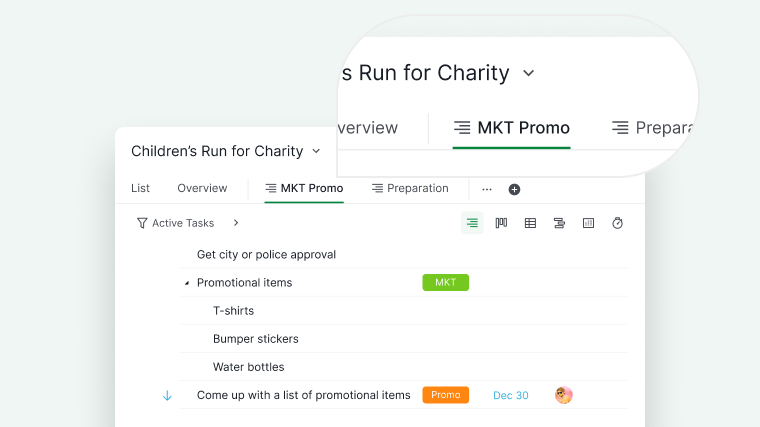

Leia mais no nosso blog sobre Sublista do Quire.
Criar uma Sublista
No plano de Assinatura Free, você pode criar duas sublistas para cada projeto. Atualize seu plano de Assinatura para criar mais sublistas. Mais informações podem ser encontradas em nossa página de preços.
Você pode criar sublistas em várias áreas: Projetos, Organizações, Pastas, Pastas inteligentes, As Minhas Tarefas, ou o perfil de um membro.
- Clique no ícone + ao lado da aba Lista.
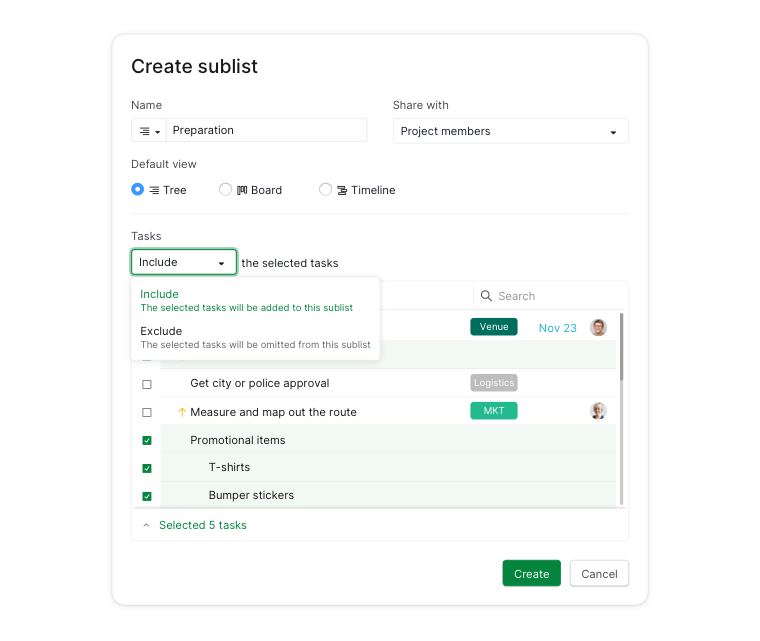
- Insira um nome para sua sublista.
- Selecione um ícone personalizado.
- Escolha quem pode acessar a sublista:
- Todos os membros do projeto
- Administradores do projeto
- Membros selecionados
- Equipe externa
- Privado (apenas você)
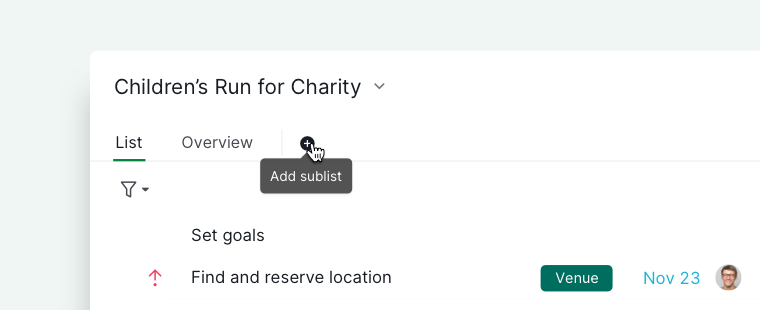

Dica: Você pode pressionar L para criar uma nova sublista sem usar o mouse.
Adicionar Tarefas a uma Sublista
Manual
- Inclua ou exclua tarefas da Lista principal ao criar uma nova sublista.
- Ou arraste tarefas da Lista principal para a sublista. A tarefa será removida da anterior e adicionada à nova.
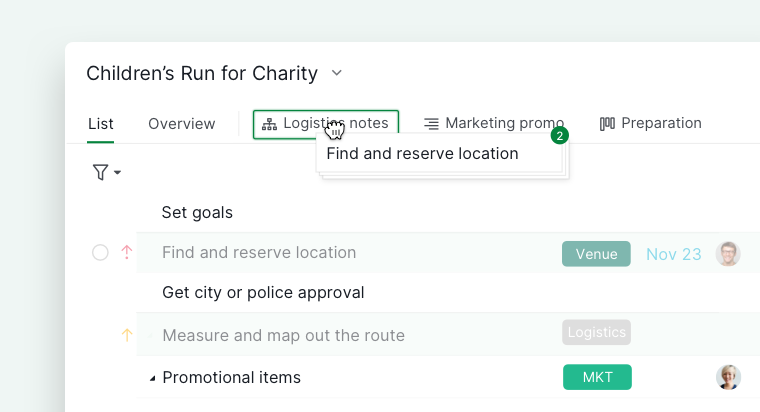
- Mantenha Alt pressionado para copiar tarefas para várias sublistas; as tarefas serão adicionadas a ambas as sublistas.
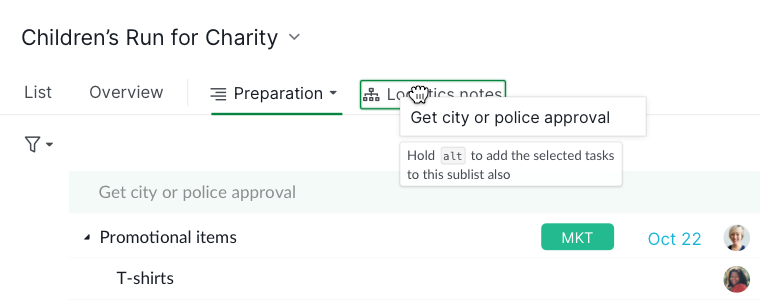
- Mantenha Alt pressionado para copiar tarefas para várias sublistas; as tarefas serão adicionadas a ambas as sublistas.
- Ou clique com o botão direito nas tarefas e selecione Definir sublista.
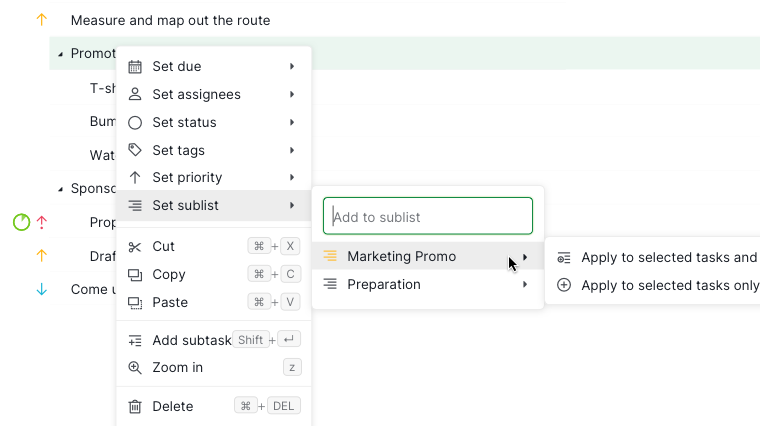
- Ou use o atalho de teclado ^ com as teclas de seta para selecionar a sublista.


Nota:
- Se você selecionar uma tarefa de Classe Mãe, as subtarefas associadas também serão automaticamente selecionadas. Você pode desmarcar a subtarefa para escolher apenas as tarefas desejadas. Por outro lado, as subtarefas podem ser selecionadas independentemente de sua tarefa de Classe Mãe.
- Ao arrastar e soltar uma tarefa de Classe Mãe, suas subtarefas também serão adicionadas à aba da sublista.
Automático (Baseado em Filtros)
Este filtro adiciona automaticamente à sublista designada as tarefas recém-criadas que atendam aos critérios definidos.
- Escolha Filtrar tarefas com condições pré-definidas ao criar uma sublista.
- Defina os critérios de filtro pelos menus suspensos.
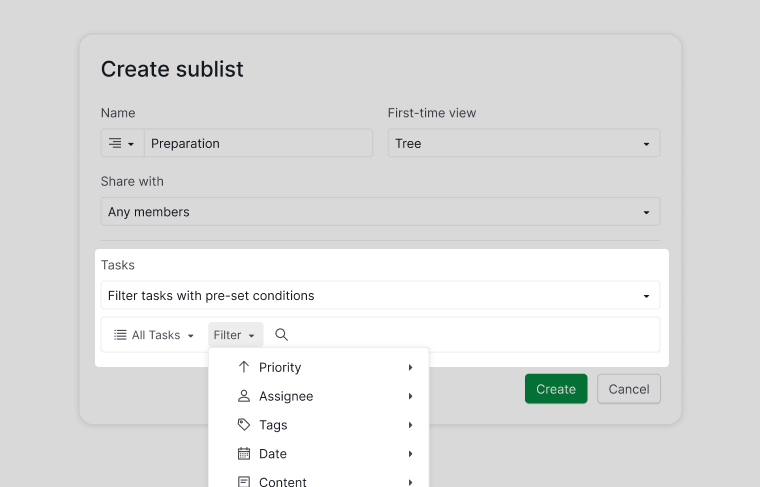
- Clique em Criar para adicionar automaticamente as tarefas que atendem aos critérios.

Se quiser ajustar os critérios de filtro, clique com o botão direito na sublista e selecione Editar tarefas.

Remover Tarefas de uma Sublista
- Clique com o botão direito no nome da sublista e selecione as tarefas no menu Editar lista de tarefas.
- Ou arraste-as de volta para a aba da Lista principal.
- Clique com o botão direito nas tarefas e selecione Definir sublista para desatribuí-las.
Nota: Remover uma tarefa de Classe Mãe também remove as subtarefas associadas.
Editar Nome e URL de uma Sublista
- Clique com o botão direito no nome da sublista e selecione Editar detalhes para editar o URL da sublista.
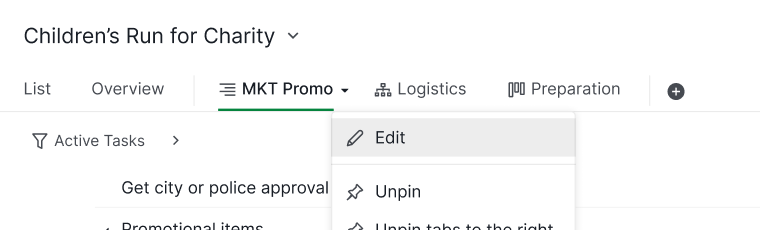
- Copie o URL para compartilhar com os membros da equipe.
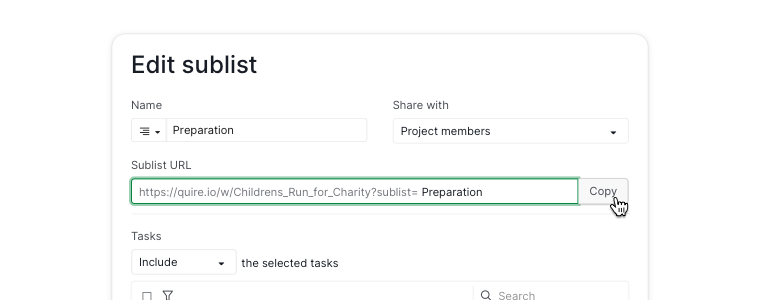
- Ou use referências em descrições, comentários ou documentos:
- Mesmo projeto:
#=sublist_id - Projeto diferente:
#{project_id=sublist_id}
- Mesmo projeto:


Adicionar Detalhes a uma Sublista
- Clique com o botão direito no nome da sublista e selecione Editar detalhes.
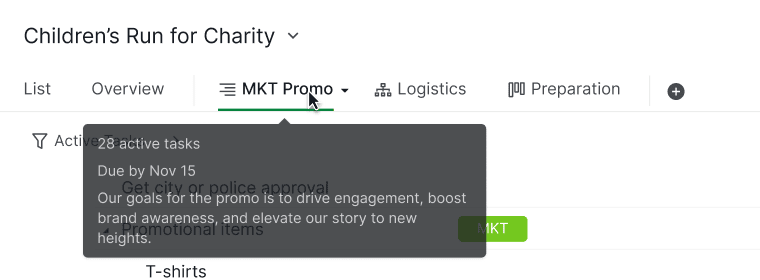
- Adicione data de início, data de vencimento e descrição.
- Passe o cursor sobre a aba da sublista para ver os detalhes e as tarefas ativas restantes.

Fixar ou Desafixar uma Sublista
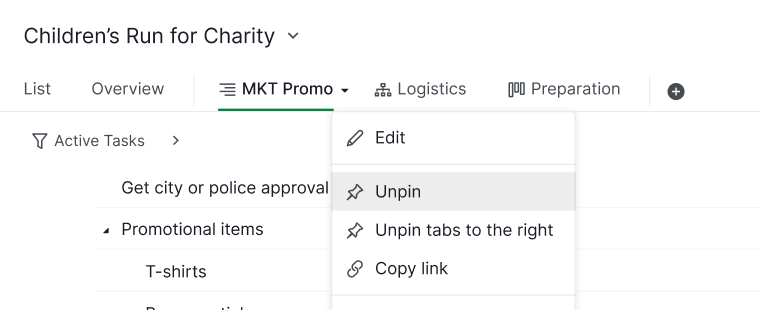
Clique no ícone do menu suspenso ao lado da sublista.
- As sublistas recém-criadas são fixadas por padrão.
-
As sublistas criadas por outros usuários são desafixadas por padrão.

Gerenciar uma Sublista
Duplicar
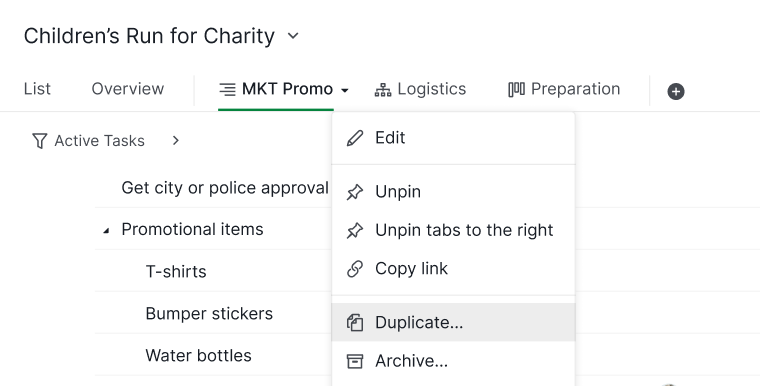
- Clique no ícone do menu suspenso e selecione Duplicar.
- Altere o nome, a cor ou o ícone, se necessário.
-
Salve.

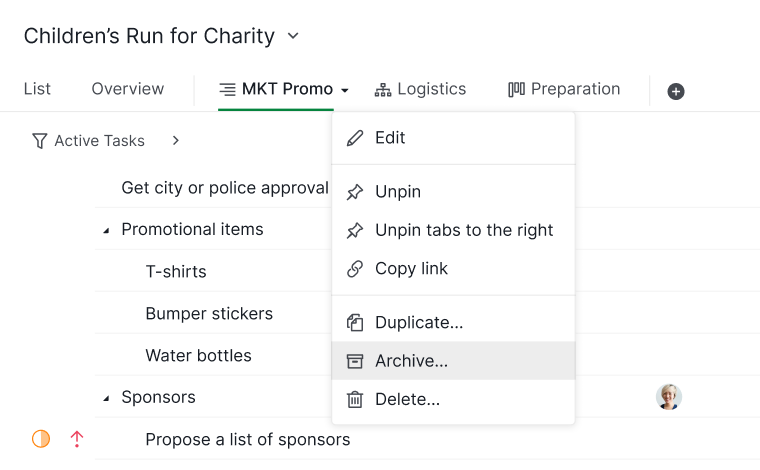
Arquivar
- Clique no ícone do menu suspenso e selecione Arquivar.
-
As sublistas arquivadas são movidas para a categoria Arquivado.

Excluir
- Clique no ícone do menu suspenso e selecione Excluir.
- As sublistas excluídas são temporariamente recuperáveis via mais opções.
-
As tarefas dentro da sublista permanecem na aba da Lista principal.
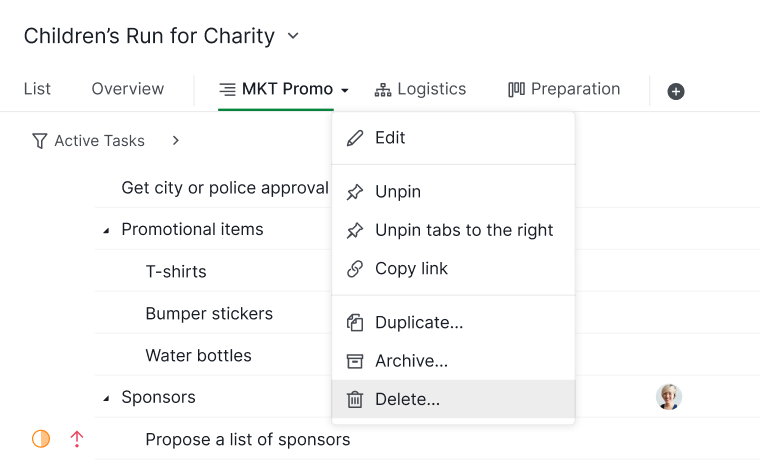

Nota: Revise com cuidado antes de excluir; as sublistas são removidas permanentemente após o período de recuperação limitado.
Leia mais no nosso blog sobre sublistas do Quire na prática.
Perguntas Frequentes
O que é uma sublista no Quire?
Uma sublista é uma vista personalizada ou filtrada de um projeto. Ela permite que os membros da equipe se concentrem em suas próprias tarefas sem ver toda a lista do projeto, e as alterações em uma sublista são refletidas automaticamente na Lista principal.
Quais opções de compartilhamento posso definir ao criar uma sublista no Quire?
Escolha entre: Todos os membros, Apenas administradores, Membros selecionados, uma Equipe externa específica, ou Privado. O plano Free permite até 2 sublistas por projeto.
Como adiciono tarefas automaticamente a uma sublista com base em condições de filtro?
Escolha Filtrar tarefas com condições pré-definidas ao criar uma sublista e defina seus critérios. As novas tarefas que atenderem aos critérios serão adicionadas automaticamente. Para ajustar os filtros posteriormente, clique com o botão direito na sublista e selecione Editar tarefas.
Posso adicionar a mesma tarefa a várias sublistas no Quire?
Sim. Mantenha Alt pressionado ao arrastar uma tarefa para copiá-la para várias sublistas simultaneamente. Sem Alt, a tarefa é movida para fora de sua sublista atual.
Remover uma tarefa de uma sublista a exclui do projeto?
Não. Remover uma tarefa de uma sublista apenas a remove dessa visualização. A tarefa permanece na aba da Lista principal.
Como compartilho o URL de uma sublista com colegas?
Clique com o botão direito no nome da sublista, selecione Editar detalhes e copie o URL. Você também pode referenciar uma sublista usando #=sublist_id (mesmo projeto) ou #{project_id=sublist_id} (projeto diferente) em descrições, comentários ou documentos.
O que acontece com as tarefas quando excluo uma sublista no Quire?
As tarefas permanecem na aba da Lista principal. A sublista é temporariamente recuperável via mais opções antes de ser removida permanentemente após o período de recuperação.