
Quireでサブリストを作成・管理する Permalink
サブリストとは、同じプロジェクトのパーソナライズされたビューまたはフィルタリングされたビューです。チームメンバーが大きなプロジェクトリストに埋もれることなく、自分のタスクに集中できるよう助けます。
- サブリストを使うと、作業を分担するプロジェクトのメンバーや外部チームのメンバー向けに、集中しやすいビューを作成できます。
-
サブリスト内の変更はメインリストに反映されます。サブリストでタスクを並び替えると、メインリストも自動的に更新されます。
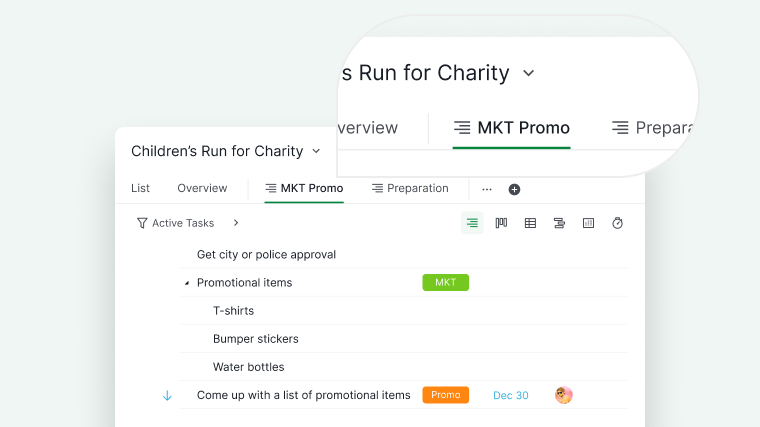

Quireサブリストについてのブログ記事もご覧ください。
サブリストを作成する
Free サブスクリプションプランでは、プロジェクトごとに2つのサブリストを作成できます。さらに多くのサブリストを作成するには、サブスクリプションプランをアップグレードしてください。詳細は料金ページをご覧ください。
サブリストは、プロジェクト、組織、フォルダー、スマートフォルダー、自分のタスク、またはメンバーのプロフィールなど、複数の場所で作成できます。
- Listタブの横にある +アイコン をクリックします。
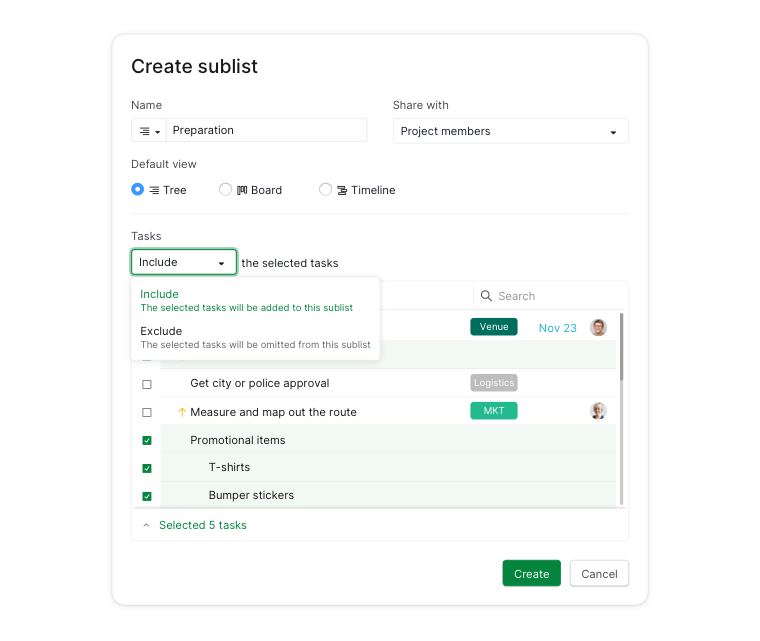
- サブリストの名前を入力します。
- カスタムアイコンを選択します。
- サブリストにアクセスできるユーザーを選択します:
- プロジェクトの全メンバー
- プロジェクトの管理者
- 選択したメンバー
- 外部チーム
- プライベート(自分のみ)
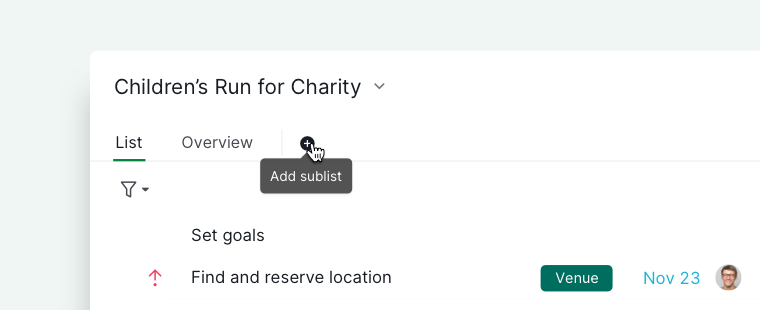

ヒント: L キーを押すと、マウスを使わずに新しいサブリストを作成できます。
サブリストにタスクを追加する
手動で追加する
- 新しいサブリストを作成するとき、メインリストからタスクを含めるか除外するかを選択します。
- またはメインリストからサブリストへタスクをドラッグします。タスクは元のリストから削除され、対象のリストに追加されます。
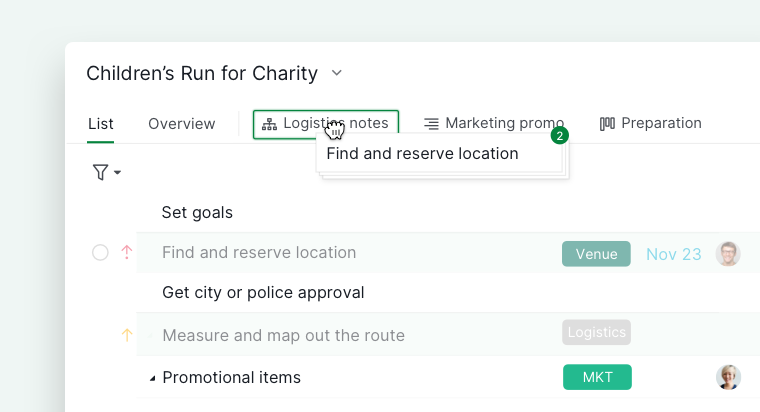
- Alt を押しながらドラッグすると、タスクを複数のサブリストにコピーでき、両方のサブリストに追加されます。
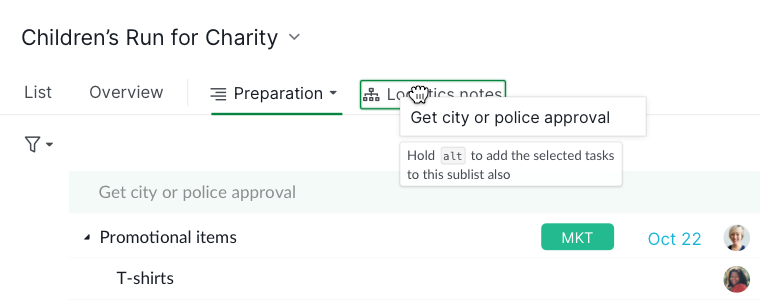
- Alt を押しながらドラッグすると、タスクを複数のサブリストにコピーでき、両方のサブリストに追加されます。
- またはタスクを右クリックして サブリストを設定 を選択します。
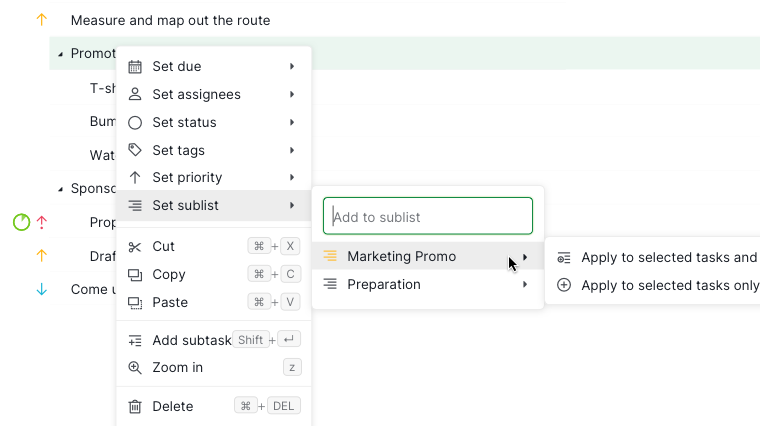
- またはキーボードショートカット ^ と矢印キーを使ってサブリストを選択します。


注意:
- ルートタスクを選択すると、関連する子タスクも自動的に選択されます。必要なタスクだけを選ぶには、子タスクの選択を解除してください。一方、子タスクはルートタスクとは別に単独で選択することもできます。
- 親タスクをドラッグ&ドロップすると、その子タスクもサブリストタブに追加されます。
自動(フィルターベース)
このフィルターを使うと、指定した条件を満たして新しく作成されたタスクが、自動的に指定のサブリストに追加されます。
- サブリストを作成するとき、事前に設定した条件でタスクをフィルタリング を選択します。
- ドロップダウンメニューからフィルター条件を設定します。
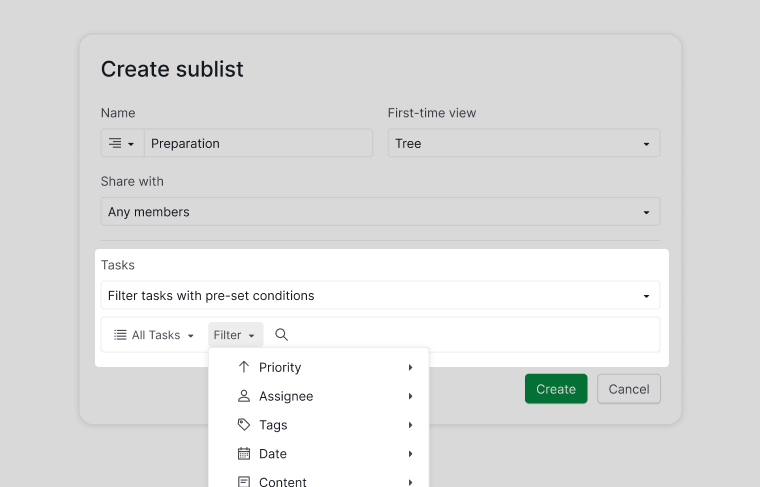
- 作成 をクリックすると、条件を満たすタスクが自動的に追加されます。

フィルター条件を変更したい場合は、サブリストを右クリックして タスクを編集 を選択します。

サブリストからタスクを削除する
- サブリスト名を右クリックして、タスクリストを編集 メニューからタスクを選択します。
- またはメインリストタブにドラッグして戻します。
- タスクを右クリックして サブリストを設定 を選択し、割り当てを解除します。
注意: 親タスクを削除すると、子タスクも一緒に削除されます。
サブリスト名とURLを編集する
- サブリスト名を右クリックして 詳細を編集 を選択し、サブリストのURLを編集します。
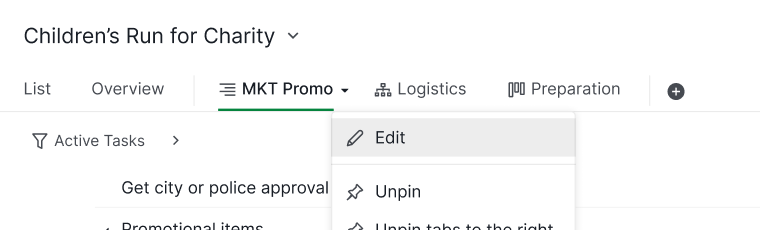
- URLをコピーして、チームメンバーと共有します。
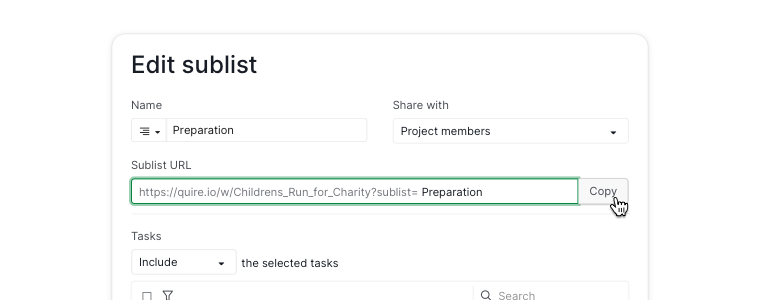
- または説明、コメント、ドキュメント内で参照を使用します:
- 同じプロジェクトの場合:
#=sublist_id - 異なるプロジェクトの場合:
#{project_id=sublist_id}
- 同じプロジェクトの場合:


サブリストに詳細を追加する
- サブリスト名を右クリックして 詳細を編集 を選択します。
- 開始日、期限の日、説明を追加します。
- サブリストタブにカーソルを合わせると、詳細と残りのアクティブなタスクを確認できます。
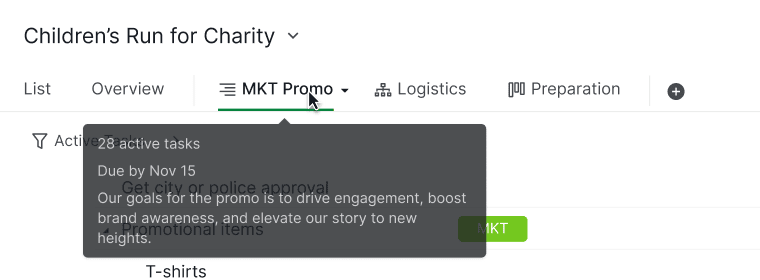

サブリストをピン留め・ピン留め解除する
サブリストの横にある ドロップダウンメニューアイコン をクリックします。
- 新しく作成したサブリストは、デフォルトでピン留めされています。
-
他のユーザーが作成したサブリストは、デフォルトでピン留め解除されています。
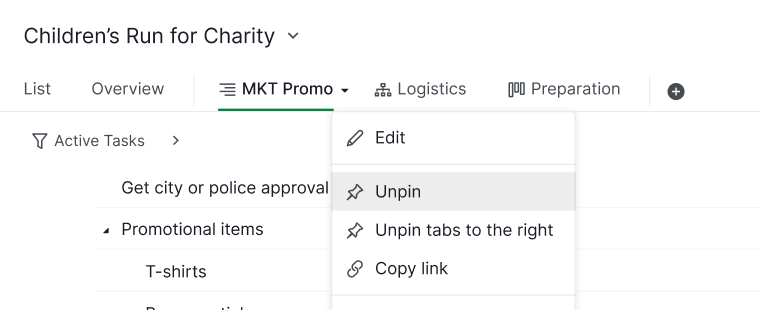

サブリストを管理する
複製する
- ドロップダウンメニューアイコン をクリックして 複製 を選択します。
- 必要に応じて名前、色、アイコンを変更します。
-
保存します。
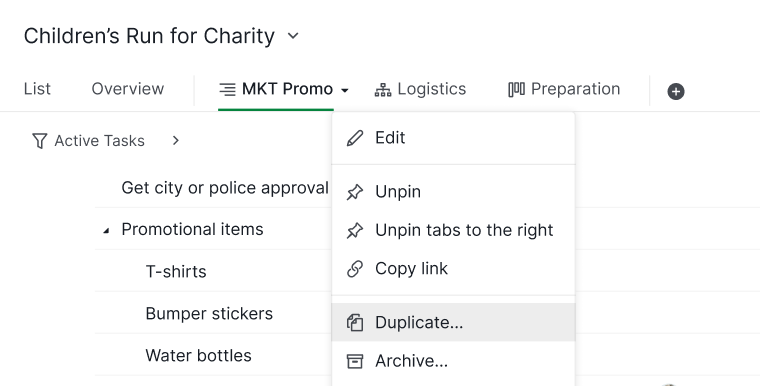

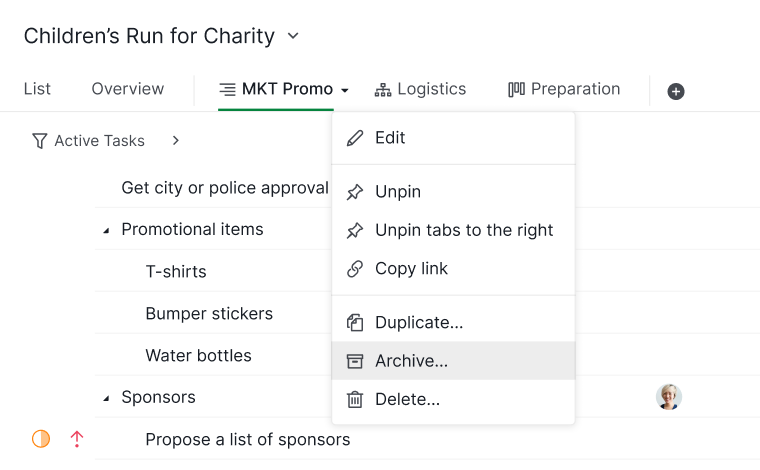
アーカイブする
- ドロップダウンメニューアイコン をクリックして アーカイブ を選択します。
-
アーカイブされたサブリストは アーカイブされました カテゴリに移動します。

削除する
- ドロップダウンメニューアイコン をクリックして 削除 を選択します。
- 削除されたサブリストは その他のオプション から一時的に復元できます。
-
サブリスト内のタスクはメインリストタブに残ります。
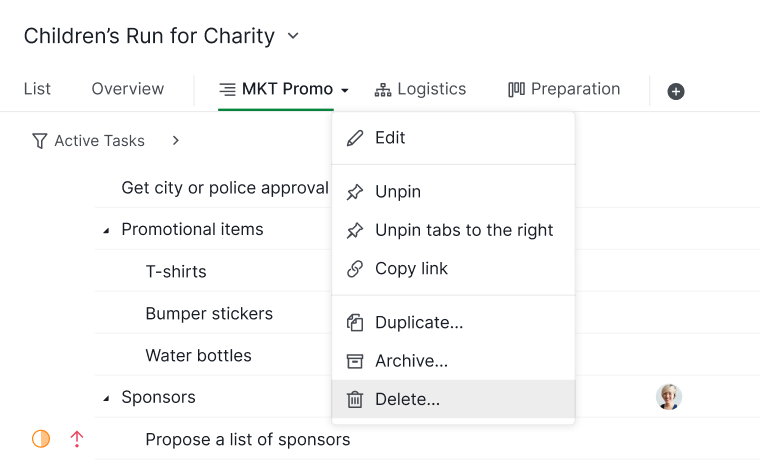

注意: 削除する前によく確認してください。サブリストは限られた復元期間を過ぎると完全に削除されます。
Quireサブリストの実践的な使い方についてのブログ記事もご覧ください。
よくある質問
Quireのサブリストとは何ですか?
サブリストとは、プロジェクトのパーソナライズされたビューまたはフィルタリングされたビューです。チームメンバーがプロジェクトリスト全体を見ることなく自分のタスクに集中でき、サブリスト内の変更は自動的にメインリストに反映されます。
Quireでサブリストを作成するときに設定できる共有オプションは何ですか?
全メンバー、管理者のみ、選択したメンバー、特定の外部チーム、またはプライベートから選択できます。Freeプランでは、プロジェクトごとに最大2つのサブリストを作成できます。
フィルター条件に基づいてタスクをサブリストに自動追加するにはどうすればよいですか?
サブリストを作成するとき、事前に設定した条件でタスクをフィルタリング を選択して条件を定義します。条件を満たす新しいタスクは自動的に追加されます。後でフィルターを調整するには、サブリストを右クリックして タスクを編集 を選択します。
Quireで同じタスクを複数のサブリストに追加できますか?
はい。タスクをドラッグするときに Alt を押したまま操作すると、複数のサブリストに同時にコピーできます。Altを押さない場合、タスクは現在のサブリストから移動します。
サブリストからタスクを削除すると、プロジェクトからも削除されますか?
いいえ。サブリストからタスクを削除しても、そのビューから取り除かれるだけです。タスクはメインリストタブに残ります。
サブリストのURLをチームメンバーと共有するにはどうすればよいですか?
サブリスト名を右クリックして 詳細を編集 を選択し、URLをコピーします。説明、コメント、またはドキュメント内で #=sublist_id(同じプロジェクト)や #{project_id=sublist_id}(異なるプロジェクト)を使って参照することもできます。
Quireでサブリストを削除すると、タスクはどうなりますか?
タスクはメインリストタブに残ります。サブリストは復元期間内であれば その他のオプション から一時的に復元でき、期間を過ぎると完全に削除されます。