
Quire でチャットする Permalink
チャット機能は、プロジェクト内でリアルタイムに議論できるスペースを提供します。アイデアのブレインストーミング、進捗の共有、タスクの調整など、あらゆる場面でチームが Quire のワークスペースを離れることなく連携できます。各チャットチャンネルは特定のプロジェクトに紐付けられており、集中した会話とスムーズなコラボレーションを実現します。

チャットチャンネルの作成
- プロジェクト上部の +アイコン をクリックし、チャットを追加 を選択します。
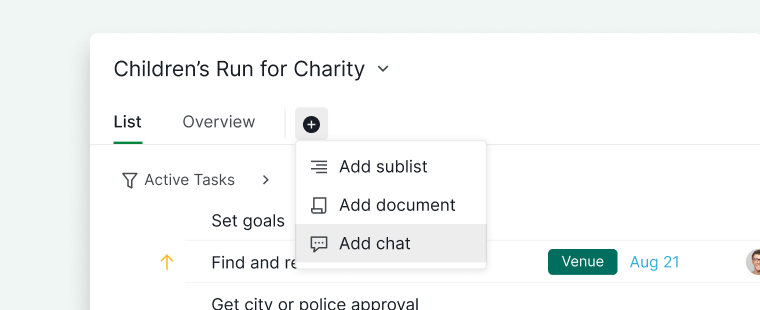
- チャットチャンネルの名前を入力します。必要に応じてアイコンと色をカスタマイズできます。
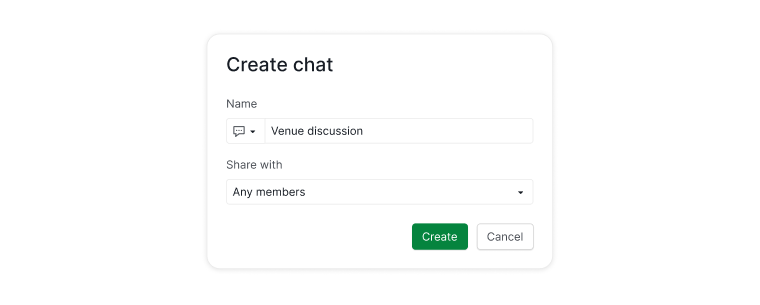
- チャンネルへのアクセスを制御する公開設定を行います。
- すべてのプロジェクトのメンバー
- プロジェクトの管理者のみ
- 特定のメンバー
- 外部チーム
- 自分だけのプライベート
- 会話を始めるには、下部の入力欄にメッセージを入力します。
@usernameでメンバーをメンションすると、自動的にチャットチャンネルのフォロワーとして追加されます。


チャットチャンネルの詳細と URL の編集
- チャットチャンネル名を右クリックし、詳細を編集 を選択します。
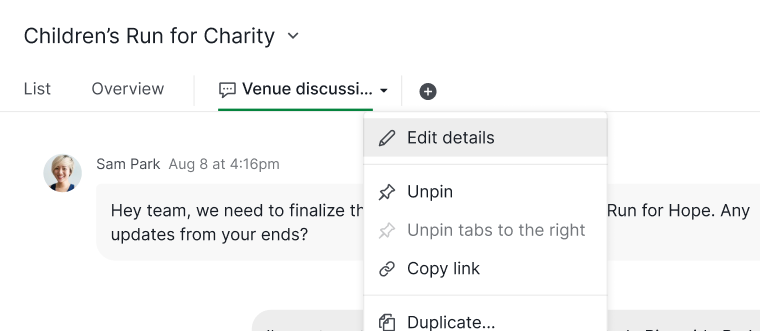
- 必要に応じてチャンネル URL をコピーしてチームメンバーと共有できます。
- タスクやコメント内でチャンネルを参照するには:
- 同じプロジェクト内:
#>chat_id - 別のプロジェクトから:
#{project_id>chat_id}

- 同じプロジェクト内:


チャットチャンネルの整理
チャットチャンネルの固定・固定解除
- チャットチャンネルのタブを右クリックし、固定 を選択します。
-
新しく作成されたチャンネルはデフォルトで固定されます。他のメンバーが作成したチャンネルは固定されません。


チャットチャンネルの複製
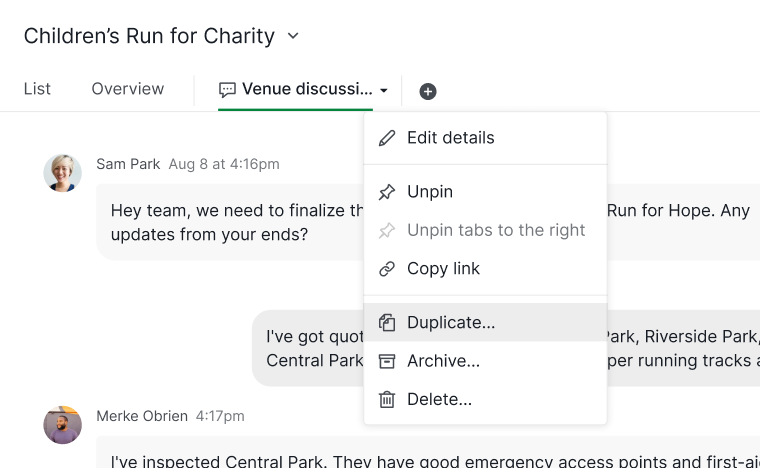
- チャンネルのタブを右クリックし、複製 を選択します。
- 複製したチャンネルの新しい名前を入力します。
-
保存 をクリックして確定します。

チャットチャンネルのアーカイブ
チャットチャンネルのタブを右クリックし、アーカイブ を選択します。

注意: アーカイブされたチャンネルは、アクセスしやすいように アーカイブ済みの分類 に移動されます。
チャットチャンネルの削除
チャンネルのタブを右クリックし、削除 を選択します。

注意: 削除されたチャンネルは、その他のオプションメニュー から一定期間内であれば復元できます。削除を実行する前に十分ご確認ください。
チャットでメッセージを送信・書式設定する
メッセージの書式設定
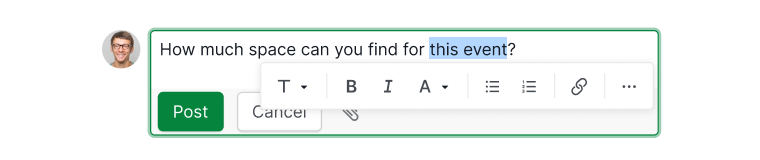
コメント入力欄でテキストをハイライトすると、書式設定オプションのメニューが表示されます。以下の操作が可能です。
- テキストの色を変更する
- ハイパーリンクを追加する
-
太字、斜体、見出しなどを適用する

スラッシュコマンド
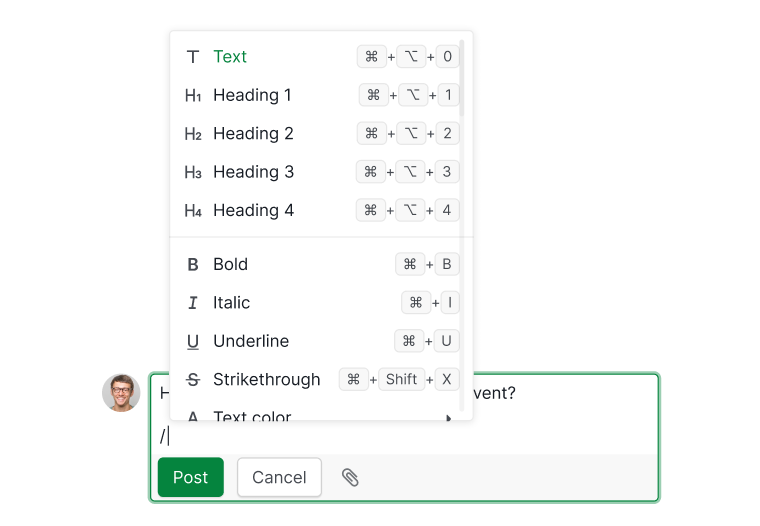
- メッセージ入力欄に / と入力するとスラッシュコマンドメニューが開きます。
- 見出し、テーブル、チェックリスト、メンション、タスクの参照などから選択できます。
- 入力を続けると、メニューが入力内容に合わせて絞り込まれます。
-
上下矢印キー でメニューを移動します。

チャットメッセージへの操作
リアクション
- メッセージにカーソルを合わせ、右上の 絵文字アイコン をクリックします。
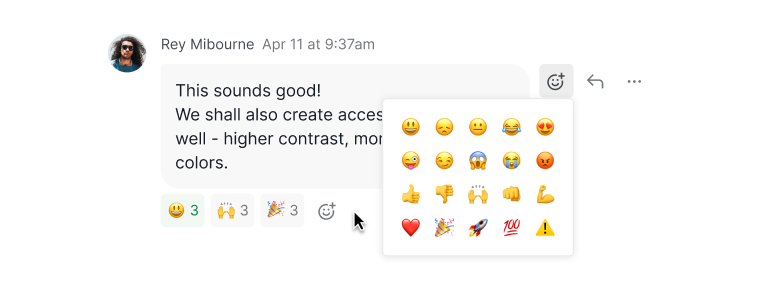
- 好きなだけ絵文字を追加したり、既存の絵文字をクリックして同じリアクションをつけたりできます。
- 絵文字にカーソルを合わせると、リアクションしたメンバーが表示されます。

- 自分のメッセージに誰かがリアクションすると通知が届きます。


メッセージの編集
- メッセージの横にある その他のオプションアイコン をクリックし、編集 を選択します。
-
または、カーソルが メッセージ送信欄 にある状態で 上矢印キー を押します。
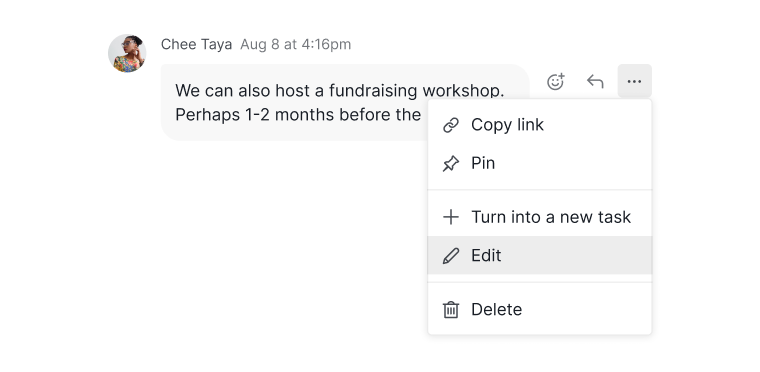

注意: 編集できるのは自分が送信したメッセージのみです。他のメンバーのメッセージは変更できません。
返信と引用
- メッセージの横にある 返信アイコン をクリックします。
- 特定のテキストを引用するには:
- テキストをハイライトして Alt + Q(Windows)または Ctrl + Q(Mac)を押します。
- 選択したテキストが返信欄に引用として表示されます。


メッセージの固定・固定解除
- メッセージの横にある その他のオプションアイコン をクリックし、固定 または 固定解除 を選択します。

- すべての固定されたメッセージは右側のチャット詳細パネルで確認できます。


チャットメッセージをタスクに変換する
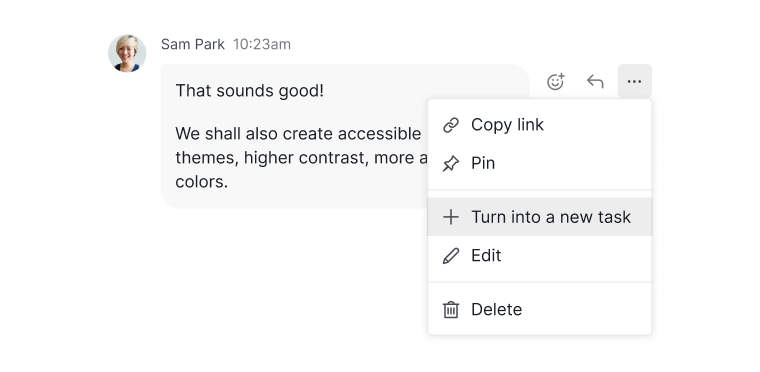
- メッセージの横にある その他のオプションアイコン をクリックし、新しいタスクに変換 を選択します。
- タスクのタイトル、タスクの説明を編集し、必要に応じて親タスクを指定します。
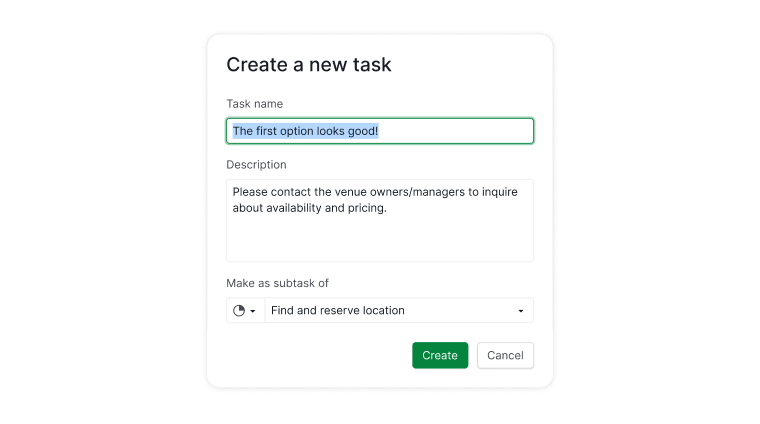
- 元のメッセージへのリンクは、参照用としてタスクの説明に自動的に追加されます。


メッセージとチャンネルのクリーンアップ管理
- メッセージの横にある その他のオプションアイコン をクリックします。
-
削除 を選択します。
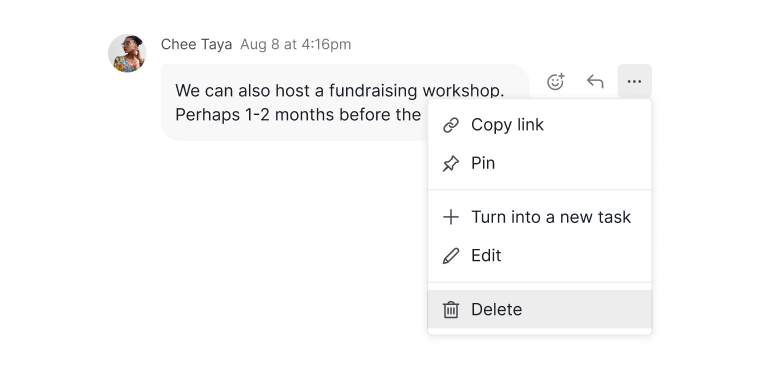

注意: 削除されたメッセージは、その他のオプションメニュー から一定期間内であれば復元できます。削除前に十分ご確認ください。
チャットチャンネルのフォロワーと通知の管理
- チャンネル右上の 目のアイコン をクリックします。
-
ドロップダウンからメンバーを選択してチャットチャンネルをフォローさせ、通知を受け取るようにします。


注意:
- チャットチャンネルの作成者は自動的にフォロワーに追加されます。
- プロジェクト全体をフォロー中にすると、関連するすべてのチャットチャンネルが購読されます。
- 管理者と通常メンバーの両方がフォロワーを管理できます。
Quire のチャットについて詳しくはブログをご覧ください。
よくある質問
Quire でチャットチャンネルを作成するには?
プロジェクト上部の +アイコン をクリックして チャットを追加 を選択し、名前を入力してから、必要に応じてアイコンと色を設定した後、共有者 でアクセスできるメンバーを選択します。下部の入力欄にメッセージを入力してチャットを開始します。
Quire のチャットチャンネルをフォローして新着メッセージの通知を受け取るには?
チャンネル右上の目のアイコンをクリックし、フォロワーとして追加するメンバーを選択します。チャンネルの作成者は自動的にフォロワーに追加されます。プロジェクト全体をフォロー中にすると、関連するすべてのチャットチャンネルの通知も届くようになります。
チャットメッセージをタスクに変換するには?
メッセージの横にある「その他のオプション」アイコンをクリックし、新しいタスクに変換 を選択します。タスクのタイトルとタスクの説明を編集し、必要に応じて親タスクを指定します。元のメッセージへのリンクは、参照用としてタスクの説明に自動的に追加されます。
Quire チャットでメッセージに返信し、特定のテキストを引用するには?
メッセージの横にある返信アイコンをクリックして返信します。特定のテキストを引用するには、テキストをハイライトして Alt+Q(Windows)または Ctrl+Q(Mac)を押します。
Quire チャットでメッセージを編集するには?
メッセージの横にある「その他のオプション」アイコンをクリックして 編集 を選択するか、カーソルがメッセージ入力欄にある状態で上矢印キーを押すと、最後に送信したメッセージをすばやく編集できます。編集できるのは自分が送信したメッセージのみです。
Quire チャットでメッセージを固定するには?
メッセージの横にある「その他のオプション」アイコンをクリックし、固定 を選択します。すべての固定されたメッセージは右側のチャット詳細パネルで確認できます。
Quire チャットでスラッシュコマンドを使用するには?
メッセージ入力欄に / と入力するとスラッシュコマンドメニューが開き、見出し、テーブル、チェックリスト、メンバーへのメンション、タスクの参照を挿入できます。↑/↓矢印キーで一覧を移動してください。