
Quire でタスクの状態を管理する Permalink
タスクの状態ワークフローは、作業が開始から完了までに経る各段階を定義します。チームの実際の作業方法に合わせてこれらの段階をカスタマイズすることで、進捗の追跡やチーム全体の認識統一が容易になります。Quire では、各タスクは未着手・進行中・完了という3つのデフォルト状態から始まります。ワークフローに合わせて状態の追加や名称変更が可能です。
タスクに状態を設定する
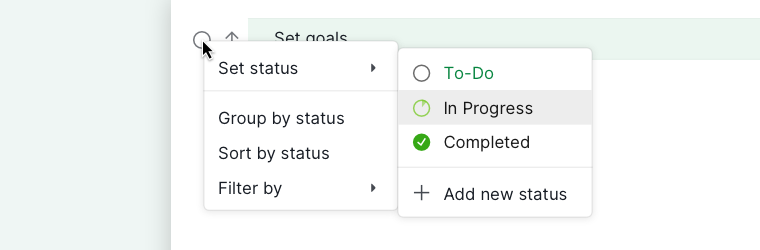
- メインパネルで、状態サークルを右クリックして新しい状態を選択します。
- 詳細パネルで状態アイコンの横にある矢印をクリックして状態を設定することもできます。
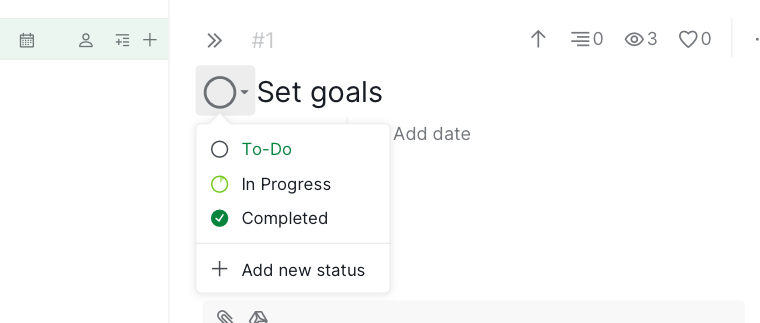


ヒント: ? を押すと状態メニューをすばやく開けます。(アラビア文字キーボードの場合は ⸮ も使用できます。)
状態オプションを常に表示する
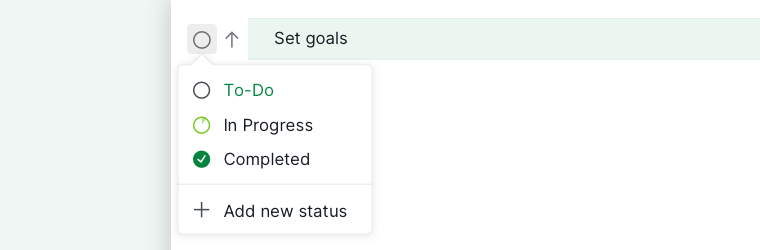
プロジェクト設定を調整することで、状態アイコンをクリックしたときにタスクを完了するのではなく、常に状態メニューが開くようにできます。
- プロジェクト名の横にあるドロップダウンメニューをクリックし、オプションを選択します。
-
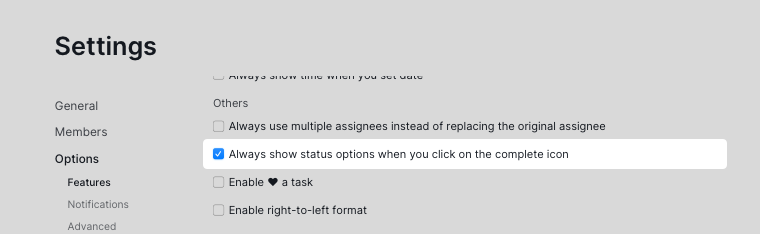
プロジェクト設定ページで「その他」の項目にある「状態アイコンをクリックしたときに常に状態オプションを表示する」を有効にします。

タスクを完了する
完了サークルをクリックしてタスクを完了済みとしてマークします。親タスクを完了すると、すべての子タスクも同時に完了します。状態サークルにカーソルを合わせると、完了する子タスクの数を確認できます。

キーボードショートカット
- Windows の場合:Ctrl + /、Mac の場合:⌘ + /
- または Shift + C
注意: タスク自体またはいずれかの子タスクに未完了の承認や未完了の先行タスクがある場合、完了がブロックされることがあります。プロジェクト管理者はプロジェクト設定でこれらの制限を切り替えられます。
新しい状態を作成する
Free サブスクリプションプランでは、各プロジェクトにつき最大5つの状態を設定できます。より多くの状態を作成するにはサブスクリプションプランをアップグレードしてください。詳細は料金ページをご覧ください。
- メインパネルで、タスクの横にある状態アイコンを右クリックします。
-
「新しい状態を追加」を選択します。
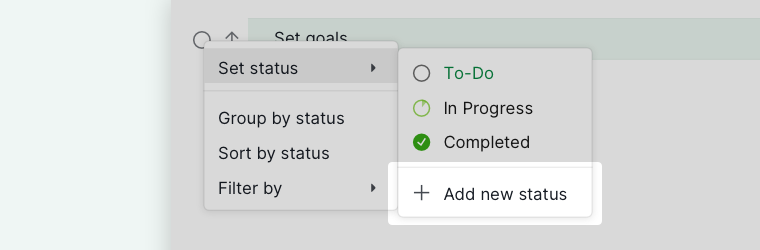

プロジェクト設定ページから新しい状態を作成することもできます:
- プロジェクト名の横にあるドロップダウンメニューを開きます。
- 「状態を編集」を選択します。
-
「+新しい状態を追加」をクリックします。
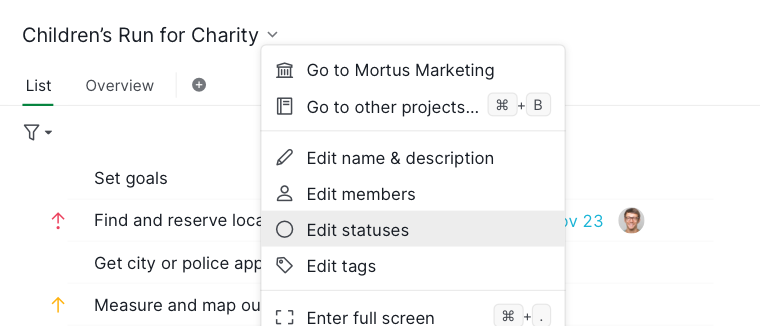

注意:
- 100%未満の進捗率は一意である必要があります。
- キャンセル、対応しないなど、100%の状態を複数作成できます。
- 100%の状態を持つタスクは、階層ビューでアクティブなタスクでフィルタリングした際に非表示になります。
ボードビューで状態列を作成する方法についてもご覧ください。
既存の状態を編集する
- メインパネルで、タスクの横にある状態アイコンを右クリックします。
- 状態にカーソルを合わせます。
-
編集(ペン)アイコンをクリックして状態を編集します。
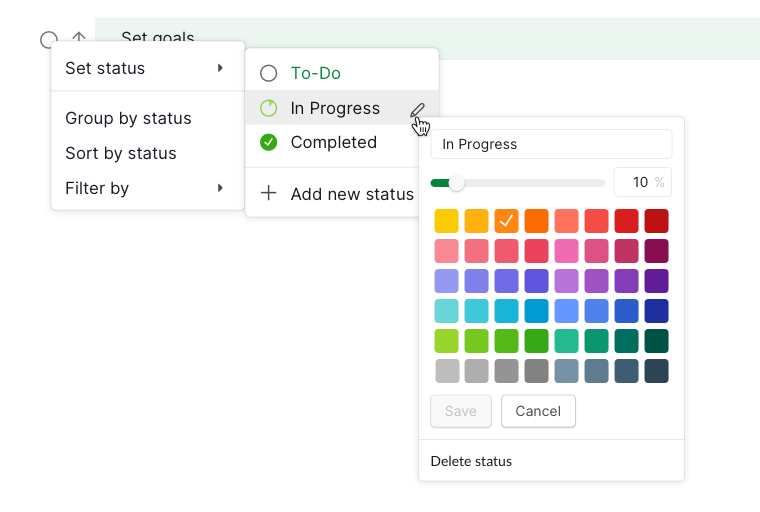

プロジェクト設定ページから状態を編集することもできます:
- プロジェクト名の横にあるドロップダウンメニューを開きます。
- 「状態を編集」を選択して設定ページで更新します。
- 編集(ペン)アイコンをクリックして状態を編集します。
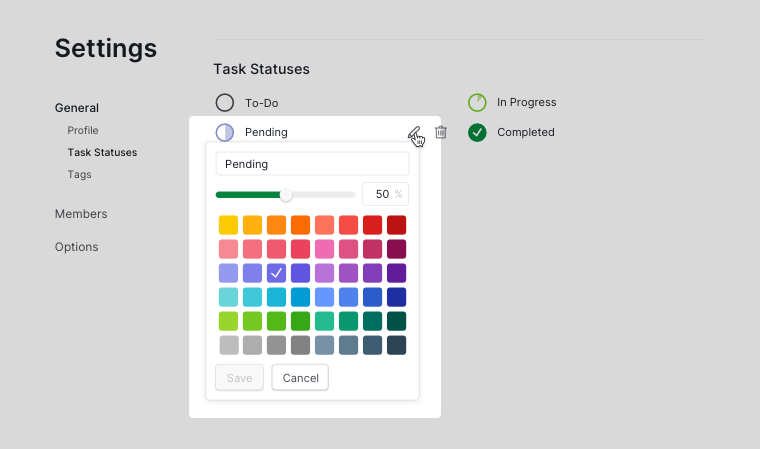

状態の分布を確認する
プロジェクト独自の状態を設定すると、ダッシュボードのタスクの状態の分布ウィジェットがすべてのタスクを状態ごとにチャートで表示します。手動でタスクを数えることなく、作業の集中箇所を一目で把握できます。
よくある質問
タスクの状態ワークフローとは何ですか?チームがカスタマイズすべき理由は?
タスクの状態ワークフローとは、作業が「未着手」「進行中」「完了」などの段階を経て進む流れを定義するものです。チームの実際のプロセスに合わせてカスタマイズすることで、進捗の追跡、ボトルネックの発見、そして「完了」の定義統一がしやすくなります。Quire は3つのデフォルト状態から始まり、追加・名称変更・「キャンセル」「対応しない」などの複数の完了状態の作成が可能です。
Quire でタスクを完了済みにするにはどうすればよいですか?
タスクの横にある完了サークルをクリックします。親タスクを完了すると、すべての子タスクも完了します。状態サークルにカーソルを合わせると、影響を受けるタスク数を確認できます。キーボードショートカット:Ctrl+/(Windows)または ⌘+/(Mac)、あるいは Shift+C。
タスクを完了する代わりに状態メニューをデフォルトで開くようにするには?
プロジェクト名の横のドロップダウンを開いてオプションを選択し、「その他」の項目で「状態アイコンをクリックしたときに常に状態オプションを表示する」を有効にします。
Quire でカスタムタスクの状態はいくつ作成できますか?
Free プランでは各プロジェクトにつき最大5つの状態を設定できます。より多く作成するにはアップグレードしてください。
Quire で新しいタスクの状態を追加するにはどうすればよいですか?
タスクの横にある状態アイコンを右クリックして「新しい状態を追加」を選択します。プロジェクトのドロップダウンメニューにある「状態を編集」から追加することもできます。
Quire で完了またはキャンセルされたタスクに複数の状態を作成できますか?
はい。「完了」「キャンセル」「対応しない」など、100%の進捗に設定された状態を複数作成できます。100%未満の進捗値は一意である必要があります。100%の状態を持つタスクは、階層ビューでアクティブなタスクでフィルタリングした際に非表示になります。
Quire で既存のタスクの状態を編集するにはどうすればよいですか?
タスクの横にある状態アイコンを右クリックし、状態にカーソルを合わせてペンアイコンをクリックします。またはプロジェクトのドロップダウンメニューから「状態を編集」を開くこともできます。
Quire でタスクを完了できないのはなぜですか?
プロジェクト管理者が完了をブロックする設定を有効にしている可能性があります。タスク自体またはいずれかの子タスクに未完了の承認がある場合、あるいは未完了の先行タスクがある場合、タスクを完了することができません。条件を解決するか、プロジェクト管理者にプロジェクト設定の調整を依頼してください。