
Quire の添付ファイル Permalink
ファイル、画像、動画をタスクの説明やコメントに添付することで、作業に関するより多くのコンテキストを提供できます。添付ファイルはコンピューターから、または接続されたクラウドストレージサービスから追加できます。
コンピューターからファイルをアップロードする
タスクの説明またはコメントに、1 つまたは複数のファイル(ドキュメント、画像など)を直接添付できます。
- 説明またはコメントエリアの 「添付ファイルを追加」 をクリックします。
- ドロップダウンメニューから 「ファイル」 を選択します。
- アップロードするファイルを 1 つまたは複数選択します。
-
または、説明/コメントエリアにファイルを ドラッグ&ドロップ するだけでも追加できます。
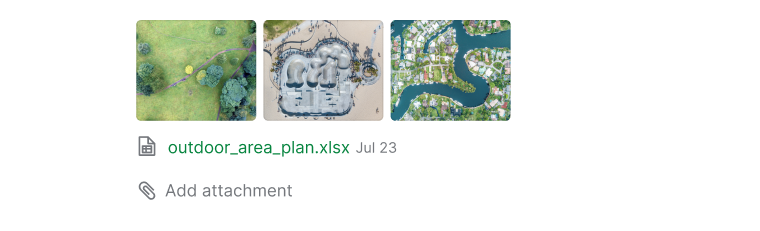

ヒント: Ctrl(Mac では ⌥)を押すと アドバンスモード に切り替わり、添付ファイルがあるタスクをすばやく確認できます。
Google ドライブからファイルを添付する
- 説明またはコメントエリアの 「添付ファイルを追加」 をクリックします。
- 「Google ドライブ」 を選択します。
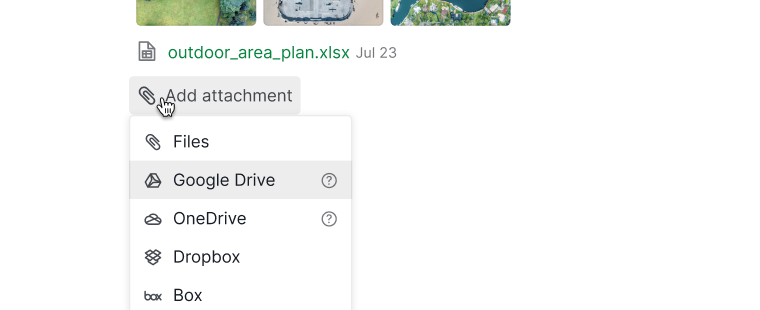
- 個人の Google アカウント でサインインします。
- 添付したいファイルを選択します。
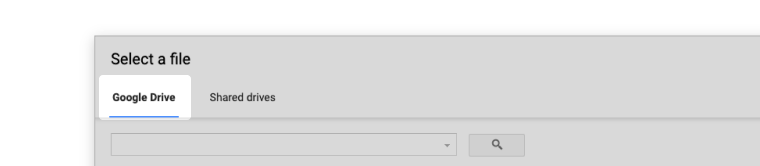


注意: 画像プレビューを表示するには、Google ドライブのファイル権限を 「リンクを知っている全員」 に設定してください。
Google 共有(チーム)ドライブからファイルを添付する
Google 共有ドライブからのファイル添付は、Premium・Enterprise プランでのみご利用いただけます。詳細は料金ページをご確認ください。
- 説明またはコメントエリアの 「添付ファイルを追加」 をクリックします。
- 「Google ドライブ」 を選択します。
- G Suite アカウント でサインインします。
- 「共有ドライブ」 タブからファイルを選択します。
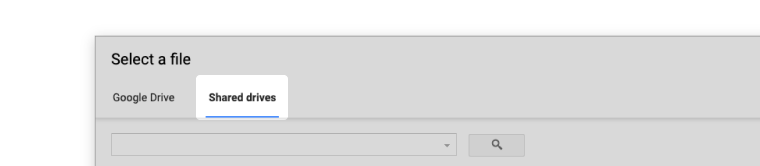

注意: 画像プレビューを表示するには、Google ドライブのファイル権限を 「リンクを知っている全員」 に設定してください。
Microsoft OneDrive からファイルを添付する
- 説明またはコメントエリアの 「添付ファイルを追加」 をクリックします。
- 「OneDrive」 を選択します。
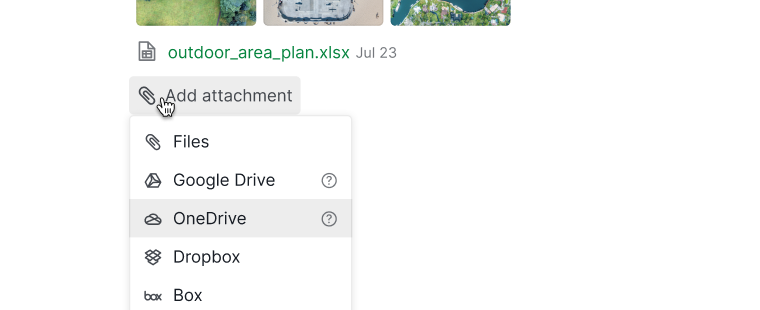
- 個人の Microsoft アカウント でサインインします。
- 添付するファイルを選択します。
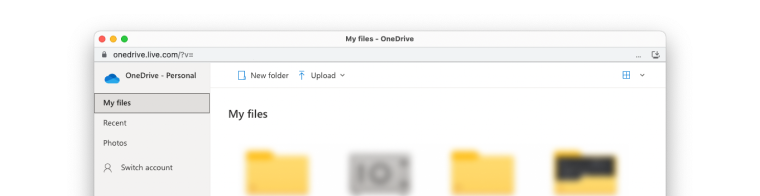


注意: Free および Professional プランでは、OneDrive for Business/SharePoint からのファイル添付はサポートされていません。
Microsoft OneDrive for Business および SharePoint からファイルを添付する
Microsoft OneDrive for Business および SharePoint からのファイル添付は、Premium・Enterprise プランでのみご利用いただけます。詳細は料金ページをご確認ください。
- 説明またはコメントエリアの 「添付ファイルを追加」 をクリックします。
- 「OneDrive」 を選択します。
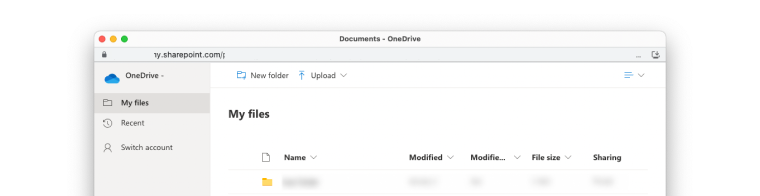
- Microsoft 365 Business アカウント でサインインします。
- OneDrive for Business または SharePoint のウィンドウからファイルを選択します。

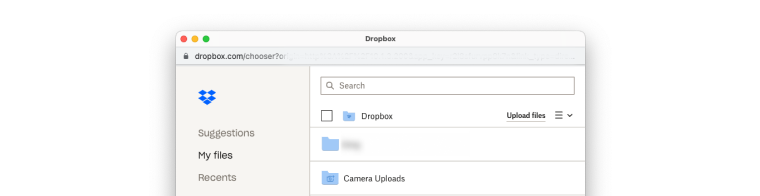
Dropbox からファイルを添付する
Dropbox からのファイル添付は、Professional・Premium・Enterprise プランでのみご利用いただけます。詳細は料金ページをご確認ください。
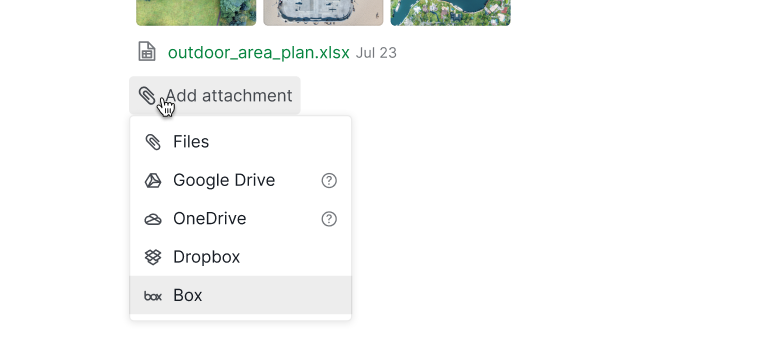
- 説明またはコメントエリアの 「添付ファイルを追加」 をクリックします。
- 「Dropbox」 を選択します。
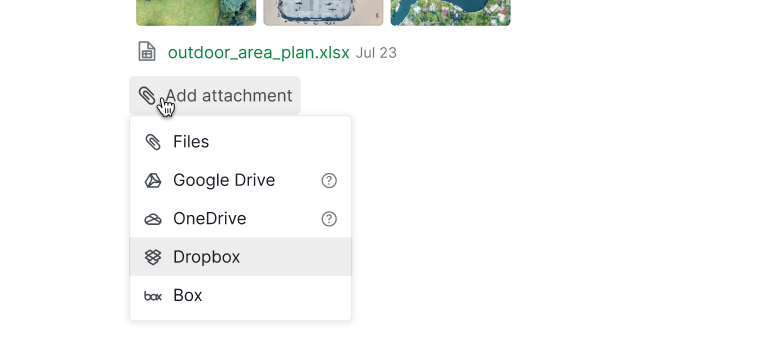
- Dropbox アカウント でサインインします。
- 添付するファイルを選択します。


Box からファイルを添付する
Box からのファイル添付は、Professional・Premium・Enterprise プランでのみご利用いただけます。詳細は料金ページをご確認ください。
- 説明またはコメントエリアの 「添付ファイルを追加」 をクリックします。
- 「Box」 を選択します。
- Box アカウント でサインインします。
- Box のポップアップから添付するファイルを選択します。



画像を埋め込む
画像または .mp4 動画をタスクの説明やコメントに直接埋め込むことができます。
- タスクの説明またはコメントを開きます。
-
画像または動画をタスクの説明またはコメントエリアに ドラッグ&ドロップ します。
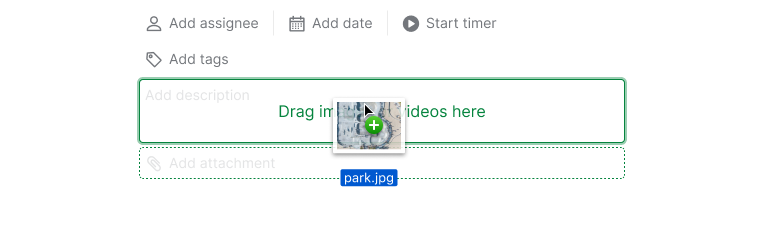


ヒント: Chrome ユーザーは画像を直接コピー&ペーストすることもできます。
画像をコピー&ペーストする
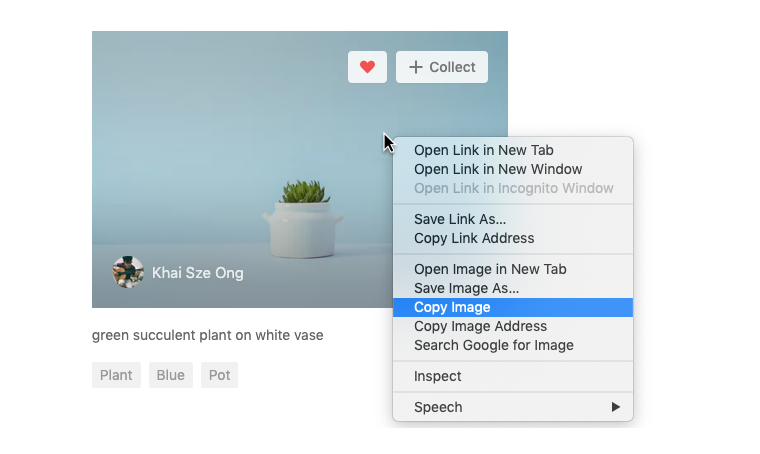
この機能は Chrome のみ で動作します。
- コンピューターまたはウェブ上の画像を右クリックします。
- 「コピー」 を選択します。
- タスクの説明またはコメントに移動します。
- 右クリックして 「貼り付け」 を選択するか、Ctrl + V を押します。
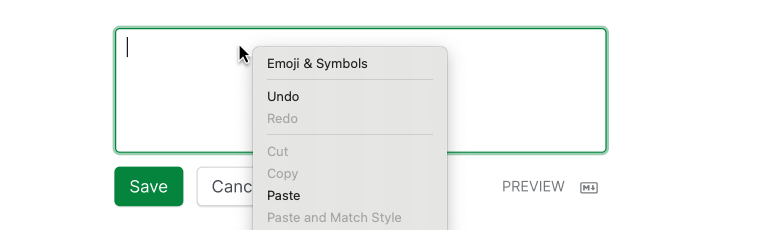
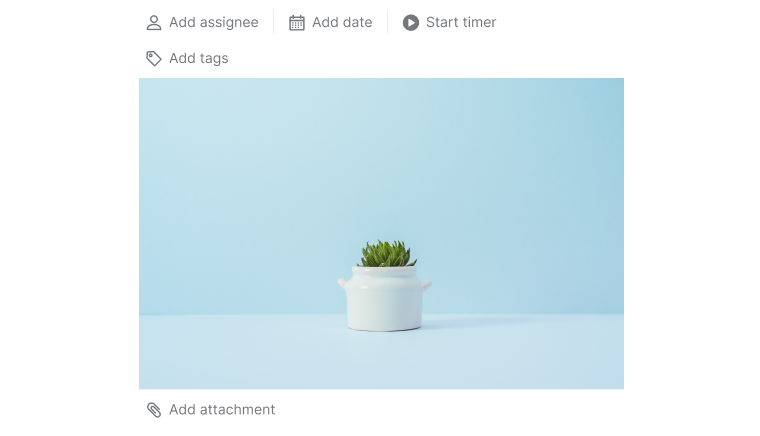


ヒント: ドラッグ&ドロップもここで使用できます。
よくある質問
Quire でタスクに添付ファイルを追加するにはどうすればよいですか?
タスクの説明またはコメントエリアの 「添付ファイルを追加」 をクリックし、「ファイル」 を選択して、アップロードするファイルを選択します。ファイルを直接ドラッグ&ドロップすることもできます。
Quire タスクに画像を埋め込むにはどうすればよいですか?
画像または .mp4 動画をタスクの説明またはコメントエリアにドラッグ&ドロップします。ファイルはインラインで埋め込まれます。
Quire タスクに画像をコピー&ペーストできますか?
はい、ただし Chrome のみで使用できます。画像を右クリックして 「コピー」 を選択し、説明またはコメントエリアで右クリックして 「貼り付け」 を選択するか、Ctrl+V を押してください。
Quire タスクに Google ドライブからファイルを添付するにはどうすればよいですか?
「添付ファイルを追加」 をクリックし、「Google ドライブ」 を選択して、個人の Google アカウントでサインインし、ファイルを選択します。画像プレビューを表示するには、Google ドライブのファイル権限を 「リンクを知っている全員」 に設定してください。
Quire で Google 共有ドライブからファイルを添付できますか?
はい、Premium および Enterprise プランで利用できます。「添付ファイルを追加」 > 「Google ドライブ」 をクリックし、G Suite アカウントでサインインして、「共有ドライブ」 タブからファイルを選択してください。
Quire で Microsoft OneDrive からファイルを添付するにはどうすればよいですか?
「添付ファイルを追加」 をクリックし、「OneDrive」 を選択して、個人の Microsoft アカウントでサインインし、ファイルを選択します。OneDrive for Business および SharePoint には、Premium または Enterprise プランと Microsoft 365 Business アカウントが必要です。
Quire で Dropbox または Box からファイルを添付するにはどうすればよいですか?
「添付ファイルを追加」 をクリックし、「Dropbox」 または 「Box」 を選択してサインインし、ファイルを選択します。どちらも Professional、Premium、または Enterprise プランが必要です。