
QuireのOKRsテンプレート Permalink
このテンプレートを使用して、QuireでチームのOKRs(Objectives and Key Results)を設定・追跡しましょう。
OKRsプロジェクトにアクセスして複製しワークスペースに追加することで、ゼロから構築する手間を省けます。
すぐに使えるテンプレートも多数用意されており、ワークフローをスピードアップできます。
OKRsを理解する
OKRs(Objectives and Key Results)は、「何を達成したいか」と「どう測定するか」という2つを軸にした目標設定フレームワークです。チームはOKRsを活用して、本当に重要なことへの集中を維持し、全員が同じ目標に向かって取り組み、単なる活動ではなく実質的な進捗を追跡できるようにします。
Objectives
Objectiveとは、達成したいことを端的かつ定性的に表したステートメントです。チーム全体にとって意義深く、やる気を引き出すものであるべきです。タスクではなく成果に焦点を当てましょう。
例:カスタマーサポートを、チームの最大の競争優位にする。
Key Results
Key Resultsは、各Objectiveにおける成功の定義を示す測定可能な成果です。各ObjectiveにはOKRサイクルを通じて具体的・数値的・追跡可能な2〜5つのKey Resultsを設定します。
上記のObjectiveを例にすると、Key Resultsは次のようになります:
- 平均初回応答時間をQ3終了までに24時間から4時間に短縮する。
- CSATスコアを90%以上に達成する。
- サポートチケットの95%を48時間以内に解決する。
OKRの方法論について、ブログ記事「OKR methodology」でさらに詳しく解説しています。
QuireでOKR構造を設定する
セクションとしてのObjectives
リストタブでOKR構造を設定します。
- Objectiveごとに1つのセクションを作成する
- セクション名をObjectiveのステートメントとして使用する
- 関連するすべてのKey Resultsをセクション下のタスクとして追加する

タスクとしてのKey Results
各セクションの下に、Key Resultごとにタスクを追加します。
- セクションを選択してEnterを押すか、その下のタスクを追加アイコンをクリックする。
- Key Resultを表す名前をタスクに付け、目標指標をタイトルまたは説明に含める。
- 各Key Resultに担当者を割り当てる。

OKRのサブリスト
サブリストを使用して、タスクを移動することなくOKRsのさまざまなビューを作成します。
チームや四半期別
チームや時刻期間ごとに1つのサブリストを作成し、各グループに専用のワークスペースを提供します。
- サブリストを作成して名前を付ける(例:Marketing、Q1 2025)。
- 関連するObjectivesを追加する。

Objective別
Objectiveごとに1つのサブリストを作成し、プレフィルターを使って自動的に追加します。タスクを手動で追加する必要はありません。
- サブリストを作成してObjectiveにちなんだ名前を付ける。
- プレフィルターを設定する(例:セクション名やタグで)とObjectiveのKey Resultsに一致する。
- 一致したタスクがサブリストに自動的に追加される。

進捗の追跡とレビュー
進捗の更新
カスタムフィールドを使用して、プロジェクト全体でKey Resultの進捗を一貫して追跡します。プロジェクトに一度設定すれば、すべてのKey Resultタスクが同じチェックイン構造を持つようになります。テーブル表示に切り替えると、すべてのKey Resultとそのフィールド値を横並びで確認できます。
推奨フィールド:
- Start Value(数値):サイクル開始時のベースライン値
- Target Value(数値):サイクル終了時に達成すべき目標値
- Current Value(数値):各チェックイン時に手動で更新する現在値
- Unit(選択):測定単位(例:%、件数、売上、NPSスコア)
- Progress %(カスタムフィールドでの数式の種類):
({Current Value} - {Start Value}) / ({Target Value} - {Start Value})を使って達成率を自動計算 -
Confidence(選択):Key Resultの健全性の状態(On Track、リスクあり、Off Track)
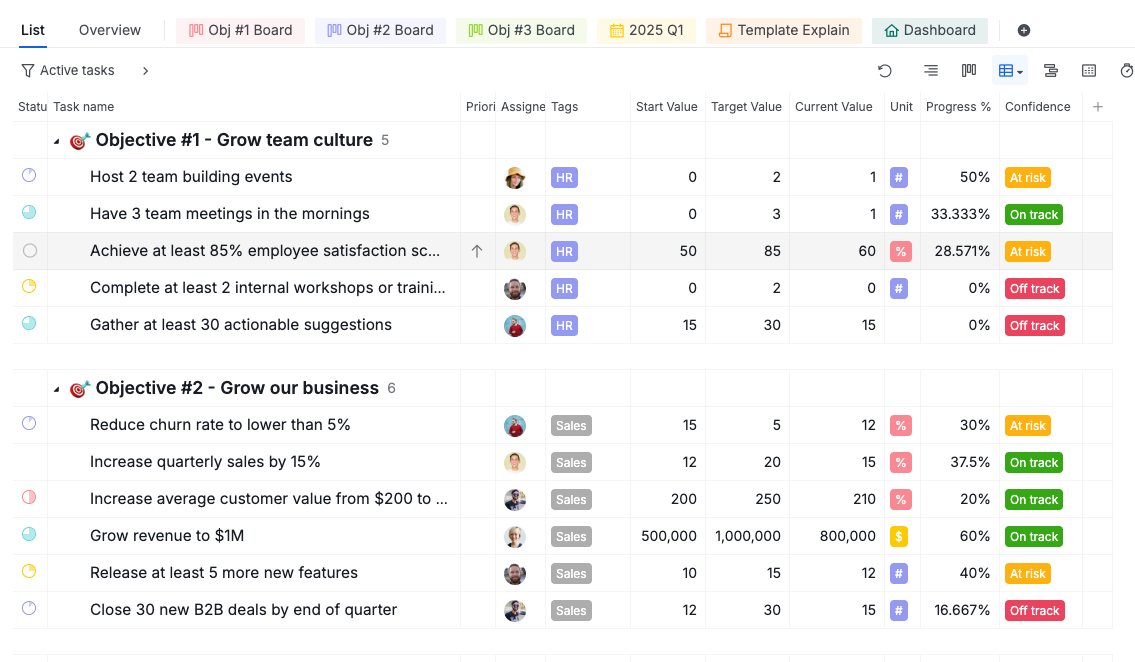

各チェックイン時には、タスク上で直接フィールドを更新します。
- Current Valueを最新の数値に更新する
- Confidenceを現在の健全性の状態に合わせて更新する
- 状況が変化した場合はタスクの状態を更新する
- 更新の背景やメモをコメントとして追加する
- 詳細な進捗メモはタスクの説明に追加する
チェックインミーティング
定期的なOKRレビューの進め方:
- チェックインミーティング専用のサブリストを作成する。
- 現在のサイクルのObjectivesをそこに追加する。
- ミーティング中はボードビューに切り替える。
ヒント: 状態カラムの名前をパーセンテージ(例:0%、25%、50%、75%、100%)に変更すると、各Key Resultの進捗がひと目でわかります。チームのチェックインステージに合わせて状態をさらに追加することもできます。
ミーティング中は各Key Resultの進捗をレビューします。リスクありまたはOff TrackとマークされたKRについては、次の点を話し合います:
- 現在の数値と目標値のギャップ
- 遅れている具体的な原因
- 軌道を取り戻すために必要なリソースや意思決定

タイムライン表示
タイムライン表示はProfessional・Premium・Enterpriseプランでのみご利用いただけます。詳細は料金ページをご確認ください。
- サブリストをタイムライン表示に切り替える。
- 各Objectiveに開始日と期限日を割り当てる。
- 四半期のスケジュールをビジュアルで確認する。

フィルターとビュー
フィルターを使用してOKRのビューを絞り込みます。
次の項目でフィルタリングできます:
- 担当者(特定のメンバーのKey Resultsを表示)
- タグ(チーム・優先度・サイクルでグループ化)
- 状態(リスクありや完了したObjectivesを表示)
ダッシュボード表示
ダッシュボード表示はProfessional・Premium・Enterpriseプランでのみご利用いただけます。詳細は料金ページをご確認ください。
ダッシュボード表示は、個々のタスクを掘り下げることなく、ウィジェットを使ってOKRデータをビジュアルな概要として表示します。
OKRの進捗追跡に活用できるウィジェット:
- メンバーの作業量:各担当者のアクティブ・完了・期限超過のKey Result件数と、リスクを早期に検知する健全性バッジを表示します。
- リスクのあるタスク:期限超過・期限間近、または一定期間更新されていないKey Resultにフラグを立て、リーダーが期限を見逃す前に介入できるようにします。
- 作成済みタスクと完了タスクの比較:サイクルを通じて新しいKey Resultと完了したものを比較し、チームがペースを維持できているかを確認します。
どのウィジェットタイプも、単独ではObjective別やチーム別に進捗を分類する機能はありません。特定のObjectiveの完了状況をひとつずつ確認するには、各ObjectiveがOKR構造のセクションに当たるため、セクションで単一ウィジェットをフィルタリングします。

ダッシュボード表示とウィジェットの種類について詳しくはこちらをご覧ください。
よくあるご質問
OKRsとは何ですか?
OKRs(Objectives and Key Results)は、チームが野心的な目標を定義し、測定可能な成果を通じて進捗を追跡するための目標設定フレームワークです。各Objectiveは何を達成したいかを表し、Key Resultsはその成功の定義を示す具体的かつ数値的な目標です。OKRsは通常、四半期ごとに設定し、サイクルを通じて定期的にレビューします。
QuireでOKRsを設定するにはどうすればよいですか?
メインのリストタブでObjectiveごとに1つのセクションを作成し、その下に各Key Resultのタスクを追加します。チームや四半期ごとにサブリストで整理し、各Key Resultに担当者を割り当てます。
QuireでKey Resultの進捗を追跡するにはどうすればよいですか?
プロジェクトにカスタムフィールドを設定します:Start Value、Target Value、Current Value、Unit、Progress %(カスタムフィールドでの数式の種類)、Confidence。各チェックイン時にタスク上でCurrent ValueとConfidenceを更新します。Progress %フィールドは達成率を自動計算します。
QuireでOKRsをチームや部門別に整理するにはどうすればよいですか?
チームごとにサブリストを作成し、関連するObjectivesを追加します。各チームは自分たちのOKRsのみを確認できます。メインリストには引き続きすべてが表示されます。
QuireでOKRのチェックインミーティングを行うにはどうすればよいですか?
チェックイン専用のサブリストを作成し、現在のサイクルのObjectivesを追加してから、ミーティング中にボードビューに切り替えてKey Resultの状態を確認し、ブロッカーについて話し合います。
すべてのチームのOKRsをひとつのビューで確認するにはどうすればよいですか?
メインのリストタブを使用すると、すべてのObjectiveとKey Resultsをまとめて確認できます。担当者・タグ・状態でフィルタリングして、特定のチームや進捗レベルに絞り込みます。
QuireでOKRsを四半期別に整理するにはどうすればよいですか?
四半期ごとにサブリストを作成し、計画されたObjectivesを追加します。過去の四半期はプロジェクトに残り、参照に使えます。
Quireにはすぐに使えるOKRテンプレートがありますか?
はい。OKRsプロジェクトにアクセスしてワークスペースに複製すれば、ゼロから構造を構築することなくすぐに始められます。