
Quireでタスクに担当者を割り当てる Permalink
Quireでタスクを割り当てることで、すべてのチームメンバーが自分の責任を把握し、タイムリーな通知を受け取り、チームの連携を保つことができます。個々のメンバー、複数のメンバー、またはグループにタスクを割り当てることができ、外部チーム機能でタスクの表示を制限することもできます。
1人の担当者
- 担当者アイコンをクリックして、直接メンバーを選択します。
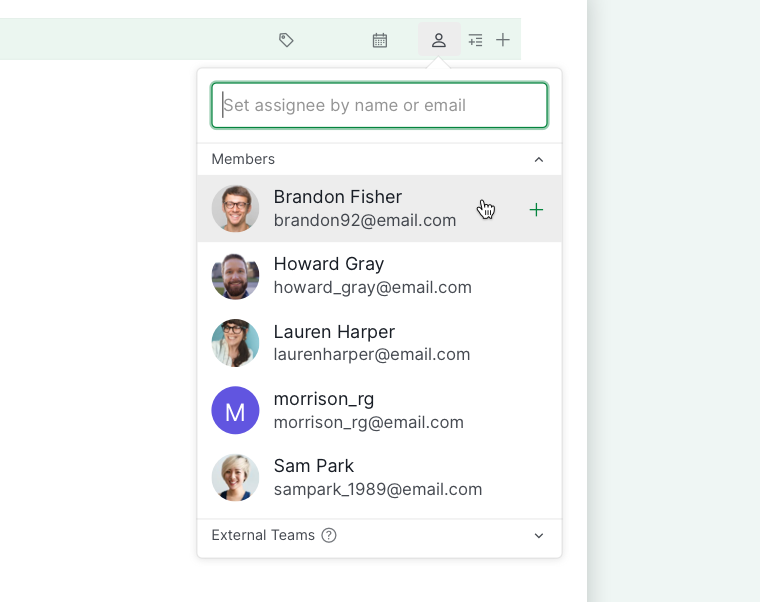
- または@を入力し、上下矢印キーでメンバーリストをナビゲートします。
- タスクを右クリックして担当者を設定を選択することでも割り当てることができます。
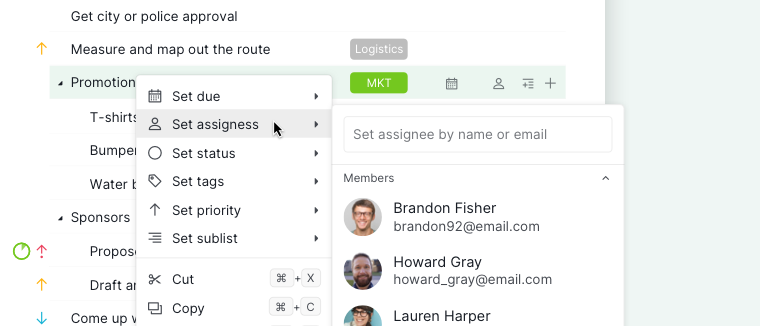


ヒント: メールアドレスを入力すると、Quireに新しいメンバーを招待できます。
複数の担当者
複数担当者はProfessional・Premium・Enterpriseプランのみでご利用いただけます。詳細については料金ページをご覧ください。
- 担当者アイコンをクリックし、担当者に追加モードをオンにします。
-
複数のメンバーを選択して、タスクに同時に割り当てます。
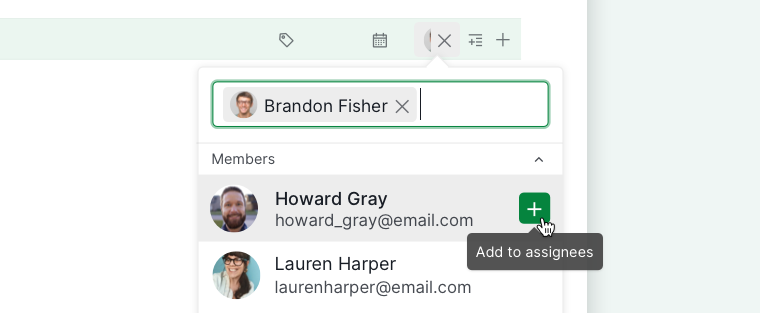

ヒント: 既存の担当者を置き換えずに常に新しいメンバーを追加するには、プロジェクト設定→「その他」→「元の担当者を置き換えずに常に複数の担当者を使用する」を有効にしてください。

Quireの複数の担当者についてブログでさらに詳しくお読みください。
タスクの表示を制限する
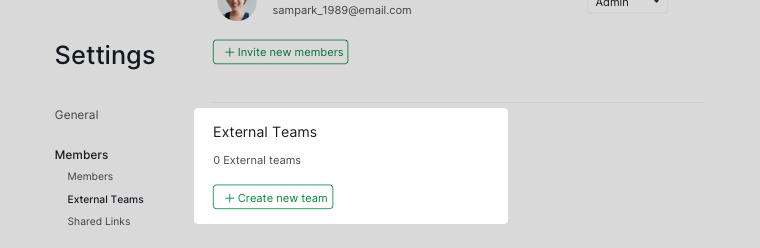
- プロジェクト名の横にあるドロップダウンメニューアイコンをクリックし、メンバーを編集を選択します。
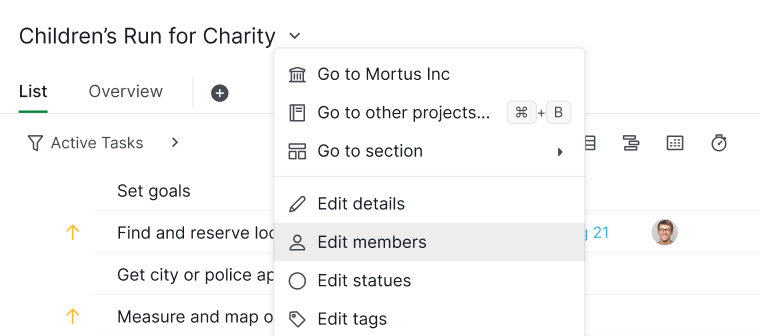
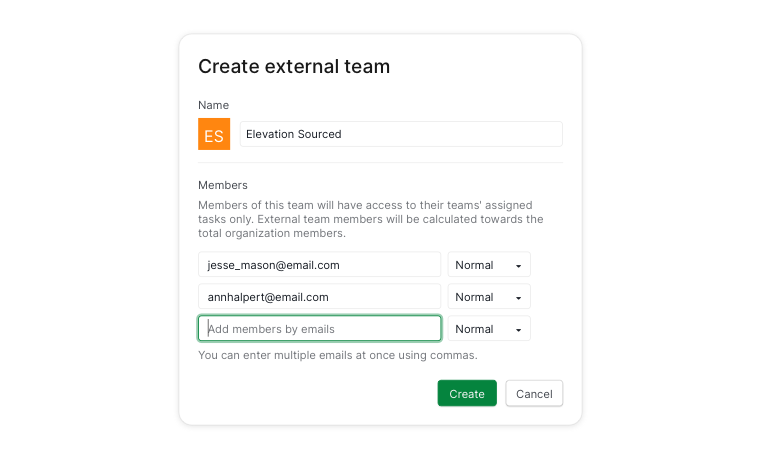
- 外部チームの下で新しいチームを作成をクリックし、名前を付けます。
- メールアドレスを入力してメンバーを追加します。
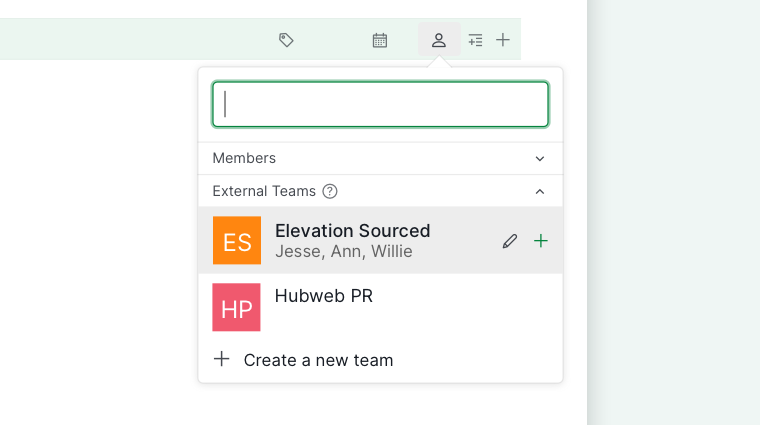
- 外部チームにタスクを割り当てて、そのメンバーだけがタスクを閲覧できるようにします。


新しいメンバーにタスクを割り当てる
- 担当者アイコンをクリックして、相手のメールアドレスを入力します。
-
招待を承諾すると、自動的に参加します。
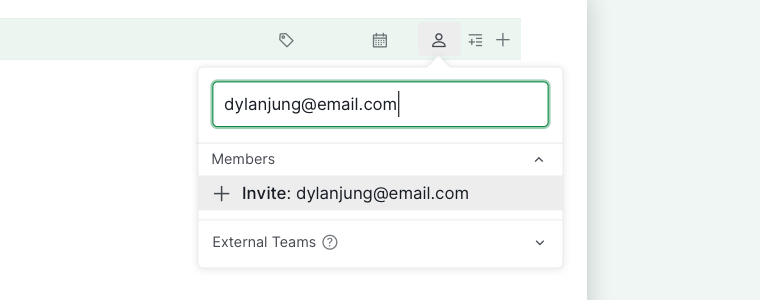

ヒント: プロジェクトのメンバーページから新しいメンバーを招待することもできます。
グループのメンバーにタスクを割り当てる
外部チーム機能を使うと、グループ全体に一度にタスクを割り当てることができます。同じメンバーへの繰り返し作業を割り当てる時間を節約できます。
- プロジェクト名の横にあるドロップダウンメニューアイコンをクリックし、メンバーを編集を選択します。
- 外部チームの下で新しいチームを作成をクリックし、チーム名を入力します。
- メールアドレスを入力して外部チームにメンバーを追加します。
- 今後タスクを割り当てる際は、各メンバーを個別に選択する代わりに、この外部チームを選ぶだけです。
自分にタスクを割り当てる
- 担当者アイコンをクリックして自分を選択します。
- またはCtrl + M(Windows)/⌘ + M(Mac)を押します。
チームの作業量を把握する
タスクを割り当てたら、ダッシュボードタブを追加して、チーム全体の作業分担を確認しましょう。メンバーの作業量ウィジェットでは、各メンバーのアクティブ・完了・期限超過のタスク数をヘルスバッジとともに表示できます。また、メンバーごとのタスクの状態を使えば、同じデータを積み上げ棒チャートで確認することもできます。
よくある質問
Quireのタスク担当者とは何ですか?
タスクに責任を持つチームメンバーです。1人のメンバー、複数のメンバー、外部チームグループに割り当てたり、割り当て時にメールを入力して新しいメンバーを招待したりできます。
Quireの外部チーム機能とは何ですか?
プロジェクトへのアクセス制限を持つメンバーの名前付きグループ(クライアント、請負業者、パートナー)です。外部チームに割り当てられたタスクはそのグループにのみ表示され、機密性の高い作業をチーム全体から非表示にします。
タスクを複数のメンバーに割り当てるにはどのQuireプランが必要ですか?
Professional・Premium・Enterpriseプランが必要です。担当者ピッカーで担当者に追加モードをオンにします。これをデフォルトにするには、プロジェクト設定→「その他」→「元の担当者を置き換えずに常に複数の担当者を使用する」を有効にしてください。
Quireでタスクを自分に割り当てるキーボードショートカットはありますか?
Ctrl+M(Windows)または⌘+M(Mac)を押すと、選択したタスクを即座に自分に割り当てることができます。
Quireで新しいメンバーにタスクを割り当てるとどうなりますか?
Quireはメールで招待状を送信します。承諾すると、タスクはそのアカウントに割り当てられます。最初にプロジェクトに追加する必要はありません。