
Quireタイムライン表示 Permalink
タイムライン表示は、プロジェクト全体の予定を横棒で可視化するガントスタイルのチャートです。各棒の長さがタスクの期間を表します。チームはタイムライン表示を使って予定の競合を発見したり、依存関係を管理したり、リアルタイムで調整を加えてプロジェクトを順調に進めたりできます。Quireのタイムライン表示は左側のネストされたタスク一覧と右側のインタラクティブなタイムラインに分かれており、Quireの他のプロジェクト表示と並んで、チャート上で直接タスクをドラッグして予定を変更できます。
タイムライン表示はProfessional・Premium・Enterpriseプランでのみご利用いただけます。詳細は料金ページをご覧ください。
タスクは横棒として表示され、各棒の長さが期間を表します。メインパネルは左側のネストされたタスク一覧と右側のタイムラインに分かれています。

タスクバーへの移動
- 開始日・期限の日、またはその両方が設定されているタスクは、タスクバーの末尾にドットが表示されます。
- ドットにカーソルを合わせると、タスクの期間を確認できます。
- ドットをクリックすると、タスクのタイムスパンバーにすばやくスライドできます。
タスクのタイムスパンバーの色の意味について詳しく学びましょう。
タスクの日付を設定する
- タスクを選択します。
-
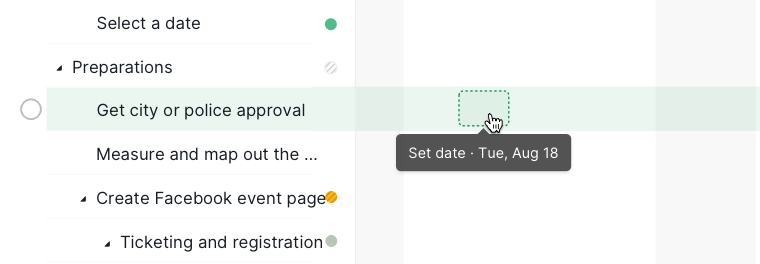
タイムライン表示上をクリックして期限の日を設定するか、ドラッグして期間を設定します。

タスクの日程を変更する
- タイムスパンバーにカーソルを合わせてタスクの期間を確認します。
- 開始日または期限の日の端をドラッグして期間を延長または短縮します。
- タイムスパンバー全体をドラッグして、タイムライン上でタスクを移動します。
詳細パネルから日付を編集することもできます:
- タスクをダブルクリックするか、Spacebarを押します。
- またはタスクを右クリックしてコンテキストメニューを開きます。
複数のタスク
- Shiftを押しながら複数のタスクを選択します。
- タイムスパンバーをドラッグして、選択したすべてのタスクを同時に調整します。
日付をクリアする
タイムスパンバーを右クリックして、Clear dateを選択します。

よくある質問
ガントチャートとは何ですか?チームはいつタイムライン表示を使うべきですか?
ガントチャートは、プロジェクトのタスクをカレンダー上に横棒で表示する図表で、各タスクの開始日・終了日・期間を一目で把握できます。チームはタイムライン表示を使うことで、予定の競合を事前に発見したり、タスクの依存関係を追跡したり、プロジェクトの状態をステークホルダーに伝えたりできます。Quireのタイムライン表示は左側のネストされたタスク一覧と右側のインタラクティブなタイムラインに分かれており、チャート上で直接タスクをドラッグして予定を変更できます。
QuireでタイムラインViewに切り替えるにはどうすればよいですか?
右上のタイムラインアイコンをクリックするか、4を押します。もう一度4を押すと追加のオプションにアクセスできます。
Quireタイムライン表示でタスクバーに移動するにはどうすればよいですか?
日付が設定されているタスクは、行の末尾にドットが表示されます。ドットをクリックすると、タイムラインがそのタスクのバーまでスクロールします。カーソルを合わせると期間のプレビューが表示されます。
Quireタイムライン表示でタスクの日付を設定するにはどうすればよいですか?
タスクを選択し、タイムライン上をクリックして期限の日を設定するか、クリックしてドラッグして期間のスパンを設定します。
Quireタイムライン表示でタスクの予定を変更するにはどうすればよいですか?
タイムスパンバーにカーソルを合わせ、開始日または期限の日の端をドラッグして延長または短縮します。バー全体をドラッグすると、タスクを別の時刻に移動できます。
Quireタイムライン表示で複数のタスクを一度に再予定するにはどうすればよいですか?
Shiftを押しながらクリックして複数のタスクを選択し、タイムスパンバーをドラッグすると選択したすべてのタスクを同時に移動できます。
Quireタイムライン表示でタスクの日付を削除するにはどうすればよいですか?
タスクのタイムスパンバーを右クリックして、Clear dateを選択します。