
Quireのボード列 Permalink
ボードビューでは、タスクが列ごとに整理され、進捗やワークフローを視覚的に把握できます。このページでは、列のカスタマイズ、追加、非表示、削除の方法を解説します。デフォルトでは状態ごとにタスクがグループ化されますが、Quireではグループ化の方法を変更できます。
ボード列をシャッフルする
さまざまなプロパティに基づいて列をシャッフルすることで、ボード上のタスクのグループ化方法を変更できます。
- ボードビューに切り替えます。
- メインパネル右側のボードアイコンをクリックします。
-
ドロップダウンメニューから列のシャッフル方法を選択します。
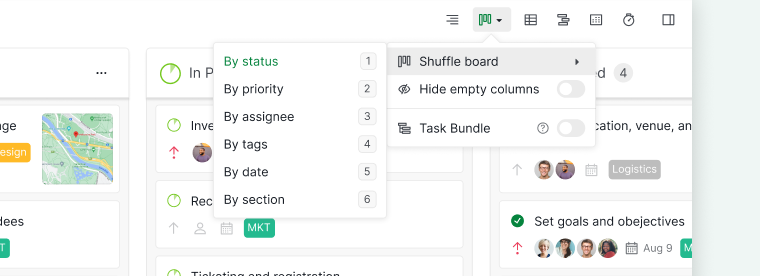

列は次の項目でシャッフルできます。
- 状態 – プロジェクト全体の進捗を管理
- 優先度 – 最も重要なタスクに集中
- 担当者 – チームの作業負荷分布を把握
- タグ – タスクをカテゴリやラベル別にグループ化
- 日付 – 予定や期限を可視化
- セクション – プロジェクトを構造化された段階に分割
これらのグループ化のうち2つはダッシュボードウィジェットとしても利用できます。タスクの状態の分布は状態ごとにタスクをチャートで表示し、メンバーごとのタスクの状態はその件数を担当者別に表示します。
ヒント: 2を押すとボードビューに切り替わります。もう一度2を押すとドロップダウンメニューが開き、数字キーまたは矢印キーでオプションを操作できます。
ボード列を追加する
ボードを状態、タグ、またはセクションでシャッフルしているときに、列を追加できます。
状態列
Free Subscriptionプランでは、各プロジェクトで最大5つの状態を持つことができます。さらに状態を作成するにはサブスクリプションプランをアップグレードしてください。詳細は料金ページをご覧ください。
- ボードを状態でシャッフルします。
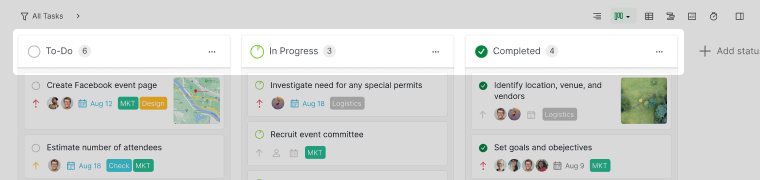
- 既存の列の右側にある状態を追加をクリックするか、列と列の間にマウスを置いて表示されるオプションを使用します。
- 状態の名前を入力します。
- 進捗のパーセンテージと色を設定します。
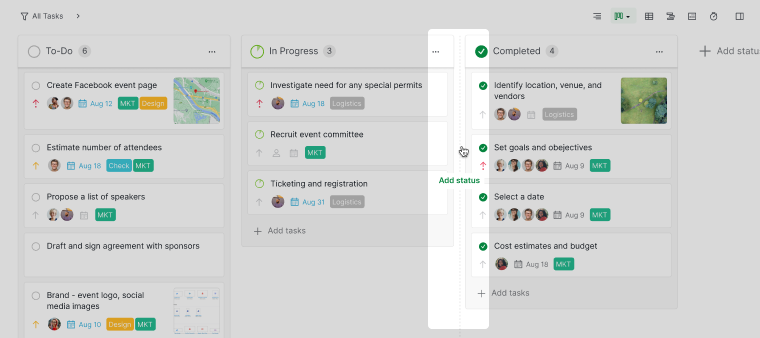


注意:
- 100%未満の進捗パーセンテージは一意である必要があります。
- 100%の列は複数許可されています (例: キャンセル、見送り)。
- 100%の列にあるタスクは、階層表示でアクティブなタスクで絞り込んだ際に非表示になります。
タグ列
- ボードをタグでシャッフルします。
- 既存の列の右側にあるタグを追加をクリックするか、列と列の間にマウスを置きます。
- タグの名前を入力します。
-
色と表示範囲を選択します。
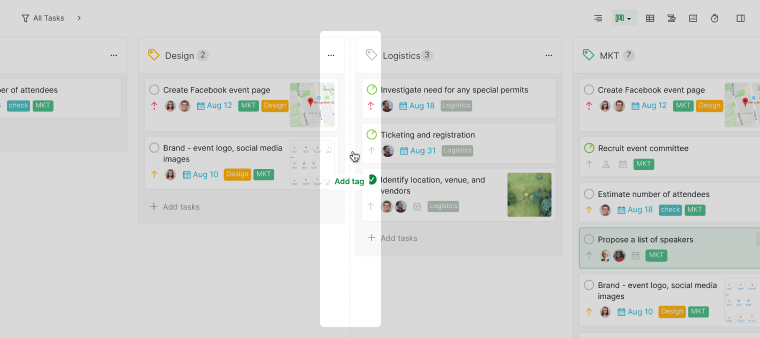

セクション列
- ボードをセクションでシャッフルします。
- 列の右側にあるセクションを追加をクリックします。
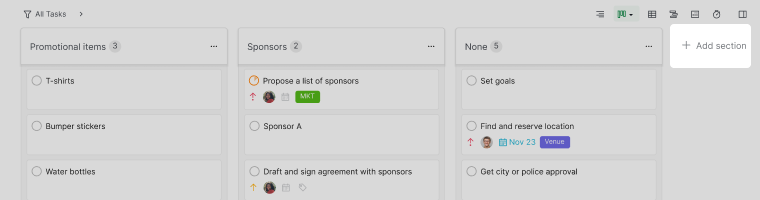
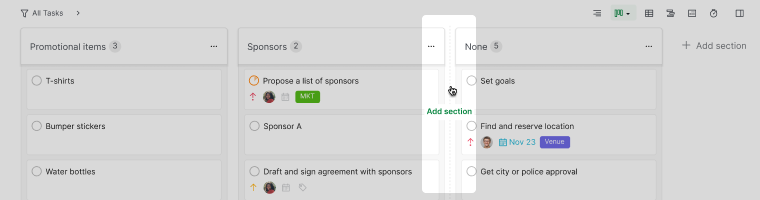
- または、列と列の間にマウスを置きます。
- セクションの名前を入力します。


ボード列を編集する
ボードを状態、タグ、またはセクションでシャッフルしているときに、列を編集できます。
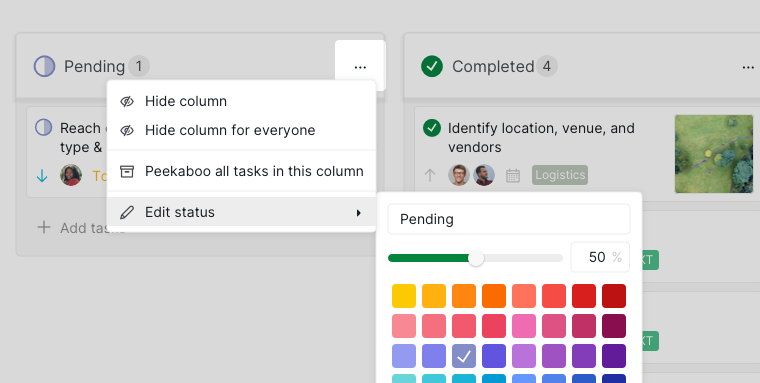
- 列のその他のオプションアイコンをクリックします。
- 状態を編集、タグを編集、またはセクションを編集を選択します。
-
必要に応じて列の詳細を更新します。

ボード列を移動する
列の順序は視覚的に並べ替えられます。
- 列のヘッダーをクリックしてドラッグします。
-
目的の位置にドロップします。
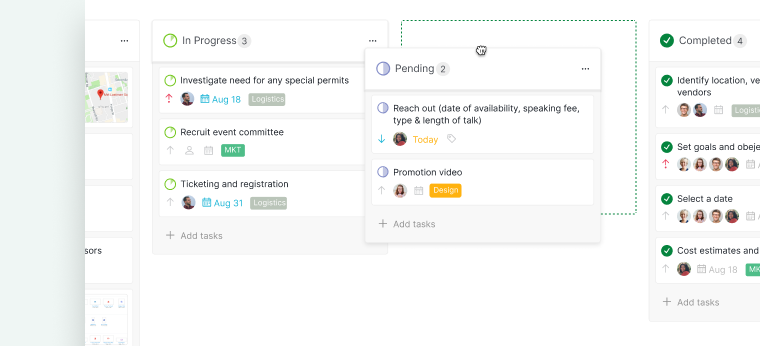

注意: 新しく作成された列は、デフォルトで一番右に追加されます。
ボード列を非表示にする
列を一時的に非表示にして、画面の煩雑さを軽減できます。
列を非表示にするには:
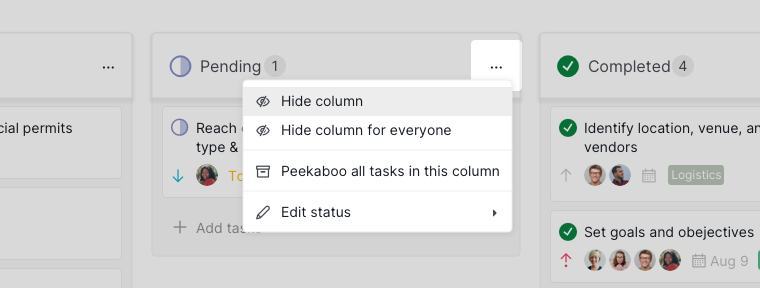
- 列のその他のオプションアイコンをクリックします。
-
列を非表示または全員に対して列を非表示を選択します。

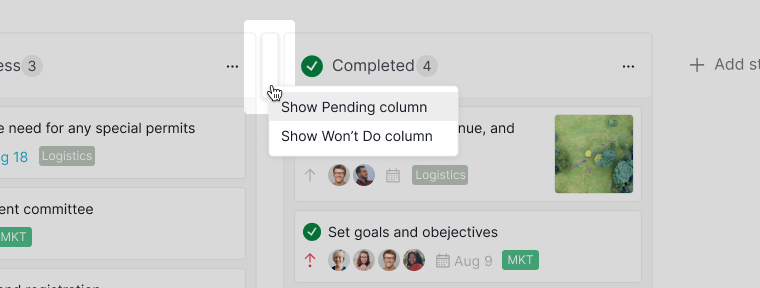
列を再表示するには:
-
列のメニューを使用して、すべてのメンバーに対して再度表示します。

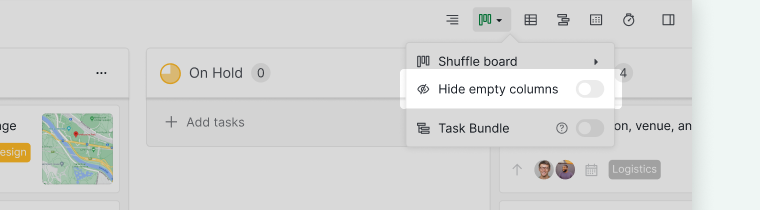
空の列をすべて非表示にするには:
- ボードアイコンをクリックします。
-
空の列を非表示を選択します。

ヒント: ボードビューで2を押すとドロップダウンメニューが開き、すばやくオプションを操作できます。
列ごとにタスクをあとで表示にする
タスクをあとで表示にする機能は、Professional、Premium、Enterpriseプランでのみ利用できます。詳細は料金ページをご覧ください。
あとで表示は、現時点で対応不要なタスクを一時的に非表示にする機能です。
- 列のその他のオプションアイコンをクリックします。
-
この列のすべてのタスクをあとで表示を選択します。
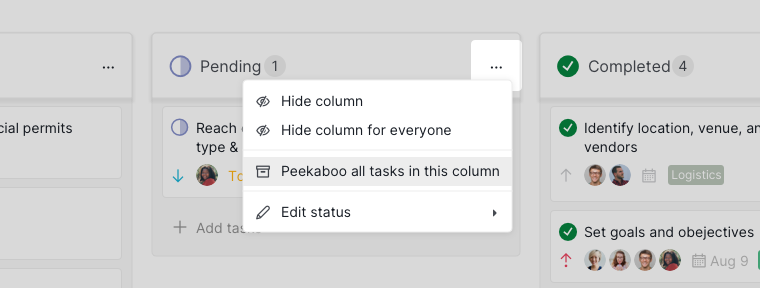

注意: あとで表示にされたタスクは、7日経過しても未完了の場合は自動的に再び表示されます。フィルターバーの「あとで表示」のタスクからも確認できます。
ボード列を削除する
状態、タグ、またはセクションでシャッフルしているときに、列を完全に削除できます。
- 列のその他のオプションアイコンをクリックします。
- 状態を編集またはタグを編集を開きます。
-
削除を選択します。
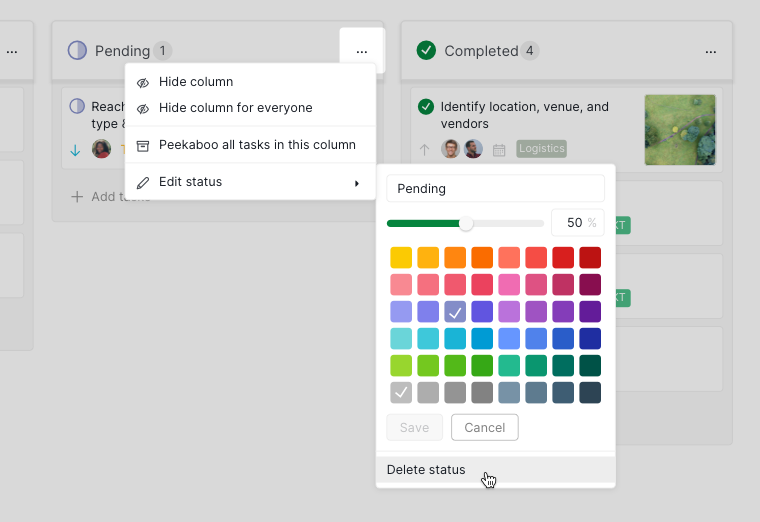

注意: 削除した列は復元できません。
よくある質問
Quireで進捗100%の状態列にあるタスクはどうなりますか?
進捗100%の列にあるタスクは完了済みとして扱われ、階層表示でアクティブなタスクで絞り込んだ際に非表示になります。100%の列は複数許可されています (例: キャンセル、見送り) が、100%以外の進捗値はすべて一意である必要があります。
Quireのボードビューで列のグループ化方法を変更するには?
メインパネル右側のボードアイコンをクリックし、ドロップダウンからグループ化の方法を選択します。選択肢には状態、優先度、担当者、タグ、日付、セクションがあります。
Quireのボードビューで新しい状態の列を追加するには?
状態でシャッフルし、既存の列の右側にある状態を追加をクリックするか、列と列の間にマウスを置きます。名前を入力し、進捗のパーセンテージと色を設定します。Freeプランでは各プロジェクトで最大5つの状態を作成できます。
Quireのボードビューでタグまたはセクションの列を追加するには?
タグまたはセクションでシャッフルし、列の右側にあるタグを追加またはセクションを追加をクリックするか、列と列の間にマウスを置きます。
Quireのボードビューで列の順序を変更するには?
列のヘッダーをクリックして目的の位置までドラッグします。新しく作成した列は、デフォルトで一番右に追加されます。
Quireのボードビューで列を非表示にするには?
列のその他のオプションアイコンをクリックし、列を非表示または全員に対して列を非表示を選択します。空の列をすべてまとめて非表示にするには、ボードアイコンをクリックして空の列を非表示を選択します。
Quireでボード列内のすべてのタスクをあとで表示にするには?
列のその他のオプションアイコンをクリックし、この列のすべてのタスクをあとで表示を選択します。7日経過しても未完了のタスクは自動的に再び表示されます。利用にはProfessional、Premium、またはEnterpriseプランが必要です。
Quireでボードの列を削除するには?
列のその他のオプションアイコンをクリックし、状態を編集またはタグを編集を開き、削除を選択します。削除した列は復元できません。